Zonas seguras: revisa tus anuncios antes
La zona segura de un anuncio es la parte de la creatividad donde procuras mantener el texto esencial, la marca y los detalles del producto lejos de los controles de la ubicación. Revísala durante el diseño, antes de la exportación final. Las herramientas gratuitas de vista previa y zonas seguras de YieldBI permiten probar imágenes y vídeos locales en composiciones móviles representativas y descargar guías transparentes para tu editor.
Un archivo puede tener las dimensiones correctas y aun así comunicar mal su mensaje. Un descuento detrás de la descripción, un subtítulo bajo un botón o un producto recortado en el borde pueden dificultar la comprensión. Planificar esta zona ayuda a detectar problemas de composición antes de generar otra versión exportada.
¿Qué debería quedar dentro de la zona segura?
Empieza por lo que necesita el espectador para entender la oferta: el gancho, la parte relevante del producto, el beneficio o precio y cualquier texto que aclare la propuesta. Deja una separación deliberada entre esos elementos y las zonas de interfaz que estás comprobando.
No hace falta encajar todo el fondo dentro de un rectángulo discontinuo. Una pared, un paisaje o una forma decorativa pueden llegar hasta los bordes. Una etiqueta pequeña del producto o una aclaración de la oferta necesitan más protección. Decide qué detalles importan antes de moverlo todo al centro y saturar el anuncio.
Las zonas también cambian según el contexto. Las especificaciones In-Feed de TikTok relacionan su tamaño con las dimensiones, la longitud de la descripción y los formatos adicionales. Google también indica que los botones y superposiciones de YouTube pueden cambiar de posición. Una sola plantilla no equivale a una validación universal.
¿Cómo se ve un problema de zona segura?
Imagina un anuncio ficticio de una lámpara Nova Home. La fotografía del producto se ve bien, pero la oferta y el botón Shop now están cerca del borde inferior. Si un panel de descripción cubre esa zona, cuesta leer la oferta. Subirla y dejar espacio alrededor da más margen al mensaje.
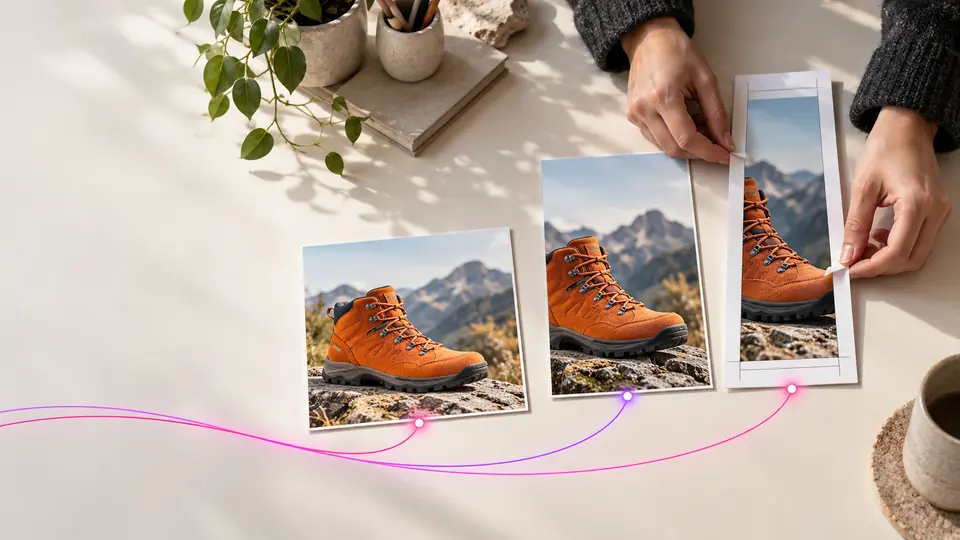
La imagen principal muestra este tipo de revisión con una guía ilustrativa. No reproduce exactamente ninguna plataforma ni demuestra un resultado de rendimiento. Corrige la posición de la información esencial en lugar de reducir todo el anuncio hasta que cada detalle quepa.
El recorte añade otro riesgo. Un recorte centrado de 1080 x 1920 a 1080 x 1350, sin cambiar la anchura, elimina 570 píxeles verticales: 285 arriba y 285 abajo. El texto colocado dentro de los primeros 200 píxeles desaparece. Cambiar la posición puede salvar el titular pero cortar una oferta situada abajo. En ese caso, prepara una composición distinta.
¿Qué ofrecen las herramientas gratuitas de YieldBI?
Hay herramientas para siete plataformas. Elige la página correspondiente al anuncio que quieres revisar:
| Plataforma | Herramienta |
|---|---|
| Revisar anuncios de Feed, carrusel, Stories y Reels | |
| Comprobar encuadre y guías de Facebook | |
| TikTok | Examinar una composición vertical |
| YouTube | Ver las composiciones de YouTube disponibles |
| Revisar las creatividades de LinkedIn disponibles | |
| Comprobar el encuadre de Pinterest | |
| Snapchat | Revisar la composición de Snapchat |
Abre una imagen o un vídeo de tu dispositivo y cambia entre las ubicaciones disponibles. La creatividad se queda en la pestaña del navegador; la herramienta no la envía a un servidor. Los controles de vídeo permiten pausar en un fotograma concreto y examinar la posición del mensaje.
Usa Rellenar / recortar para llenar el marco o Ajustar archivo completo para mostrar el archivo completo. Después ajusta la posición vertical y horizontal. Activa o desactiva la ilustración de la interfaz, la guía y las áreas sombreadas para entender cada capa. Los controles cambian la vista previa, sin editar, redimensionar ni convertir el archivo original.
¿Cómo se utiliza una plantilla transparente?
Descarga una guía PNG o SVG y colócala sobre un lienzo de dimensiones coincidentes en Canva, Figma o tu editor de vídeo. Su área de contenido permanece transparente para que puedas ver la creatividad debajo. El ZIP incluye las guías SVG predeterminadas de la plataforma.
Descargas una guía, no tu anuncio con un marco añadido. Comprueba las dimensiones, mantén la guía en una capa separada y ocúltala o elimínala antes de exportar el anuncio final. Los márgenes personalizados permiten crear un límite más prudente para la composición que estás preparando.
La vista previa es gratuita y no exige registro. Para descargar plantillas necesitas registrarte para recibir novedades de YieldBI, confirmar tu correo y aceptar el seguimiento en el navegador. Si tu dirección ya está confirmada, utiliza la misma.
¿Qué deberías comprobar antes de publicar?
Revisa el gancho, el producto, la oferta y los subtítulos integrados en los momentos en que aparecen. Cambia de ubicación y repite la comprobación. El primer fotograma no basta para aprobar un vídeo. Una versión vertical legible tampoco demuestra que su recorte cuadrado esté listo.
Las composiciones de YieldBI son representativas. Algunas guías utilizan valores de referencia y otras son puntos de partida ilustrativos. Las descripciones desplegadas, los formatos y los cambios de interfaz pueden afectar al espacio disponible. Usa la herramienta para detectar problemas y confirma después la creatividad en la vista previa publicitaria de la propia plataforma.
Para Meta, la guía de ubicaciones explica por qué revisar solo el Feed deja otras composiciones sin examinar. La guía de formatos creativos ayuda a separar el formato del mensaje que quieres probar.
Un buen encargo creativo incluye las ubicaciones previstas y una revisión de zona segura, además del gancho y la oferta. Prueba tu próximo archivo en las herramientas gratuitas, corrige los solapamientos y lleva la guía a tu editor. Las funciones creativas y de gestión de campañas de YieldBI cubren los siguientes pasos después de esta comprobación.