 English
 Français
 Deutsch
 Español
Primeros pasos
Asistente de campañas: guía completa de todos los ajustes
Guía paso a paso del Asistente de campañas de YieldBI: plantillas, nombres, segmentación, seguimiento, ajustes del conjunto de anuncios y revisión.
YieldBI TeamGrowth ResearchActualizado sept 2026
El Asistente de campañas te permite crear una campaña de Meta en tres etapas: Campaña, Conjunto de anuncios (segmentación, seguimiento y ajustes) y Revisión. Cada sección empieza con una captura de pantalla anotada. Las explicaciones siguen los números de la imagen y vuelven a empezar en 1 en cada sección.
Para abrir el asistente, ve a Campañas y selecciona Nueva campaña. Primero elige una cuenta publicitaria de Meta activa: el formulario no se abre sin ella. Este asistente crea la campaña y sus conjuntos de anuncios. Crearás los anuncios por separado después.
Etapa 1: Campaña
1. Empezar con una plantilla
Las plantillas guardan toda una configuración de campaña para que pueda lanzar la misma estructura de nuevo sin reconstruirla.
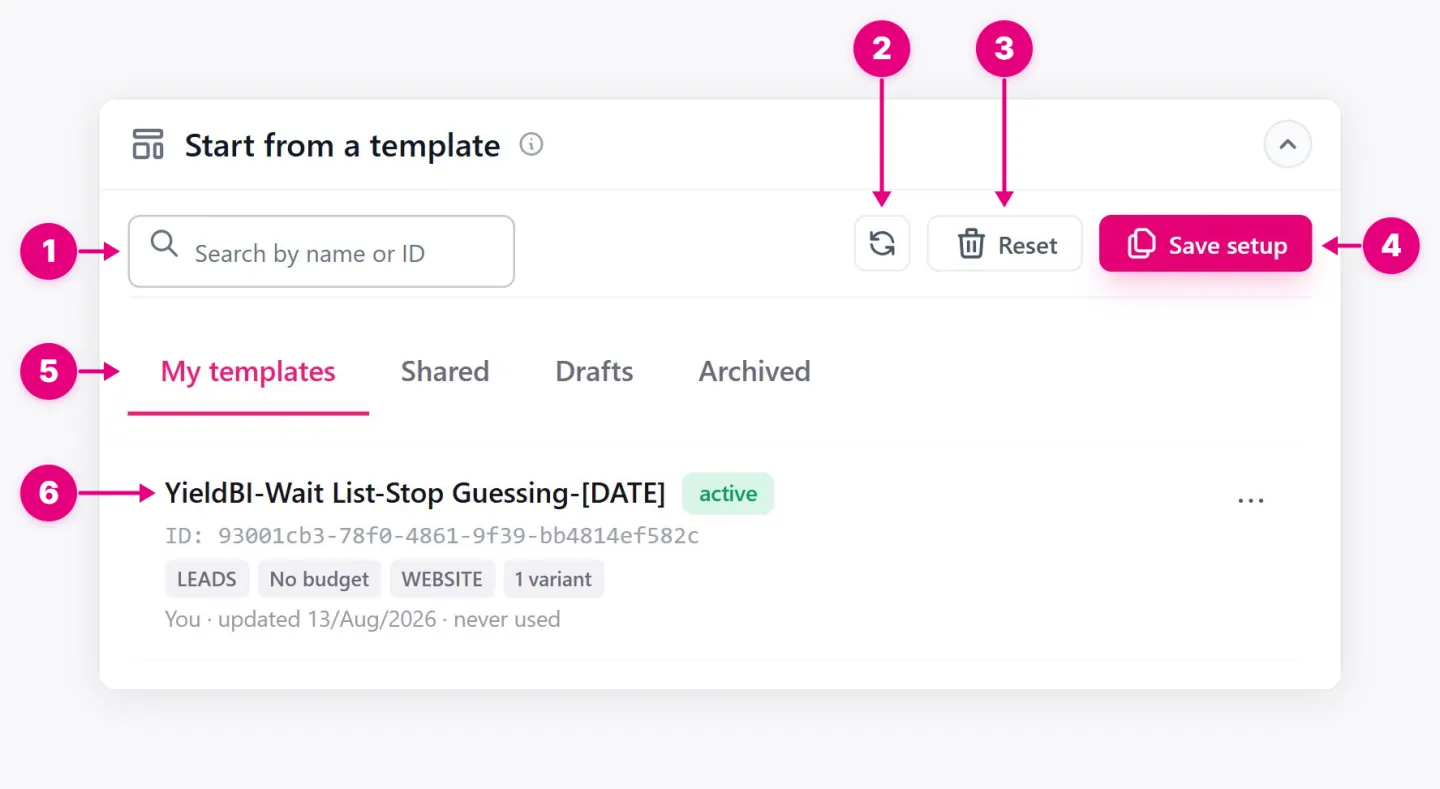
- Búsqueda. Encuentra una plantilla guardada por su nombre o ID.
- Refrescante. Carga plantillas de tus compañeros de equipo guardados desde que abriste el mago.
- Reiniciar. Limpia el asistente de nuevo a su configuración predeterminada.
- Guarda la configuración. Guarda todo actualmente en el mago como una plantilla reutilizable.
- Tabs. Separa tus propias plantillas, plantillas compartidas con tu equipo, borradores sin terminar y plantillas archivadas.
- Tarjeta de plantilla. Summariza el objetivo, presupuesto, destino y número de variantes de una plantilla para que pueda elegir el correcto antes de cargarlo.
2. Nombre de la campaña
El nombre de la campaña es cómo usted encuentra, filtra y compara campañas en YieldBI y en Meta Ads Manager. Esta sección te ayuda a crear nombres que siguen un patrón consistente en todo tu equipo, sin escribirlos a mano.
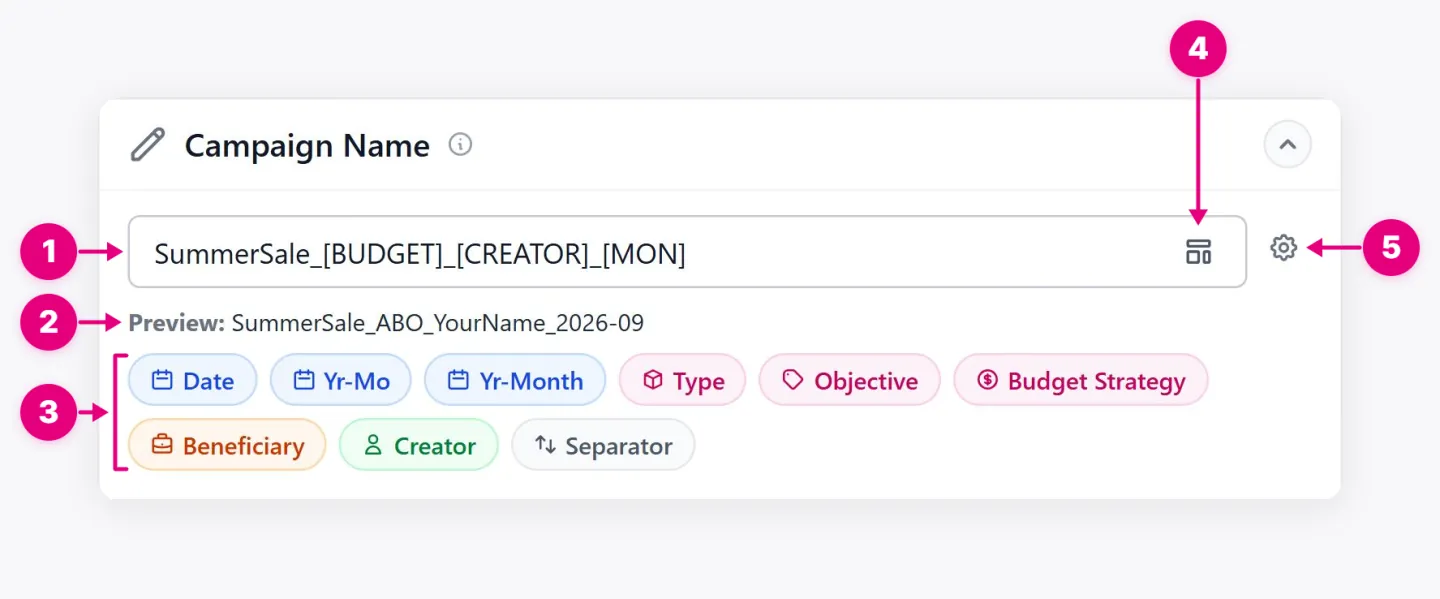
-
Nombre campo. Donde se construye el nombre de la campaña. Combine su propio texto con etiquetas de nombres para que cada nombre lleve la misma información en el mismo orden.
-
Vista previa. Muestra el nombre terminado con cada etiqueta llenada, para que pueda confirmar exactamente lo que aparecerá en los informes y en Meta Ads Manager antes de continuar.
-
Marcas. Agregue los detalles de la campaña al nombre automáticamente, por lo que los nombres permanecen exactos y consistentes sin escribir manualmente. Cada etiqueta se llena de la configuración de la campaña:
Tag Adds Fecha La fecha de creación Yr-Mo Año y mes en números Yr-Month Nombre del año y del mes Tipo El tipo de campaña, como la adquisición Objetivo El objetivo de la campaña, como Ventas Estrategia presupuestaria Si el presupuesto se establece por campaña (CBO) o por conjunto de anuncios (ABO) Beneficiario La marca de los anuncios son para Creador La persona que construyó la campaña Separador El personaje que separa cada parte del nombre -
Navegador de plantilla. Abre tus patrones de nombres guardados para que puedas reutilizar uno en lugar de reconstruirlo, y te permite guardar el patrón actual para la próxima vez.
-
Ajustes del separador. Elija el personaje colocado entre cada parte del nombre, por lo que los nombres coinciden con el formato que su equipo y las herramientas de reporte esperan.
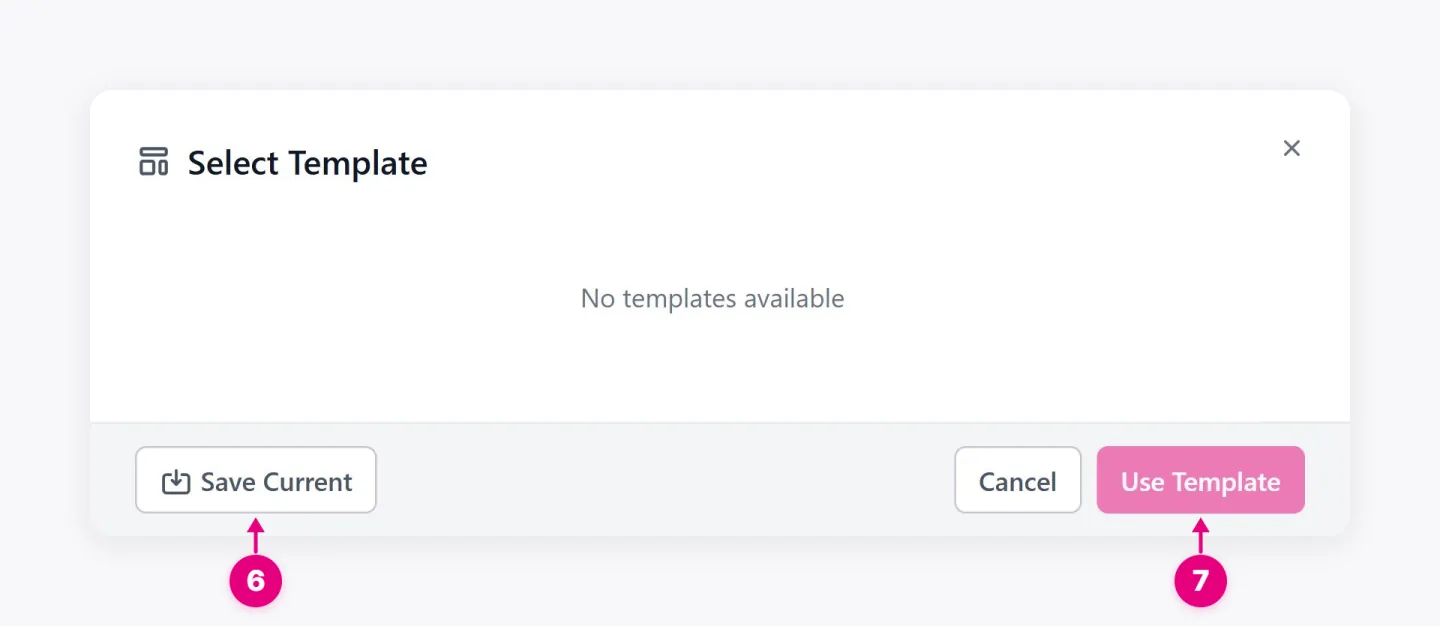
- Guardar Corriente. Guarda el patrón en el campo de nombre como una plantilla reutilizable.
- Use Plantilla. Aplica la plantilla seleccionada en el campo de nombres, dando a la campaña la misma estructura de nombres que las campañas construidas antes.
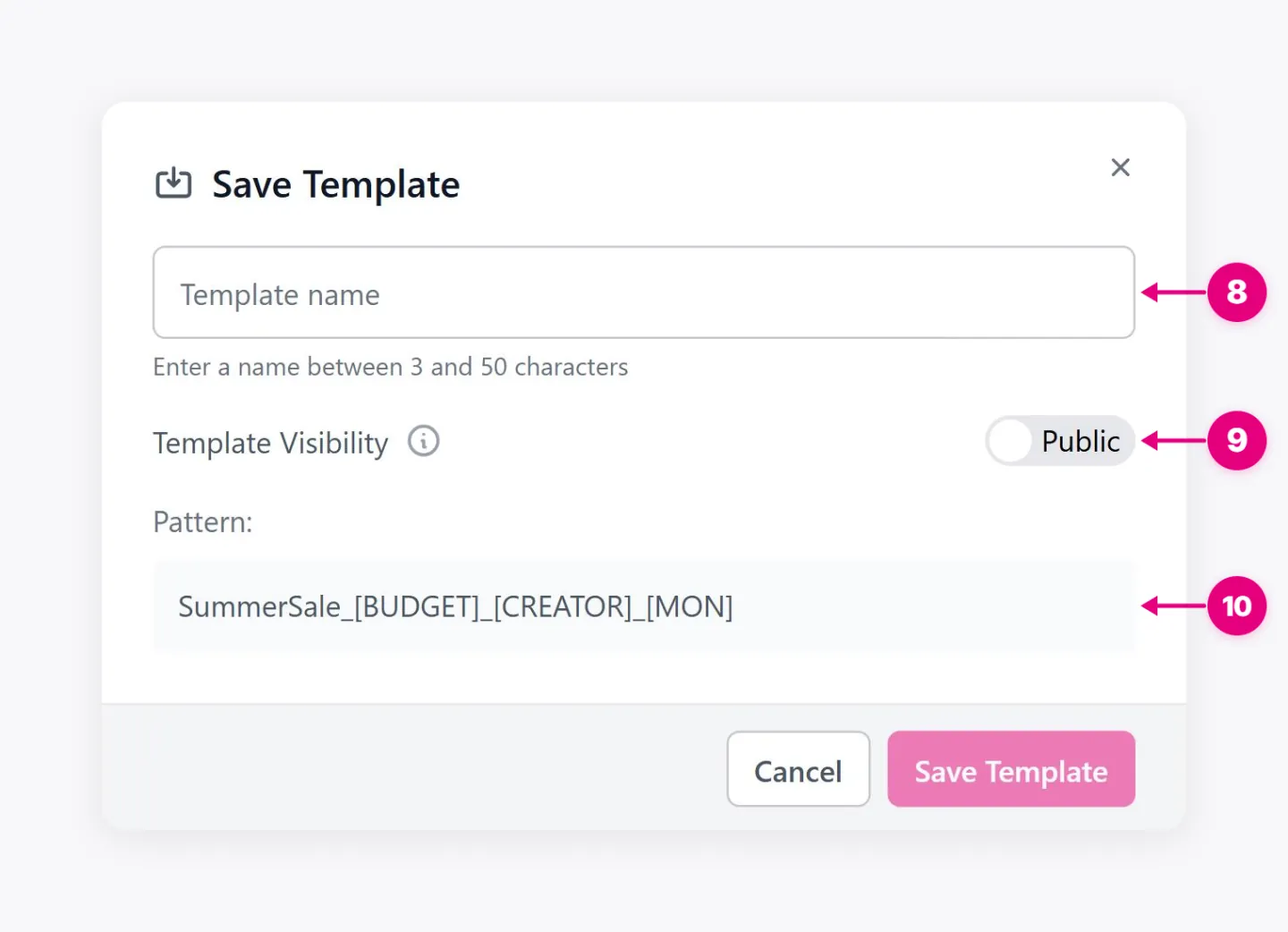
- Nombre de plantilla. Identifica la plantilla para que usted y sus compañeros de equipo puedan elegir el patrón correcto más tarde.
- Plantilla Visibilidad. Decide quién puede usar la plantilla: sólo usted, o todos en su organización YieldBI cuando se establece en Public.
- Patrón. Muestra la estructura de nombres que se guardará, incluyendo sus etiquetas, para que puedas confirmarlo antes de guardar.
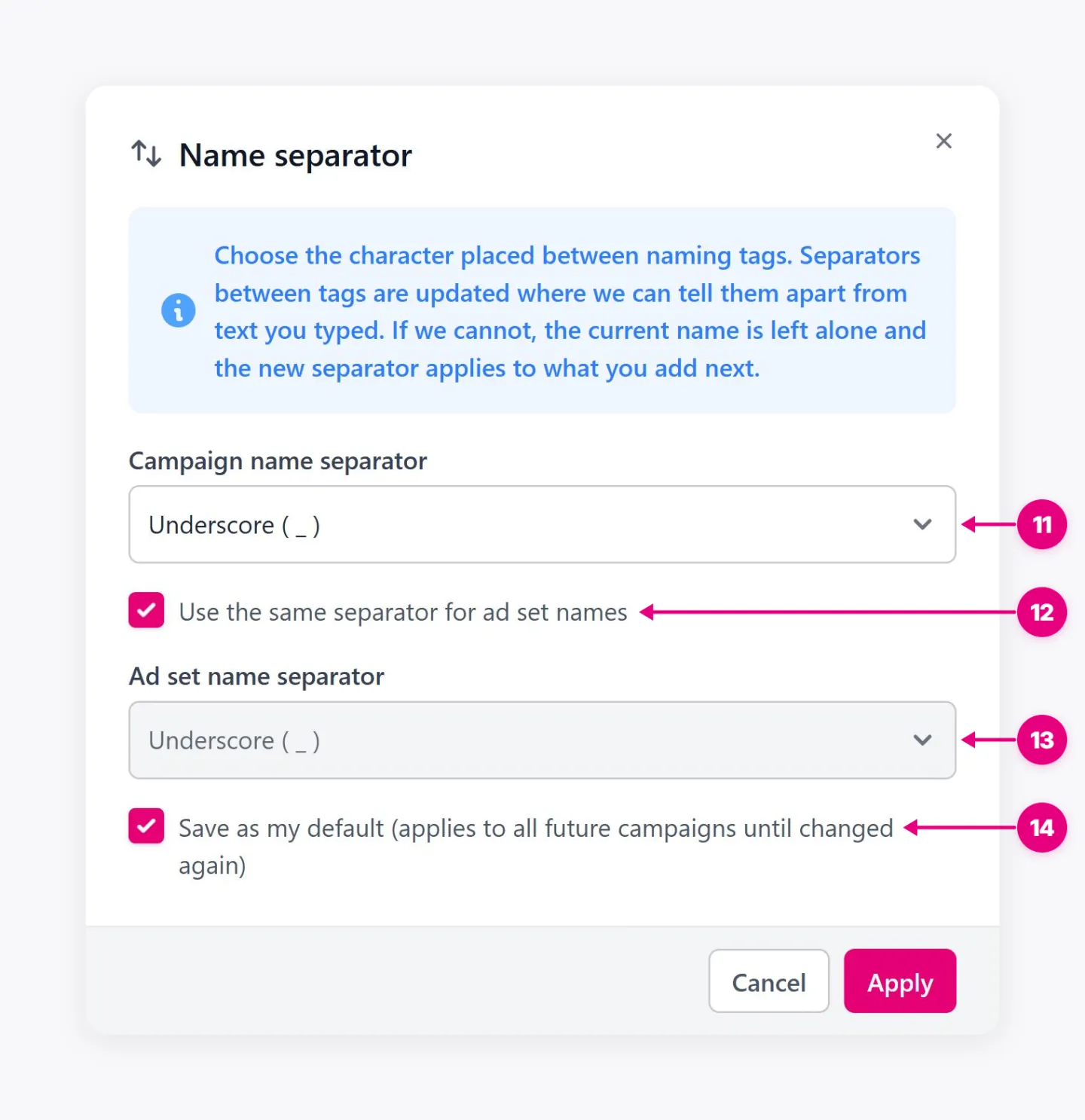
- Separador de nombre de campaña. Establece el carácter entre partes del nombre de la campaña: subrayar, hifeno, hifeno espaciado, punto o tubería.
- Use el mismo separador para los nombres de los anuncios. Mantiene nombres de campaña y anuncios en un formato que coincida.
- Separador de nombre de anuncio. Establece un separador diferente para los nombres de los conjuntos de anuncios, para cuando su reporte trata ad establece por separado.
- Guardar como mi defecto. Aplica tu elección de separador a cada campaña futura que creas, por lo que solo lo estableces una vez.
3. Estado de la campaña
Decide si la campaña se crea activa o se detiene en Meta.

- Estado. Muestra el estado que tendrá la campaña cuando llegue a Meta.
- Cambio de estado. Activa o baja la campaña en la creación, así que nada pasa hasta que estés listo.
4. Información del beneficiario
Indica a Meta quiénes son los anuncios y quién paga por ellos, para reglas de transparencia como la Biblioteca Ad de la UE.
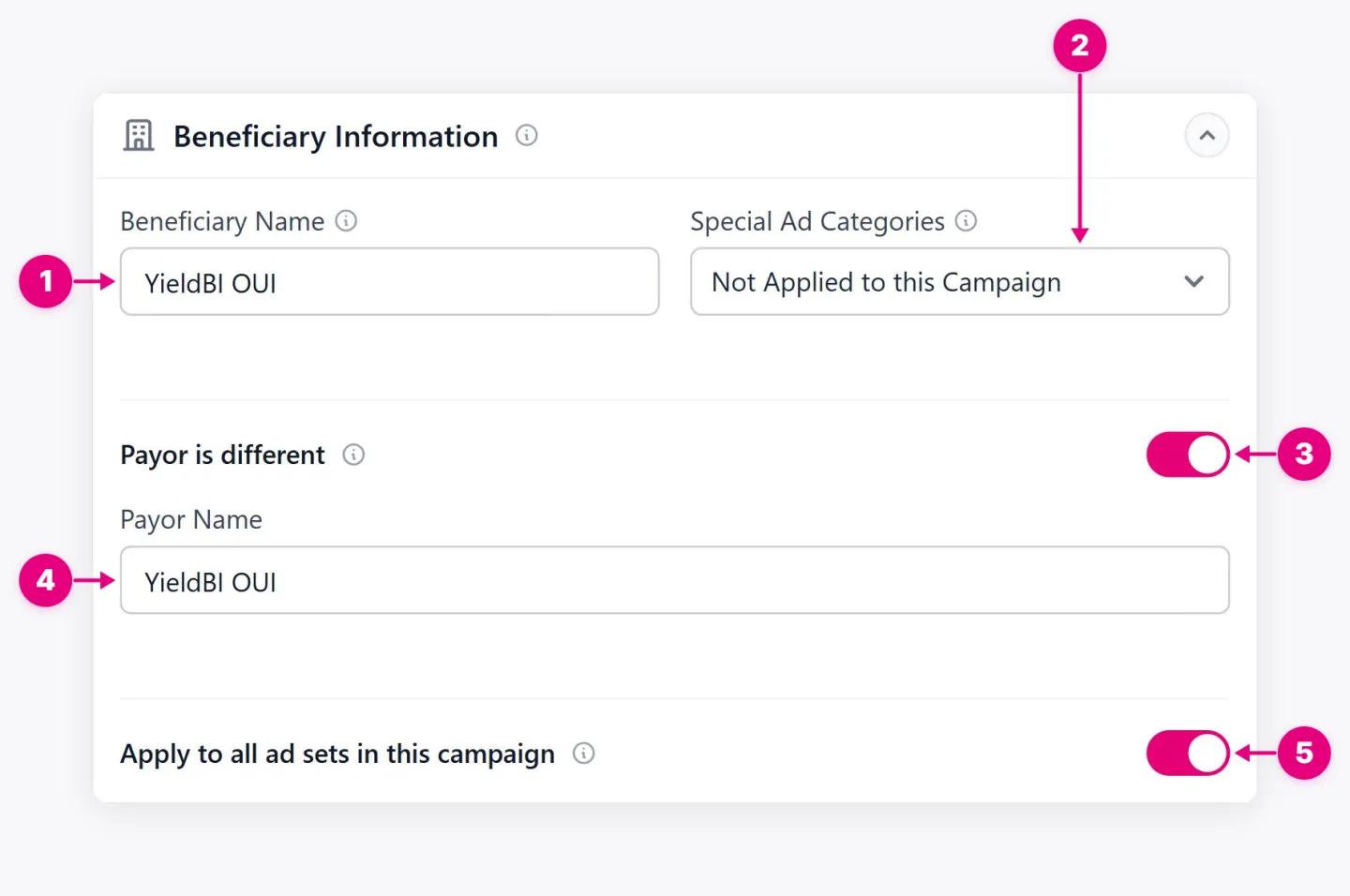
- Nombre Beneficiario. La marca o persona que se beneficia de los anuncios.
- Special Ad Categories. Declara si los anuncios entran en una categoría regulada.
- Pagar es diferente. Le permite nombrar un pagador separado, como una agencia que paga los anuncios de un cliente.
- Nombre de pago. El negocio que paga por los anuncios.
- Aplique a todos los anuncios en esta campaña. Copia al beneficiario y pagador a cada anuncio que establece la campaña crea.
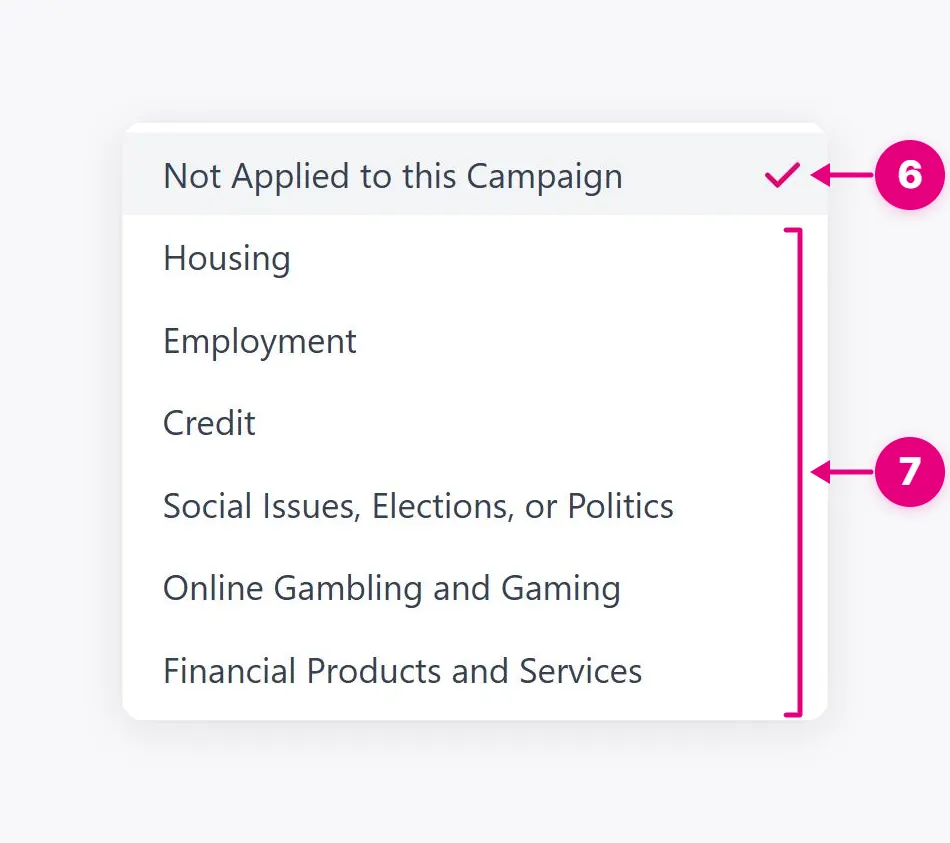
- No se aplica a esta campaña. La opción estándar para anuncios fuera de categorías reguladas.
- Categorías reguladas. Elija la categoría que se aplica al anuncio. El menú que se muestra aquí lista Alojamiento, Empleo, Crédito, Asuntos Sociales, Elecciones o Política, Juego en Línea y Juego, y Productos y Servicios Financieros.
Para vivienda, empleo, crédito y productos y servicios financieros, el asistente te pide que confirmes las restricciones de segmentación. Al aplicar una de estas categorías, fija la edad entre 18 y 65 años o más y elimina la segmentación por género, las exclusiones geográficas, la segmentación por código postal, las audiencias similares y guardadas, las exclusiones de segmentación detallada y la ampliación de audiencia. Si el borrador ya contiene una opción restringida, se restablece. Revisa de nuevo la segmentación antes de continuar. Otras categorías pueden tener requisitos de país o autorización distintos.
5. Tipo de campaña
Etiqueta la campaña de la audiencia que se construye para alcanzar, que organiza la presentación de informes por estadio de embudo.
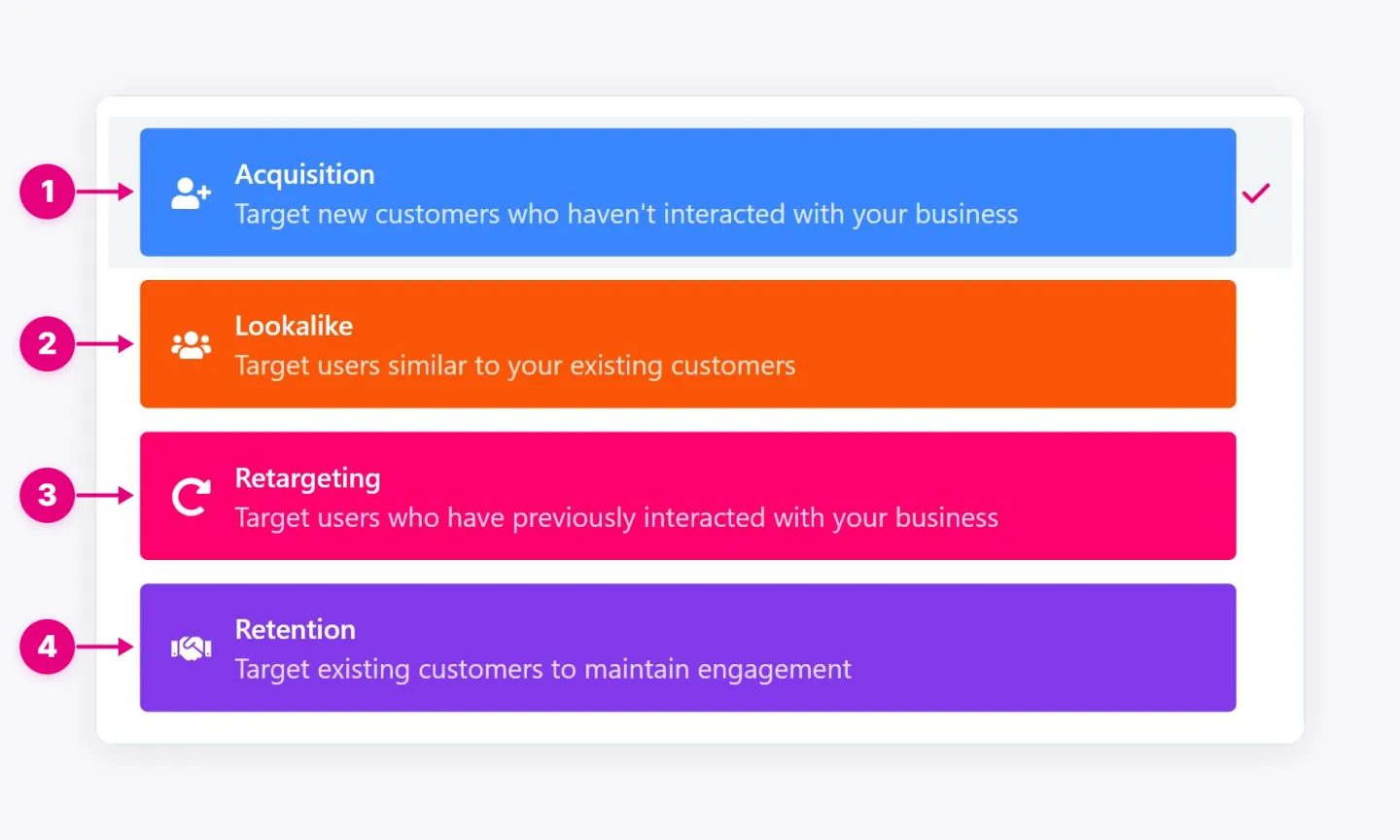
- Adquisición. Convierte a nuevos clientes que no han interactuado con su negocio.
- Parece. Convierte personas similares a sus clientes existentes.
- Retargeting. Se dirige a personas que ya interactuaron con tu negocio.
- Retención. Recupera a los clientes existentes para conducir compras de repetición.
6. Objetivo de la campaña
Dice Meta para qué resultado es la campaña. El objetivo decide quién Meta muestra los anuncios y qué opciones aparecen más adelante en el mago.
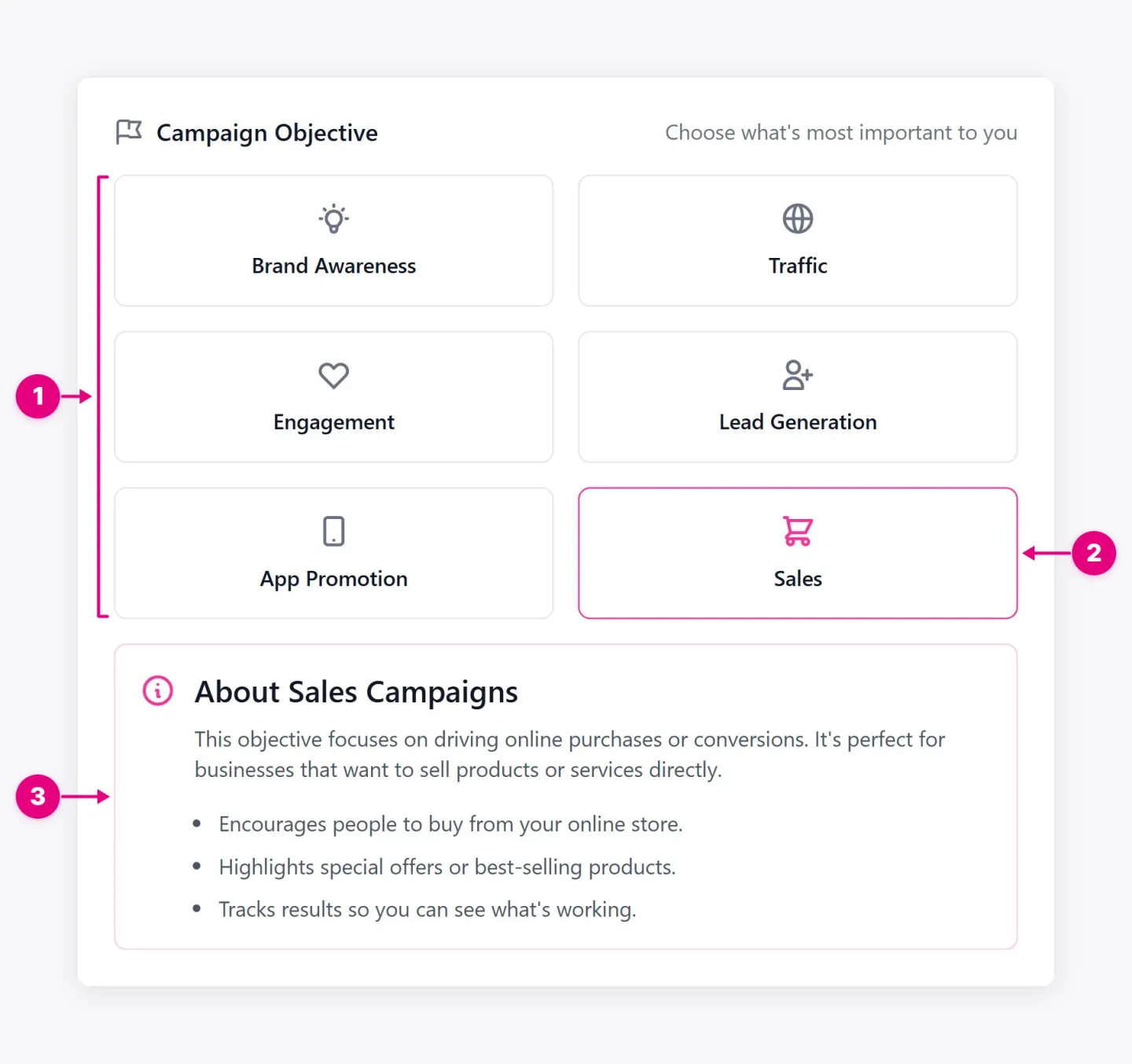
- Objetivos. Conciencia de marca, tráfico, compromiso, generación de plomo, promoción de aplicaciones y ventas, cada una optimizando por un resultado diferente.
- Objetivo seleccionado. El resultado Meta optimizará hacia. Las ventas se centran en las compras.
- Sobre el panel. Explica lo que el objetivo seleccionado está diseñado para lograr.
7. Zona horaria
Establece el reloj utilizado para el horario de la campaña.
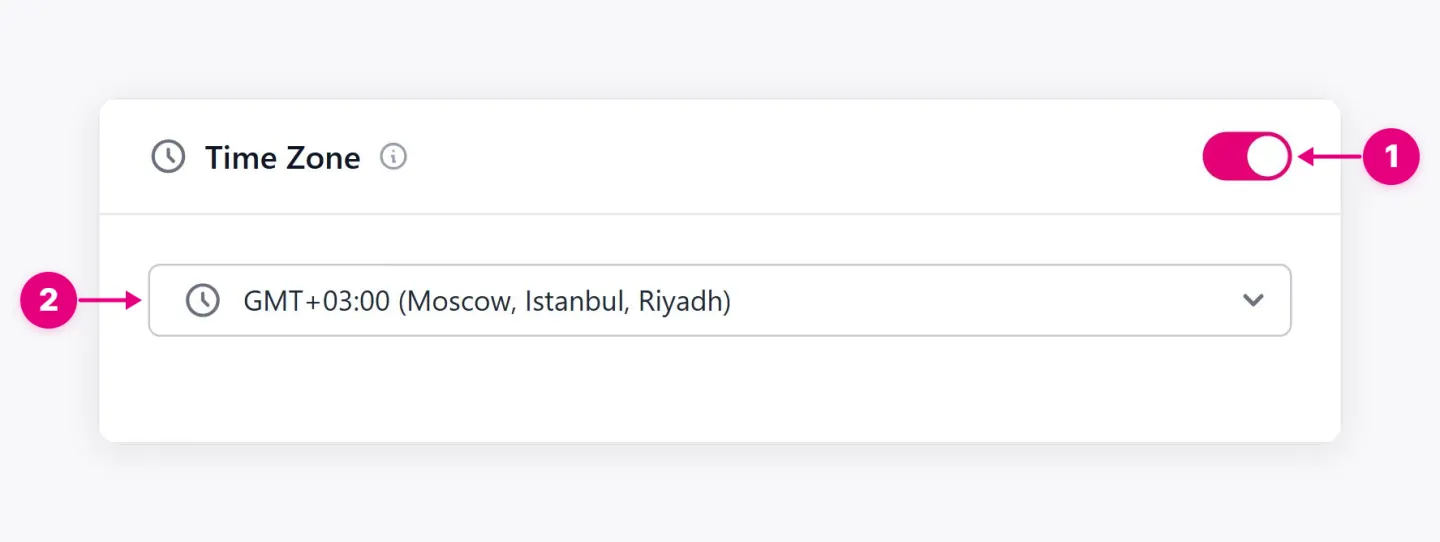
- Cambio de zona horaria. Usa una zona horaria distinta a la de tu cuenta.
- Zona horaria. La zona que comienzan los tiempos, los tiempos finales y los períodos presupuestarios siguen.
8. Presupuesto de campaña y estrategia de puja
Decide dónde vive el presupuesto y cómo se controla el gasto. See optimización del presupuesto de campaña para los intercambios entre los presupuestos de campaña y conjunto de anuncios.
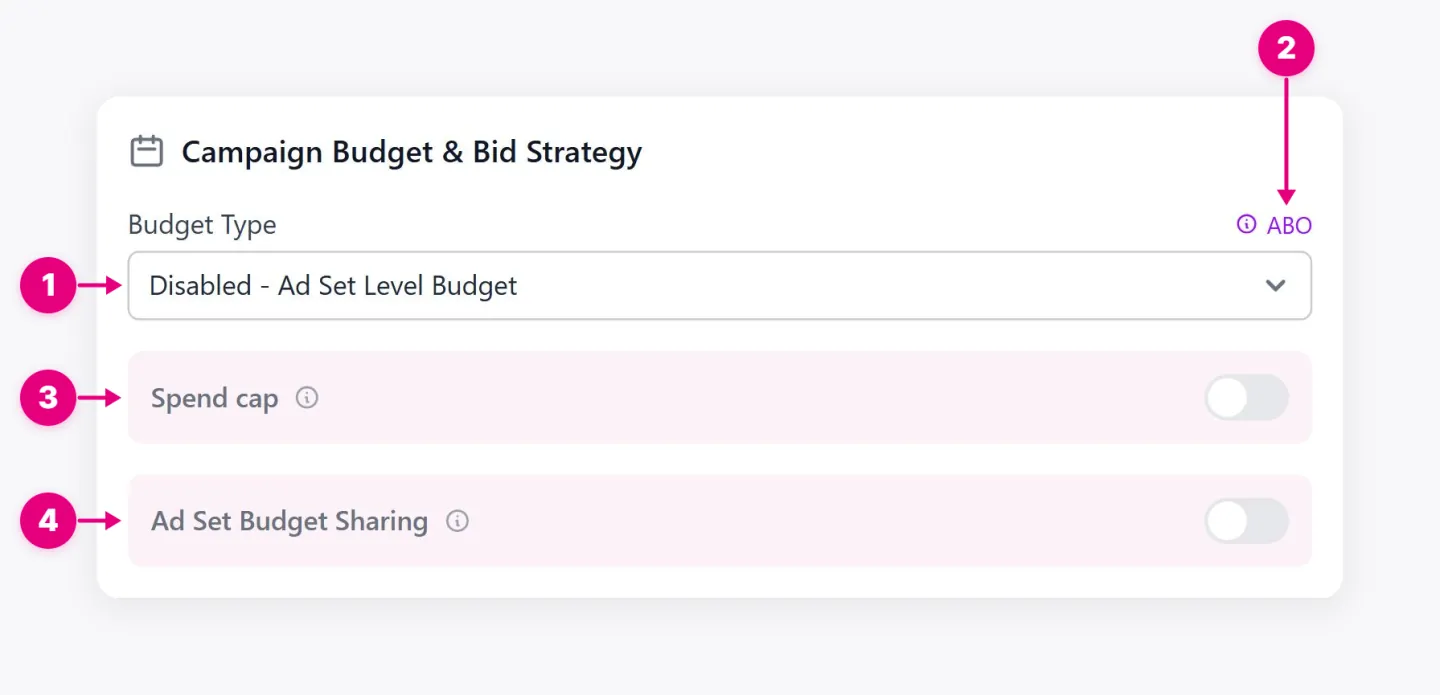
- Tipo de presupuesto. Establece el presupuesto por ad set (ABO) o una vez para toda la campaña como presupuesto diario o de por vida (CBO).
- Etiqueta de presupuesto. Muestra si la campaña utiliza ABO o CBO.
- Pasar gorra. Es un límite difícil para el gasto total de la campaña.
- Comprobación de presupuesto de Ad Set. Permite a Meta pasar hasta el 20% del presupuesto de cada conjunto de anuncios para mejorar el rendimiento de los conjuntos de anuncios.
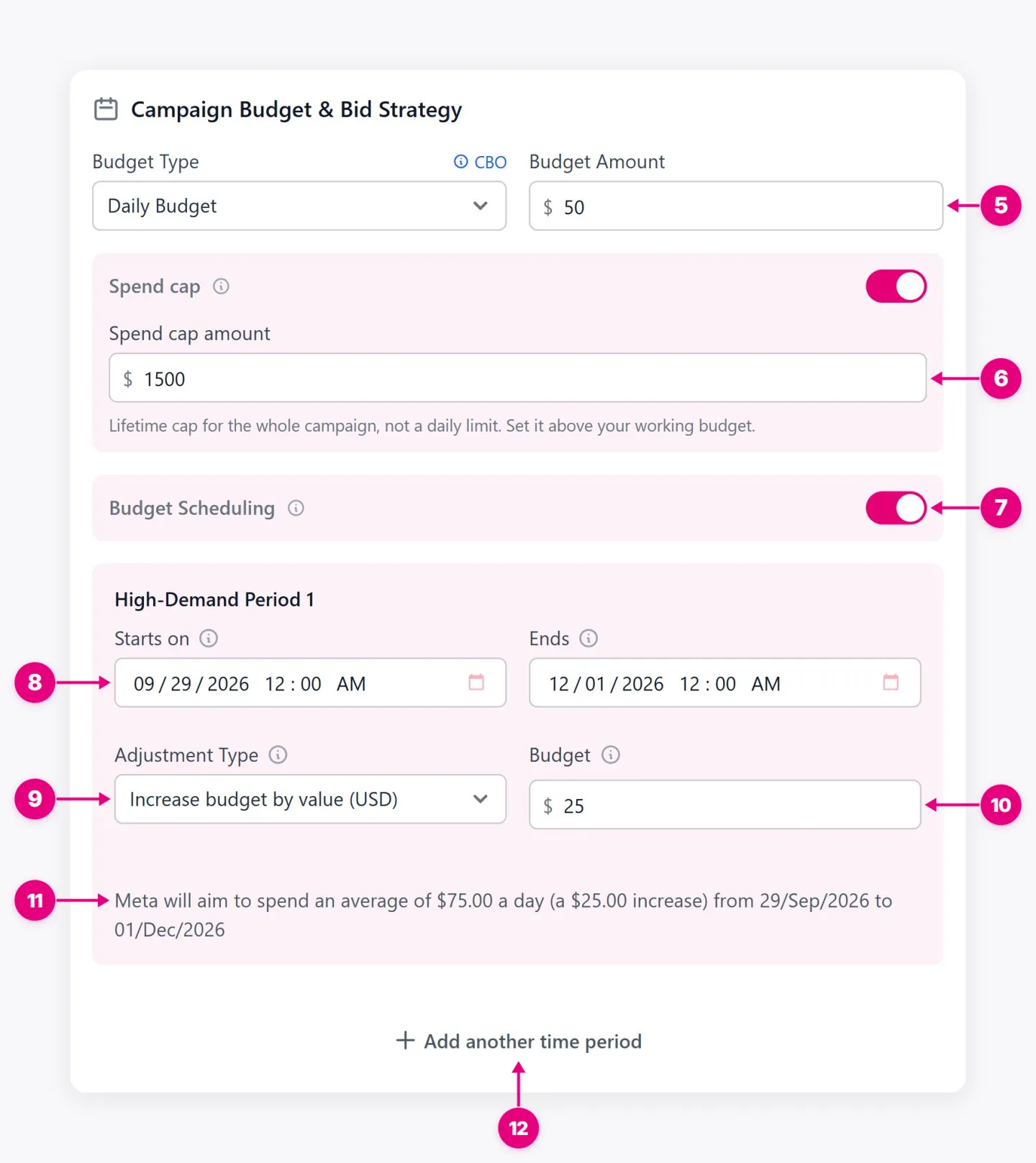
- Monto presupuestario. El presupuesto de campaña Meta distribuye en conjuntos de anuncios.
- Pasar la cantidad de tapa. El máximo de la campaña puede pasar toda su vida.
- Programación presupuestaria. Aumenta el presupuesto automáticamente durante fechas de alta demanda, como una venta.
- Empieza y termina. Las fechas de un período de alta demanda.
- Tipo de ajuste. Aumenta el presupuesto por una cantidad fija o por un porcentaje.
- Presupuesto. El tamaño del aumento.
- Pasar resumen. Muestra el gasto promedio diario Meta apuntará durante el período.
- Añade otro período de tiempo. Añade más períodos de alta demanda.
Etapa 2: Conjunto de anuncios, segmentación
¿Qué es una variante de conjunto de anuncios? Es un conjunto de anuncios independiente que el asistente genera a partir de una opción de segmentación. Al activar las variantes o la agrupación para un ajuste, separas sus opciones en varios conjuntos. El asistente combina los ajustes que separas: dos grupos de ubicaciones y dos intervalos de edad, sin otras variantes, producen cuatro conjuntos, uno por cada combinación. Los ajustes que no separas se mantienen en común. Comprueba la cantidad en Segmentación y revisa los conjuntos generados antes de crearlos. En Revisión puedes editar o excluir un conjunto concreto.
9. Segmentación por ubicación
Decide dónde aparecen los anuncios a través de las aplicaciones de Meta, y puede dividir las colocaciones en conjuntos de anuncios separados para las pruebas.
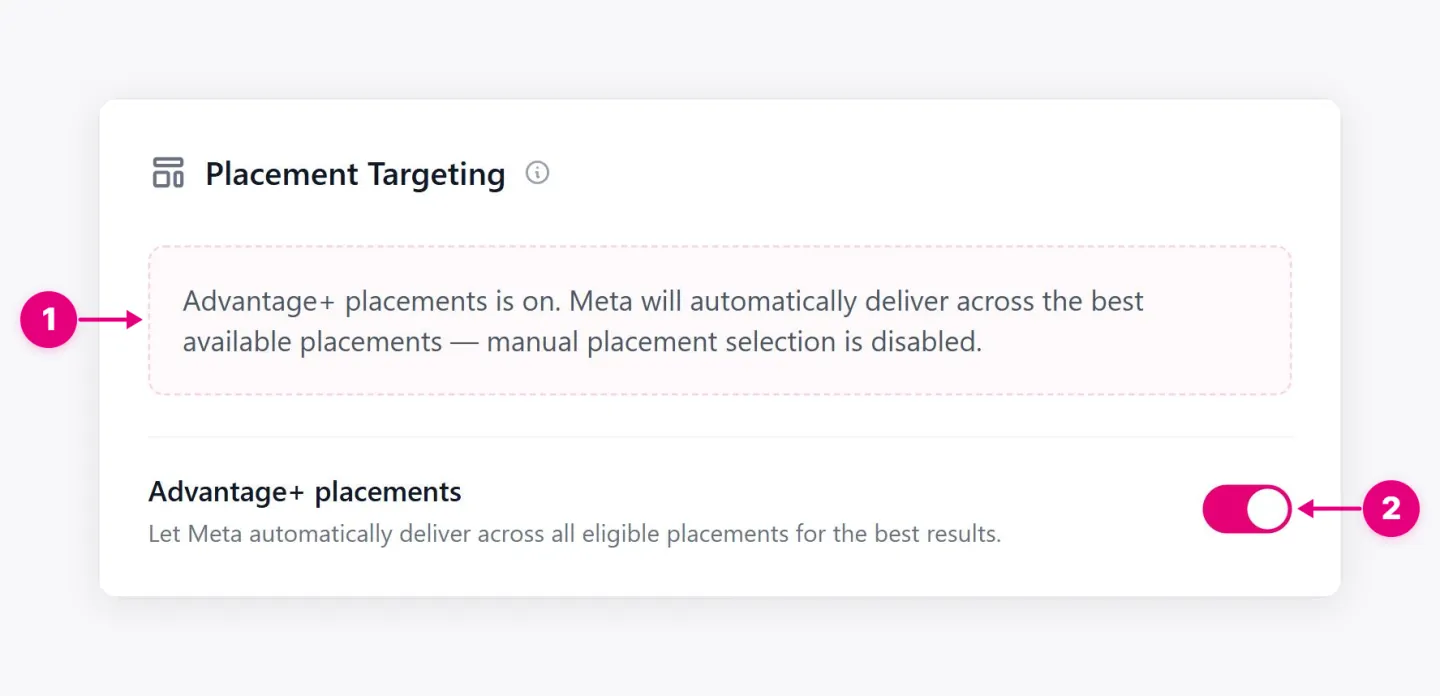
- Ventaja + aviso de colocación. Confirma que Meta es elegir automáticamente las colocaciones.
- Ventajas+ colocaciones. Permite que Meta realice todas las colocaciones elegibles para los mejores resultados.
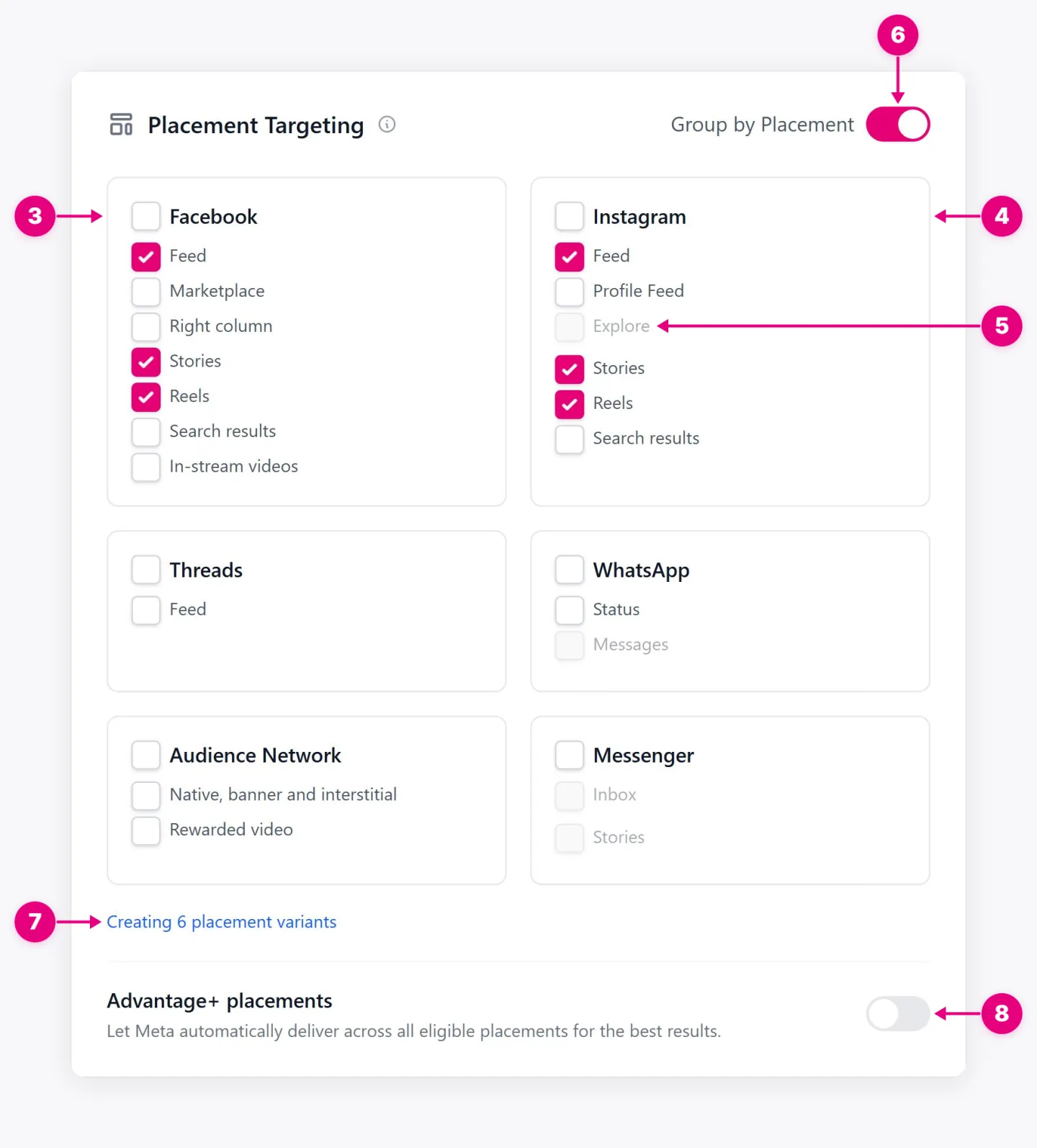
- Colocaciones en Facebook. Elige dónde pueden aparecer los anuncios en Facebook.
- Colocaciones de Instagram. Elige dónde pueden aparecer los anuncios en Instagram.
- Colocación indisponible. Algunas colocaciones se desbloquean sólo cuando se selecciona una colocación relacionada.
- Grupo por Placement. Se divide las colocaciones seleccionadas en conjuntos de anuncios separados.
- Cuenta variable. Muestra cuántos anuncios establece la agrupación creará.
- Ventajas+ colocaciones, apagadas. La selección manual está disponible mientras está apagada.
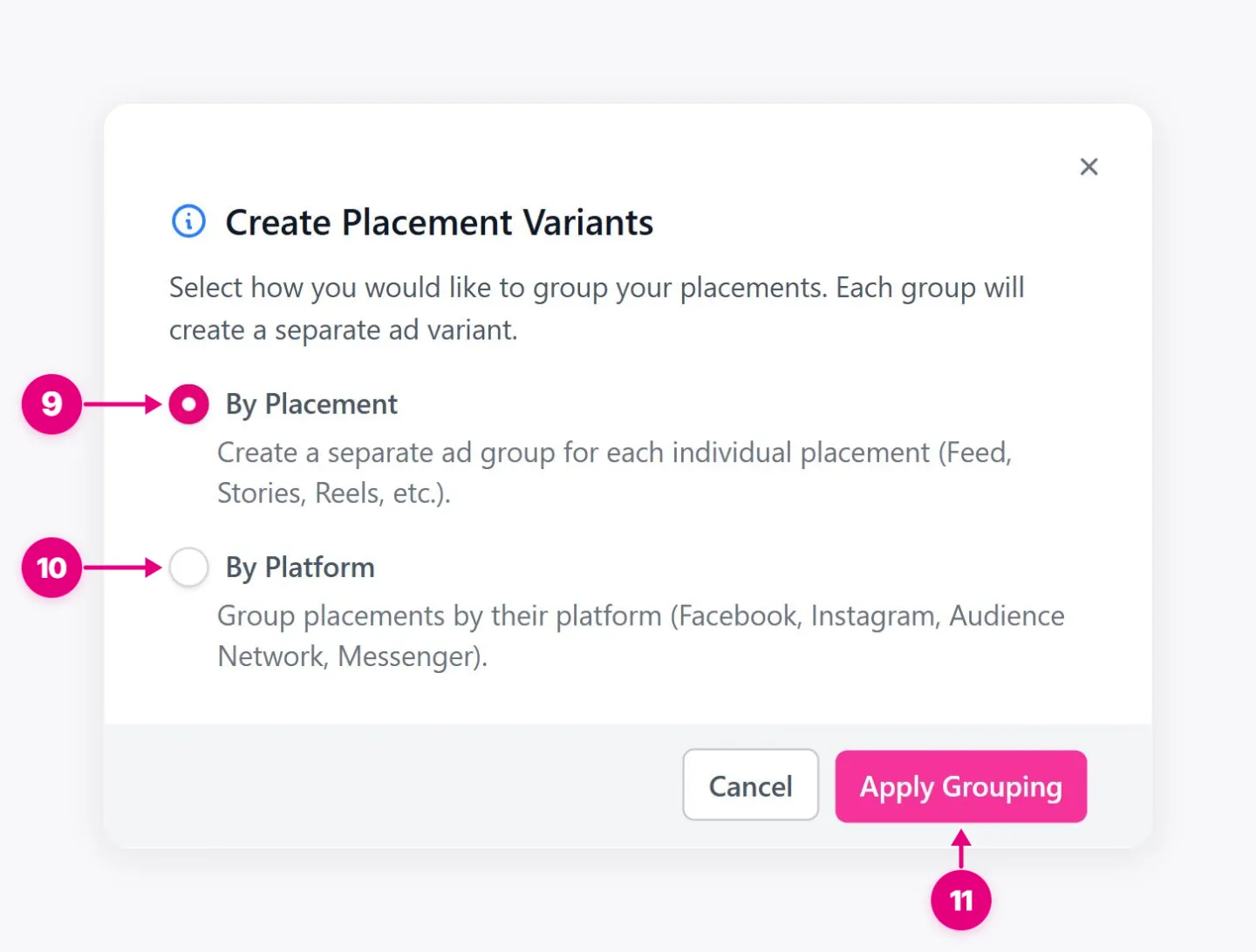
- Por Placement. Crea una variante separada para cada colocación, como Feed, Stories o Reels.
- Por Plataforma. Grupos seleccionaron colocaciones en variantes por plataforma, como Facebook o Instagram.
- Apply Grouping. Crea las variantes.
10. Segmentación geográfica
Decide dónde viven las personas que ven sus anuncios y pueden dividir lugares en anuncios separados.
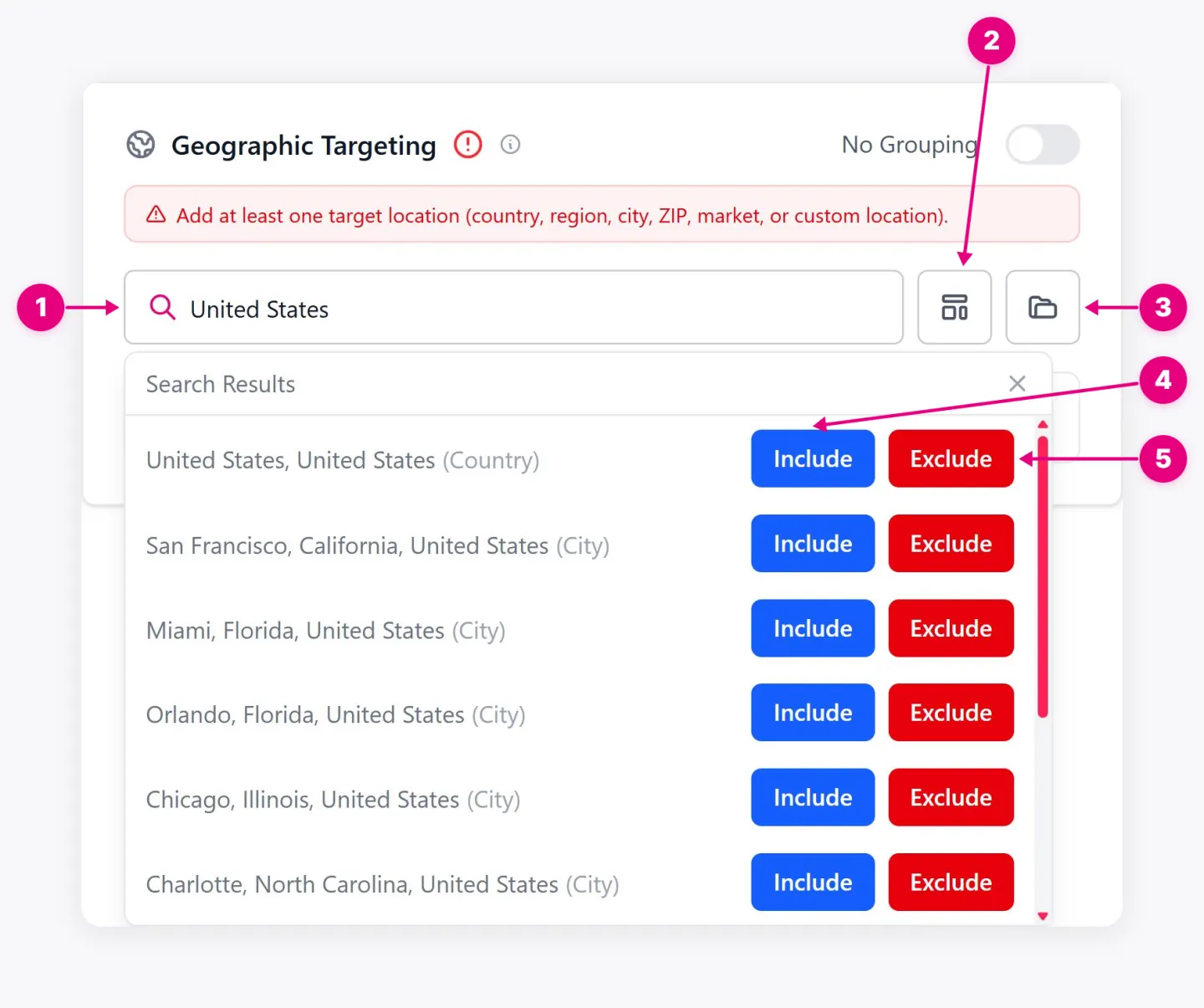
- Búsqueda de ubicación. Encuentra países, regiones, ciudades, códigos ZIP o direcciones.
- Presets de ubicación. Carga o guarda una lista de lugares a los que se dirige a menudo.
- Examine lugares. Escoge países y regiones de una lista.
- Incluido. Meta la ubicación.
- Exclusión. Mantiene anuncios fuera de la ubicación.
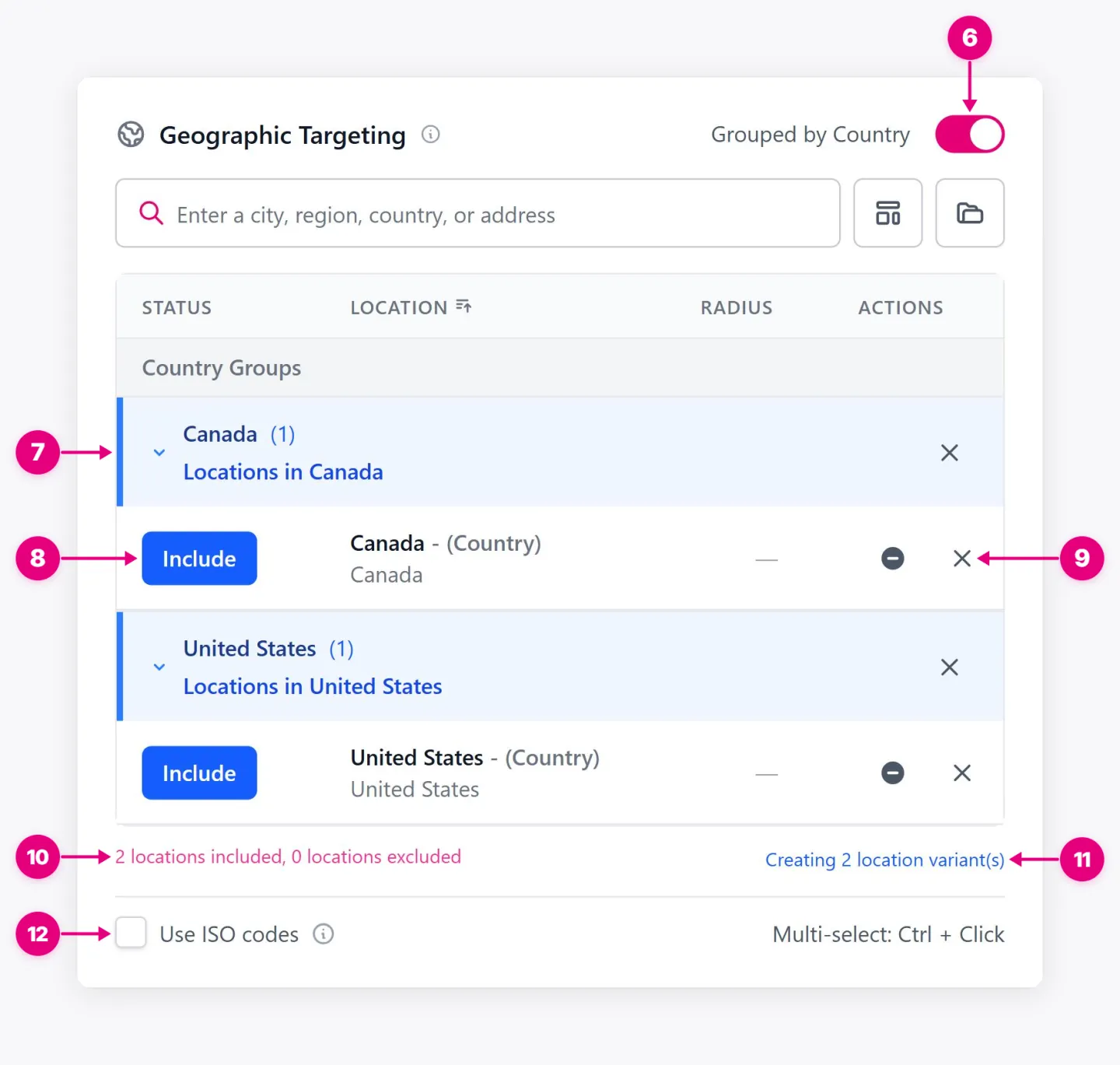
- Interruptor de agrupación. Divide ubicaciones en conjuntos de anuncios separados.
- Grupo de localización. Un grupo se convierte en un conjunto de anuncios.
- Estado Incluir / Excluir. Pulsa Incluir para cambiar esta ubicación a Excluir. Pulsa Excluir para volver a incluirla. El botón muestra el estado actual.
- Acciones de la fila. El icono menos quita la ubicación de su grupo. La X la elimina por completo de la segmentación.
- Resumen de ubicación. Cuentas incluidas y excluidas.
- Cuenta variable. Muestra cuántos anuncios establece la agrupación de ubicación crea.
- Use códigos ISO. Muestra códigos de dos letras en lugar de nombres completos.
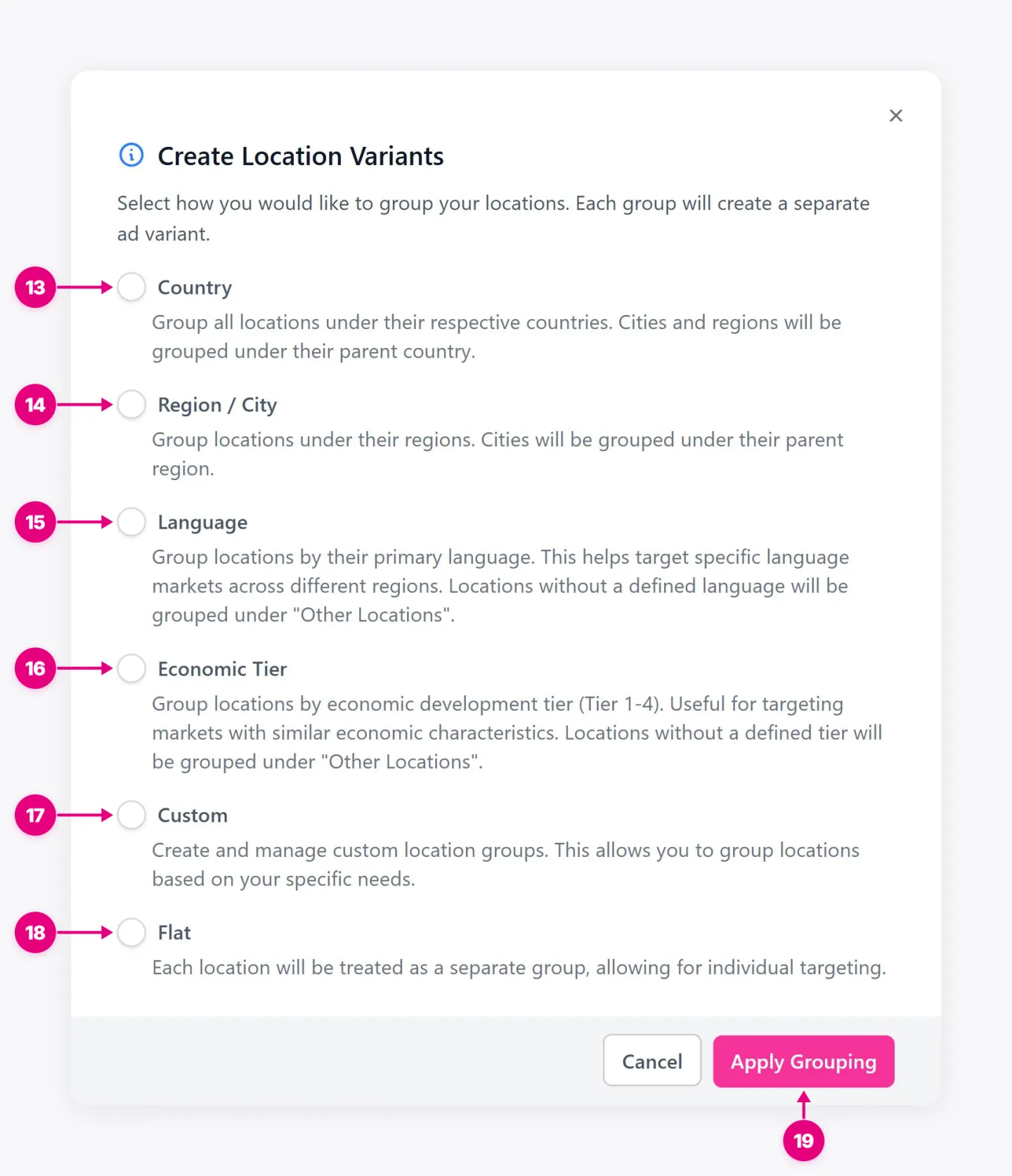
- País. Grupos ciudades y regiones bajo su país.
- Región / Ciudad. Grupos ciudades bajo su región.
- Lengua. Grupos ubicaciones por su idioma primario.
- Tier económico. Grupos mercados con desarrollo económico similar.
- Personal. Los grupos ubican su propia manera.
- Piso. Trata cada ubicación como un grupo separado para la selección individual.
- Apply Grouping. Crea las variantes.
11. Idiomas
Limita la entrega a personas que usan Facebook o Instagram en idiomas específicos.
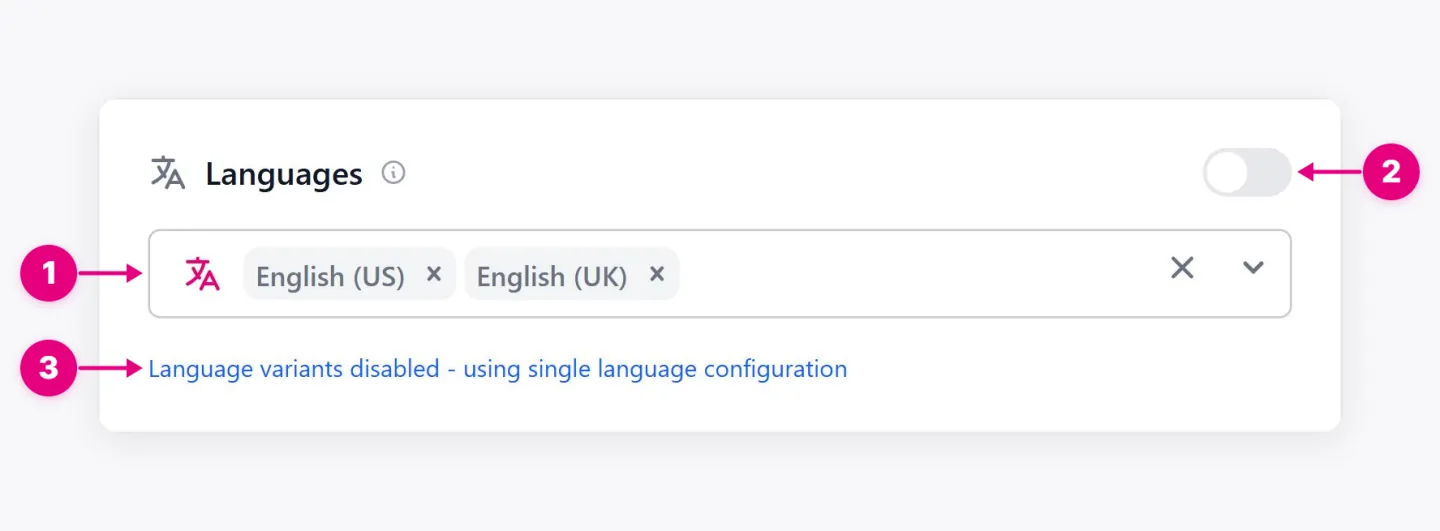
- Idiomas. Los idiomas que utiliza tu audiencia.
- Variantes del lenguaje. Crea un conjunto de anuncios por idioma.
- Situación variable. Muestra si los idiomas se dividen en variantes.
12. Datos demográficos
Establece el género y la edad del público, y puede dividir cada uno en conjuntos de anuncios separados.
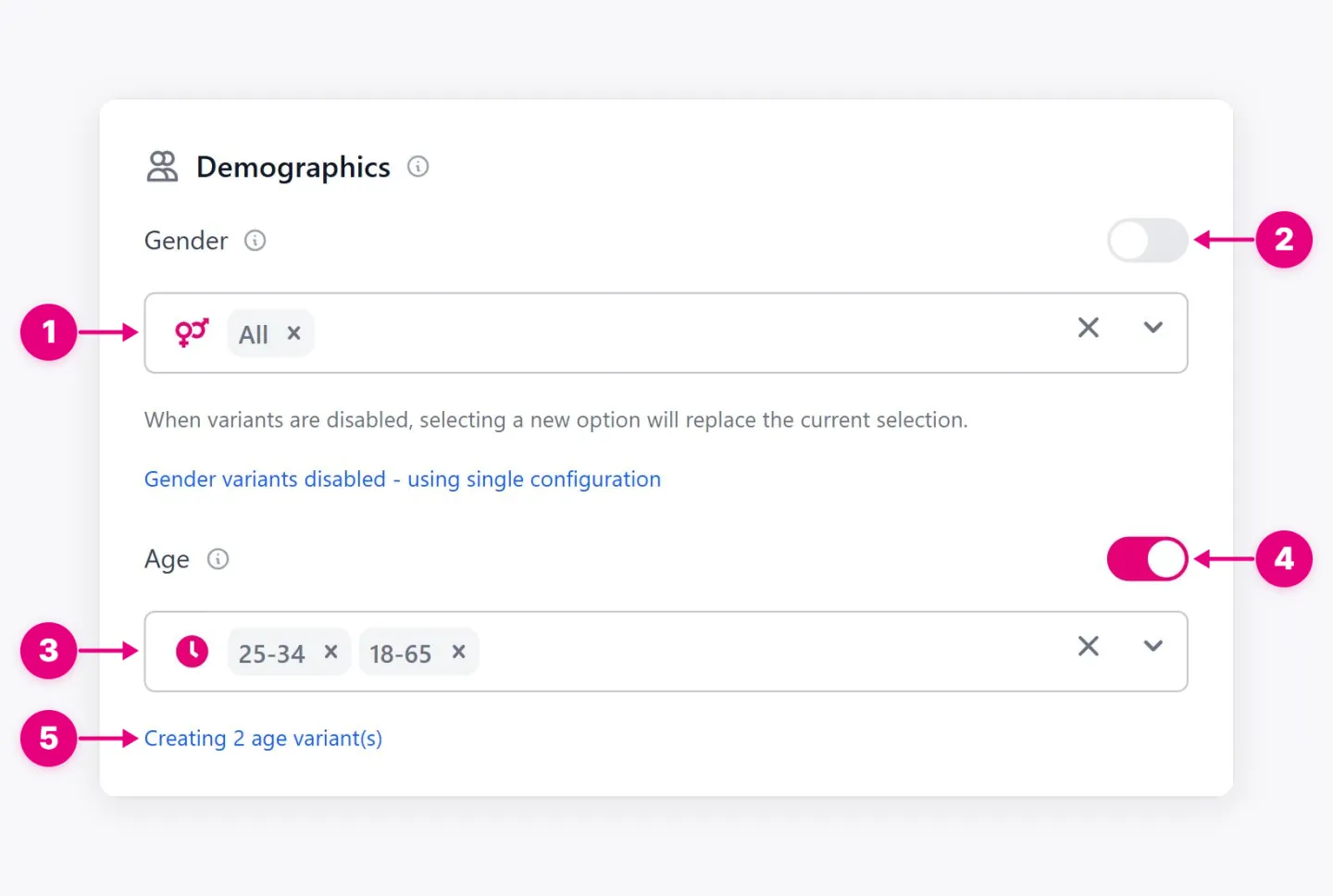
- Género. Elija todo, masculino o femenino.
- Variantes de género. Crea un anuncio por género.
- Edad. Elige uno o más rangos de edad.
- Variantes de edad. Crea un anuncio fijado por rango de edad.
- Cuenta variable. Muestra cuántas variantes de edad se crearán.
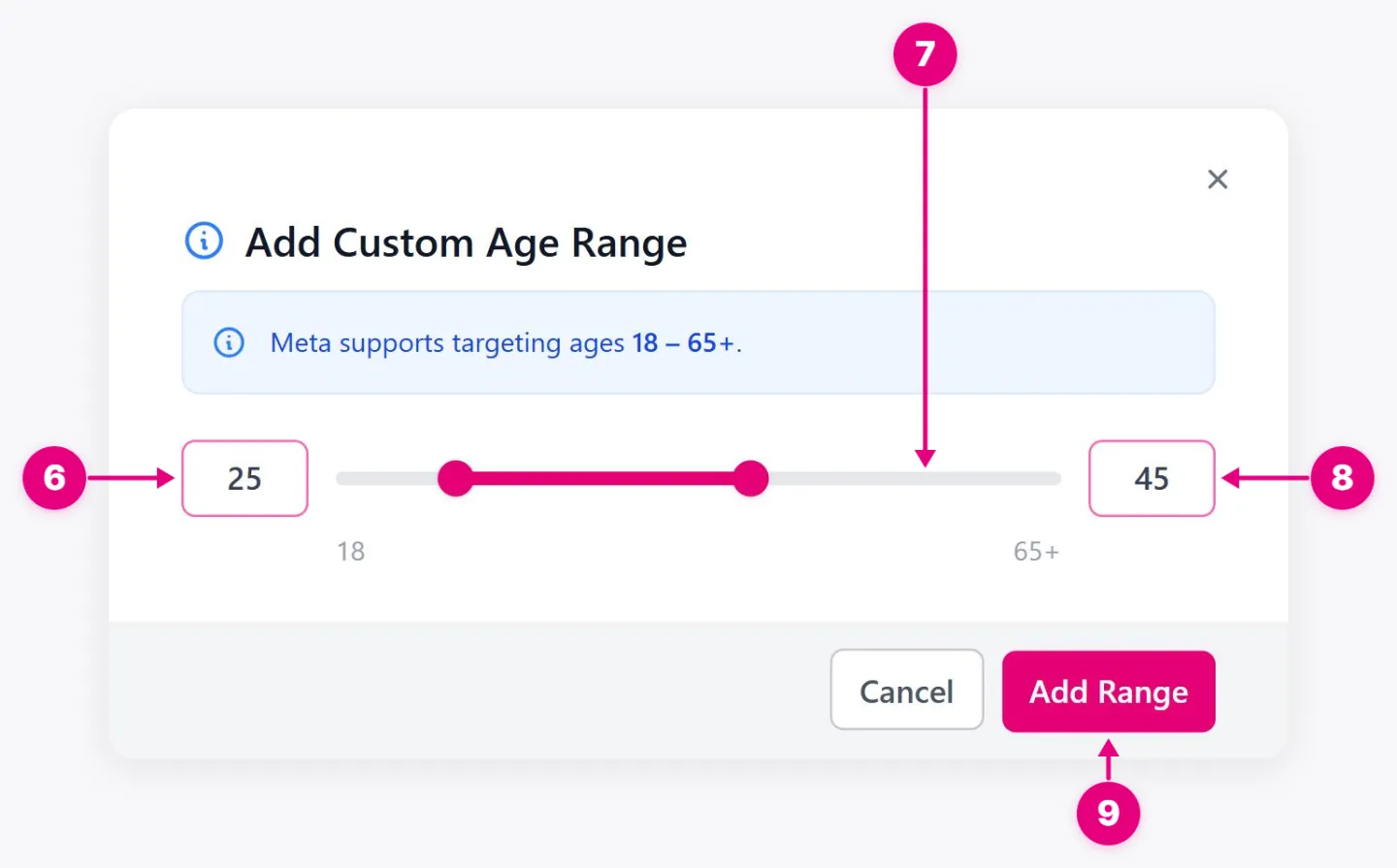
- Edad mínima. La edad más joven para apuntar.
- Control deslizante. Ajuste el rango dentro de lo que Meta soporta, 18 a 65+.
- Edad máxima. La edad más antigua para apuntar.
- Añadir Range. Añade el rango personalizado a la lista de edad.
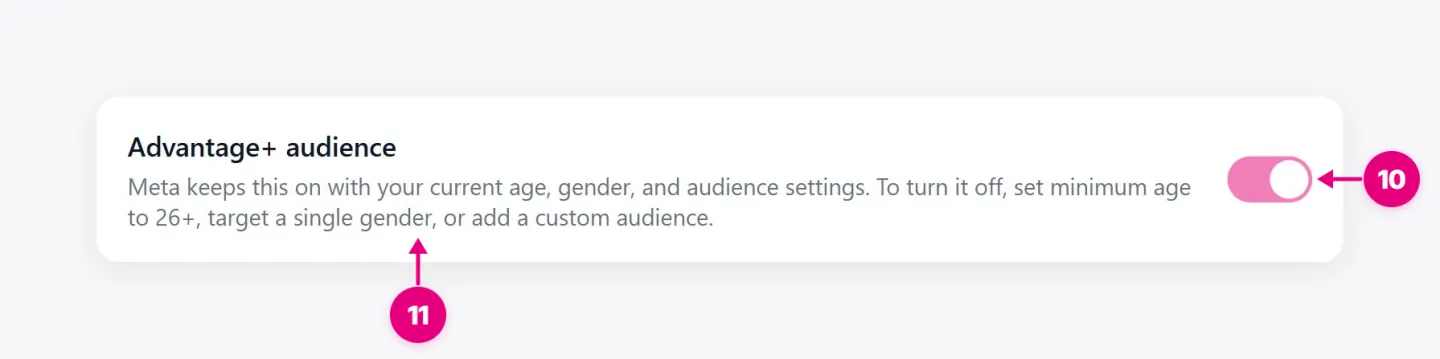
- La audiencia Advantage+. Permite que Meta alcance a personas fuera de su edad, sexo y configuración de audiencia cuando predice mejores resultados.
- Cuando se apaga. Explica qué ajustes lo apagan: una edad mínima de 26 años o más, un solo género o un público personalizado.
13. Segmentación detallada
Limita al público con intereses específicos, comportamientos o demografía.
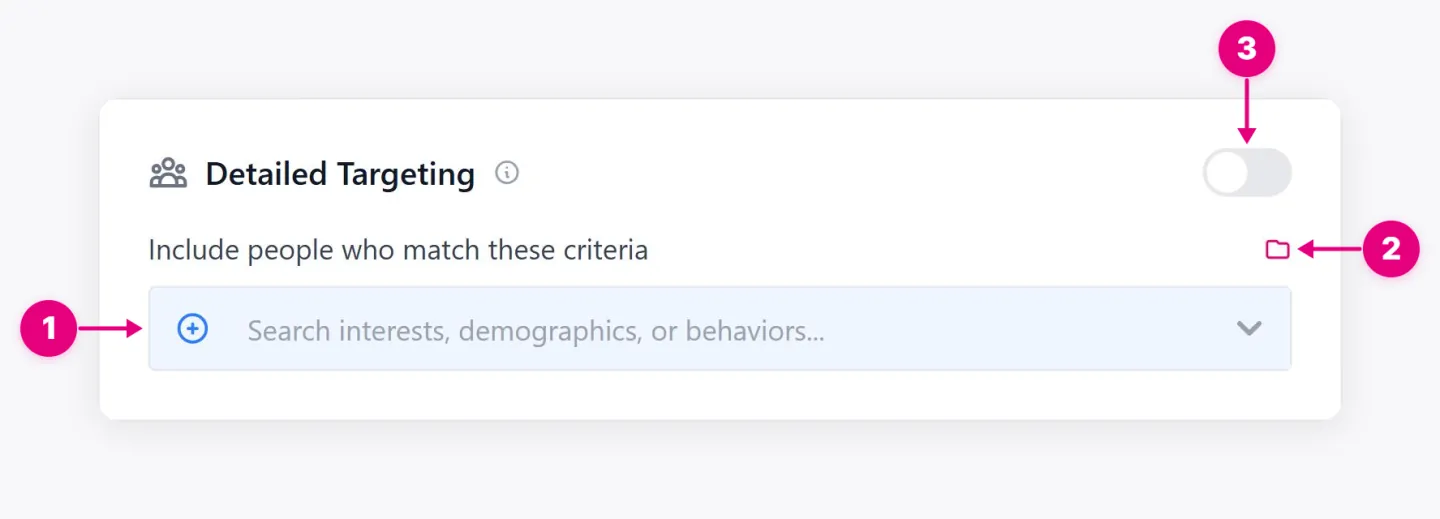
- Búsqueda. Encuentra intereses, demografía y comportamientos.
- Mira. Abre la lista completa de opciones de selección.
- Variantes de selección detalladas. Crea un anuncio fijado por objeto de segmentación.
14. Audiencias personalizadas
Metas o excluye audiencias construidas a partir de sus propios datos, como visitantes del sitio, clientes y parecidos.
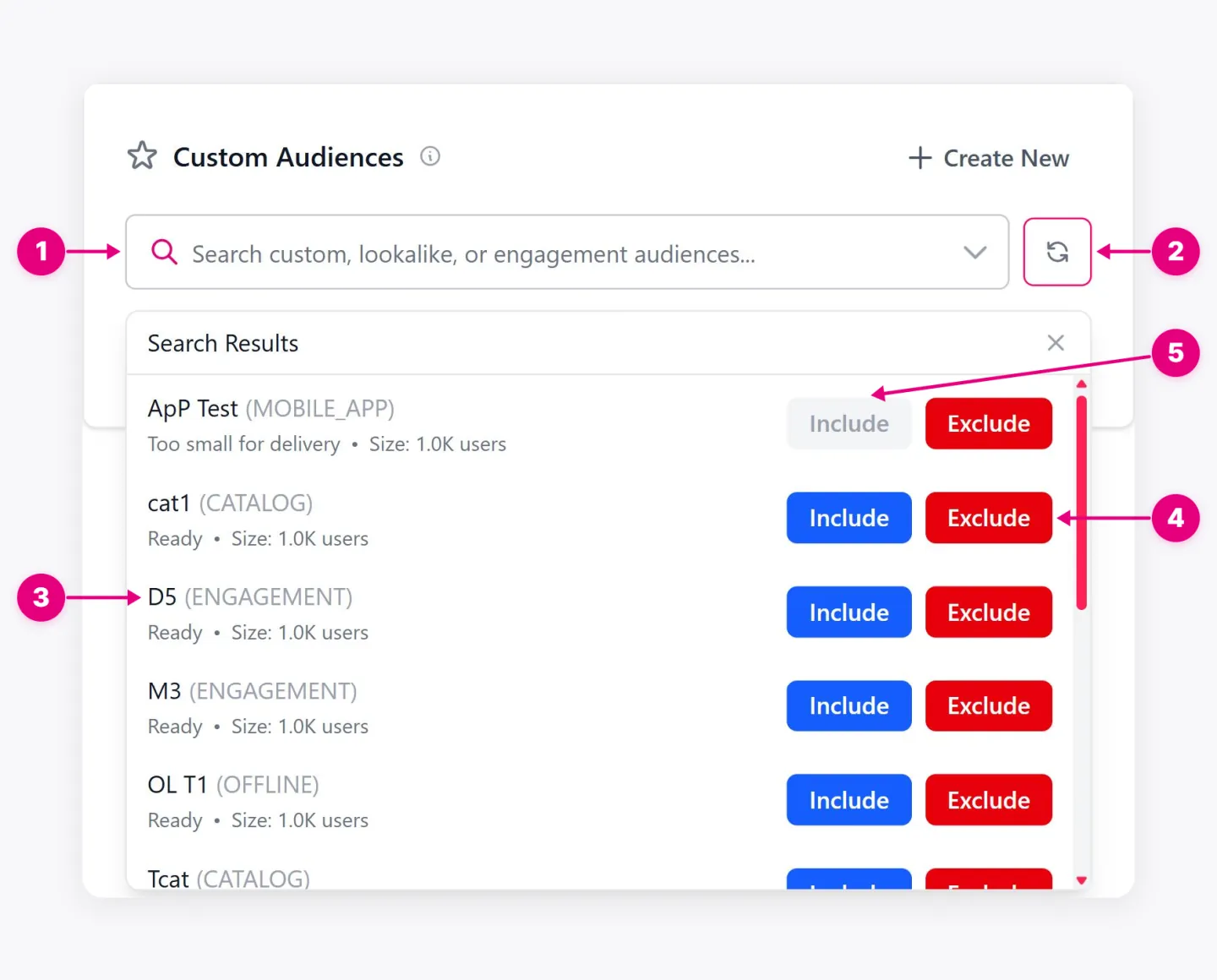
- Búsqueda de audiencia. Encuentra audiencias personalizadas, similares y de compromiso.
- Refrescante. Carga audiencias creadas recientemente en Meta.
- Detalles de audiencia. Muestra el tipo, estado y tamaño de cada audiencia.
- Incluir e Excluir. Meta al público, o lo mantiene fuera del set de anuncios.
- Público indisponible. Las audiencias demasiado pequeñas para la entrega no pueden ser incluidas.
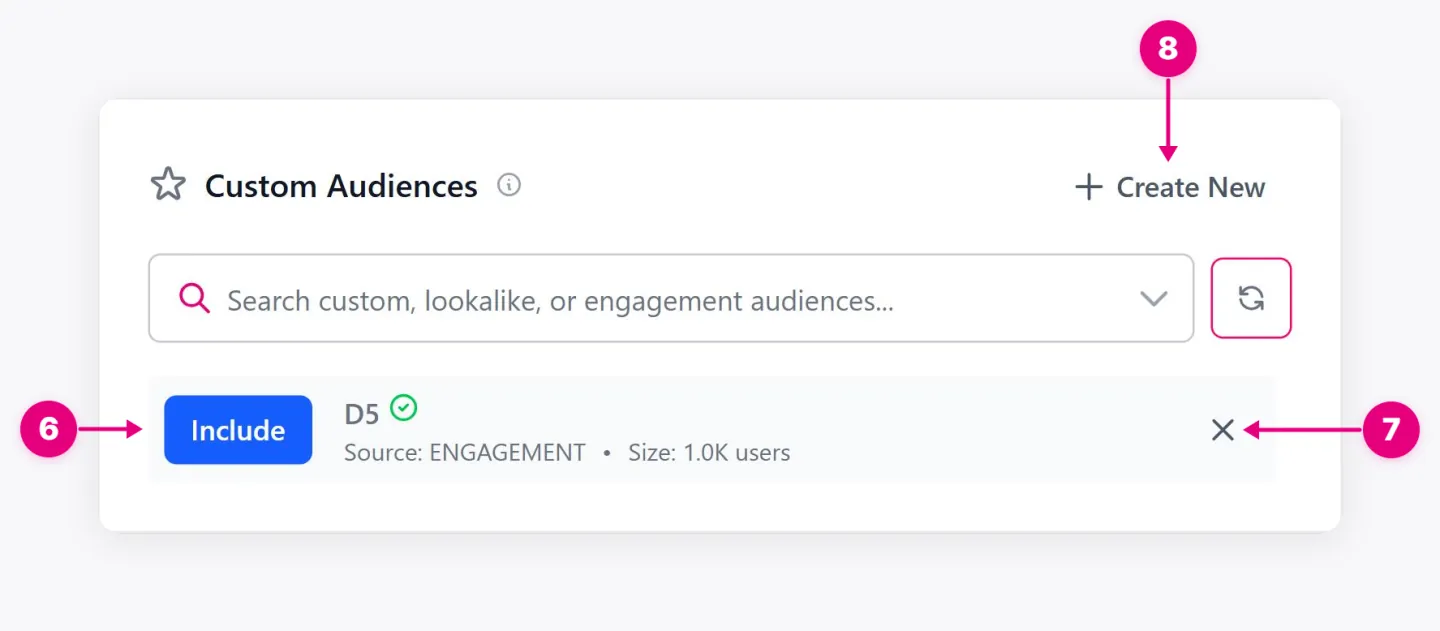
- Público seleccionado. Una audiencia aplicada al set de anuncios.
- Quítate. Saca al público del set de anuncios.
- Crea nuevo. Construye un nuevo público sin dejar el mago.
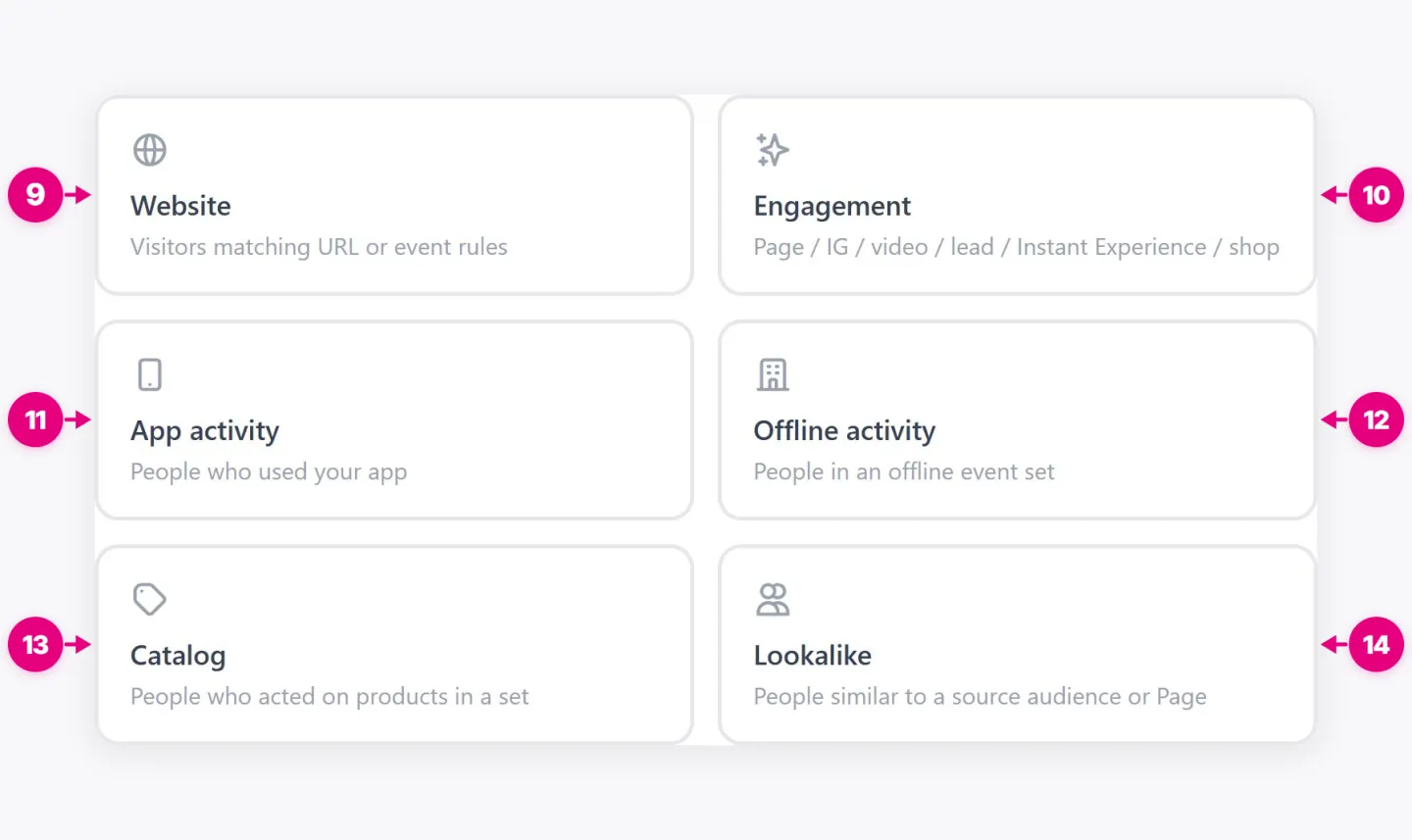
- Sitio web. Los visitantes coinciden con las reglas de URL o evento.
- Participación. Personas que se dedicaron a su página, Instagram, videos, formularios de presentación, Experiencias instantáneas o tienda.
- Actividad de aplicación. Gente que usó tu app.
- Actividad sin conexión. Gente en un set de eventos fuera de línea.
- Catálogo. Personas que actuaron en productos en un catálogo.
- Parece. Personas similares a un público fuente o Page.
15. Segmentación por dispositivo
Limita la entrega por dispositivo y conexión.
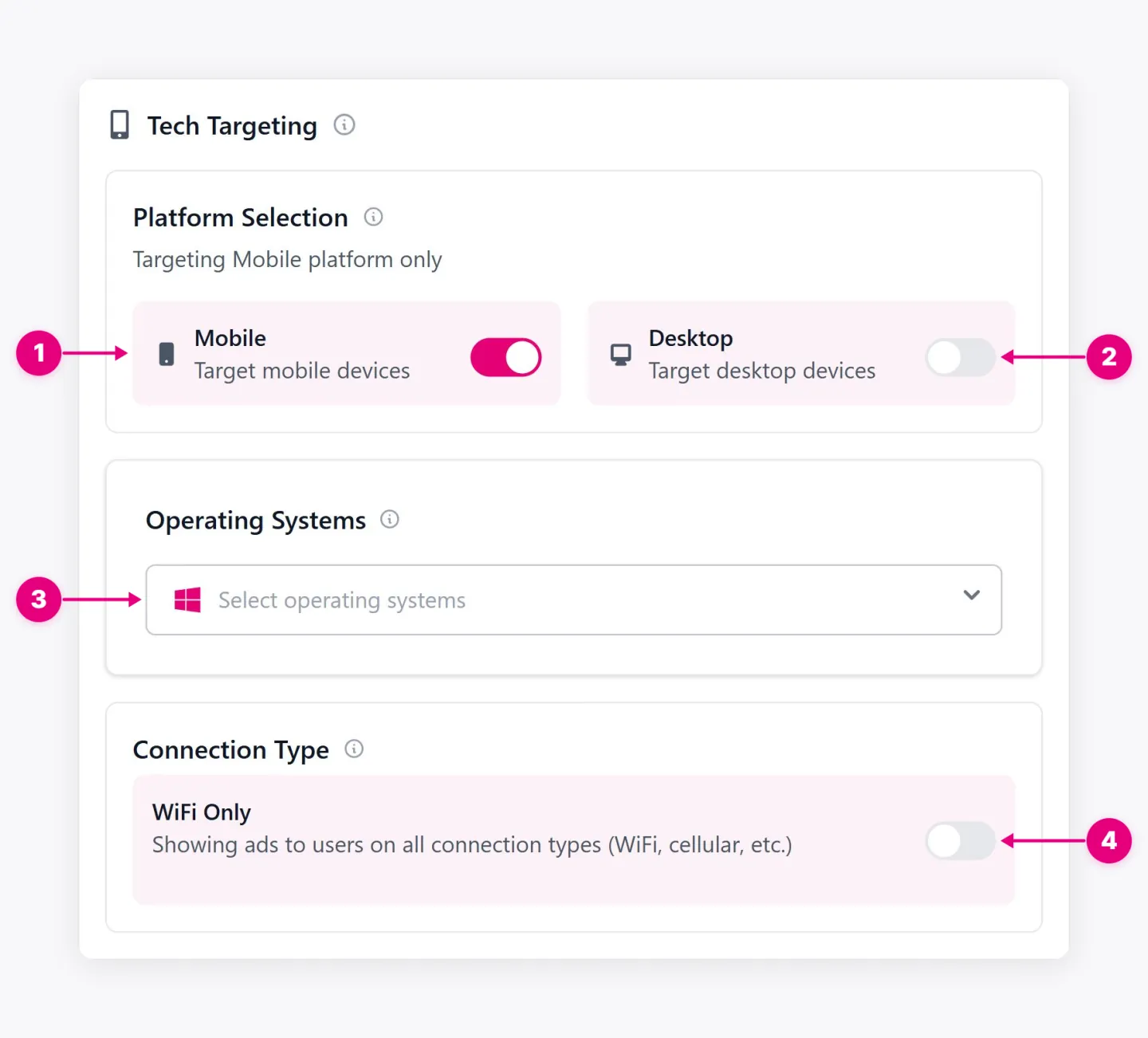
- Móvil. Muestra anuncios en teléfonos y tabletas.
- Escritorio. Muestra anuncios en computadoras.
- Sistemas operativos. Abre la selección del sistema operativo para la asignación de dispositivos.
- WiFi Sólo. Muestra anuncios sólo para personas conectadas a WiFi.
Etapa 2: Conjunto de anuncios, seguimiento
16. YieldBI Intelligence
Una capa de optimización que juzga la campaña por un objetivo de negocio, tales como ingresos, LTV o calidad de plomo, y recomienda o aplica cambios dentro de los límites establecidos.
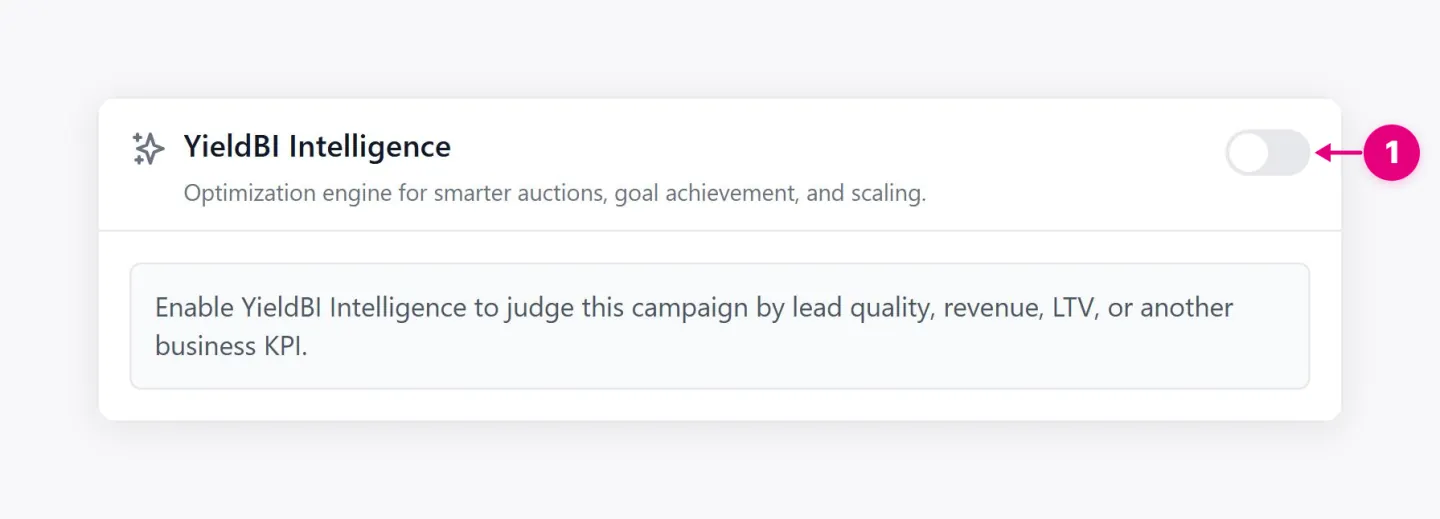
- YieldBI Interruptor de inteligencia. Activa el motor de optimización para esta campaña.
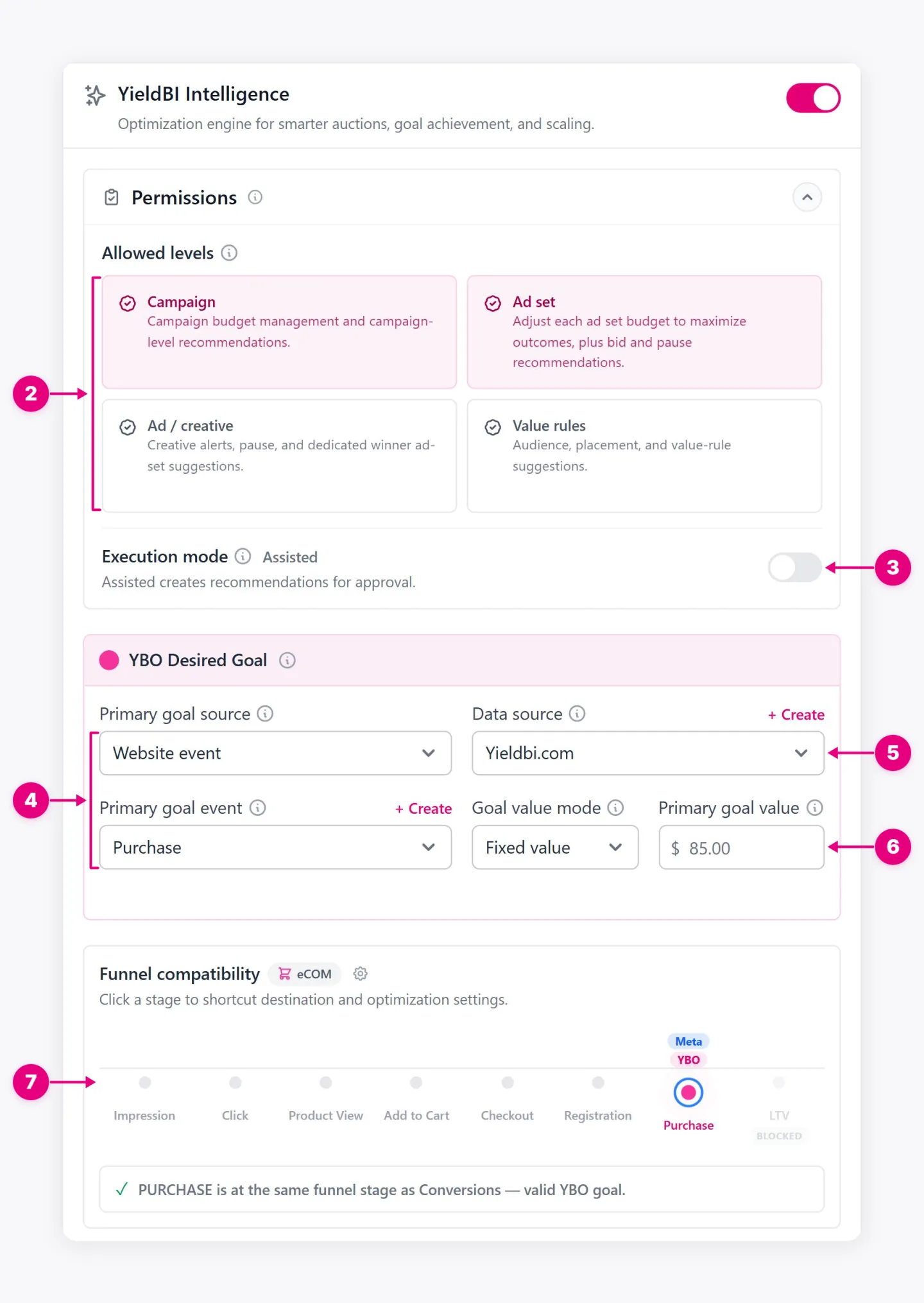
- Niveles permitidos. Elige lo que YieldBI puede revisar: presupuestos de campaña, presupuestos de anuncios y ofertas, anuncios y creativos, y reglas de valor.
- Modo de ejecución. Decide si YieldBI sólo recomienda cambios para su aprobación o aplica acciones permitidas en sí.
- Fuente y evento de objetivos primarios. El resultado del negocio YieldBI juzga la campaña por.
- Fuente de datos. Donde se mide ese resultado.
- Valor objetivo. El valor de un objetivo, utilizado para juzgar si los resultados son rentables.
- Compatibilidad de embudo. Comprueba que el objetivo de YieldBI y el evento de optimización de Meta se sientan en una etapa de embudo compatible.
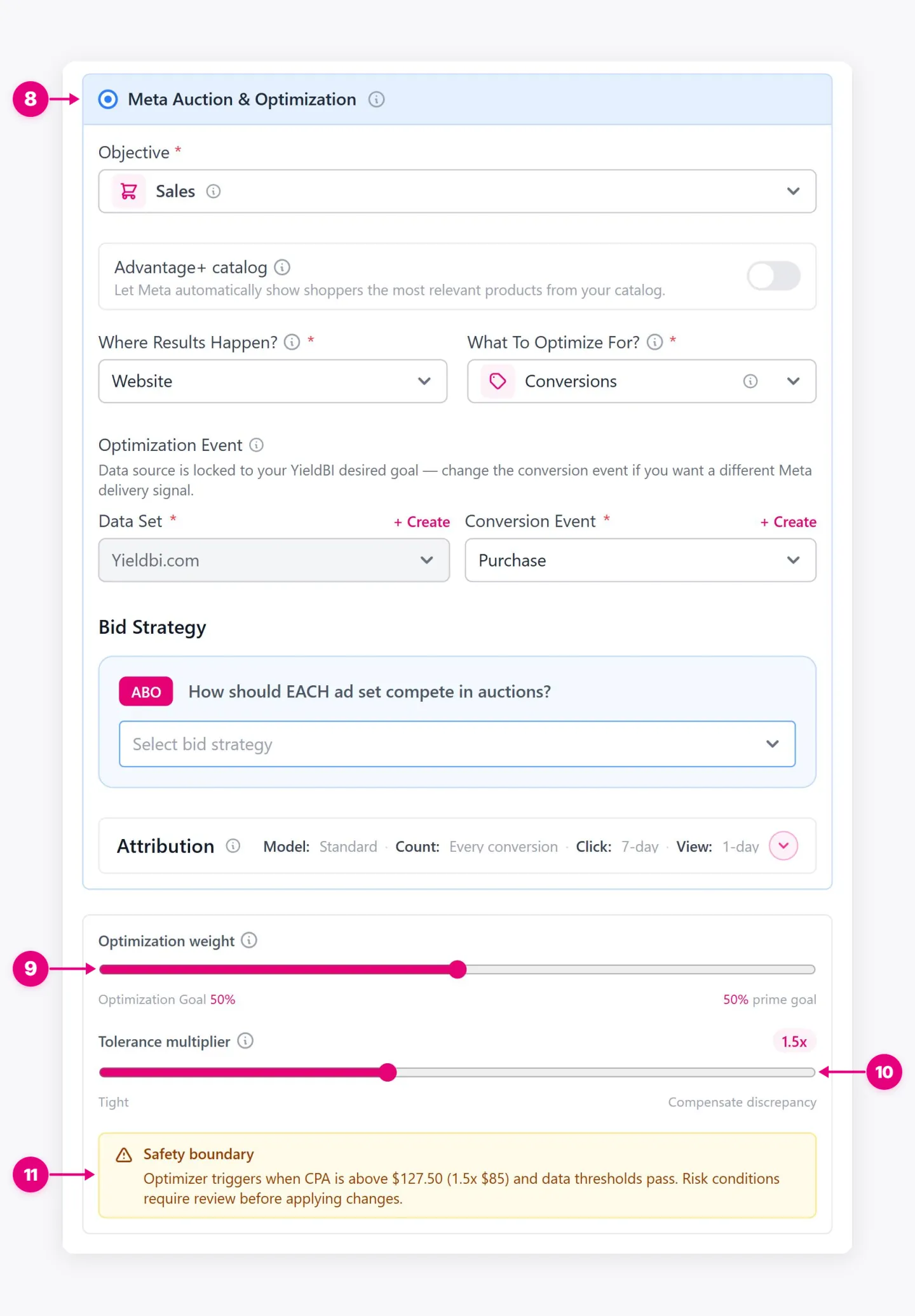
- Meta Auction & Optimization. Los ajustes de entrega Meta, vinculados a su objetivo YieldBI.
- Peso de optimización. Balances El objetivo de YieldBI contra Meta de optimización.
- Multiplicador de tolerancia. Cuán lejos puede aumentar el costo por encima del valor objetivo antes de que YieldBI actúe.
- Límite de seguridad. Estados exactamente cuando el optimizador entra.
17. Objetivo de la campaña
Muestra el objetivo elegido en el paso de la Campaña y te permite cambiarlo antes de configurar el seguimiento.
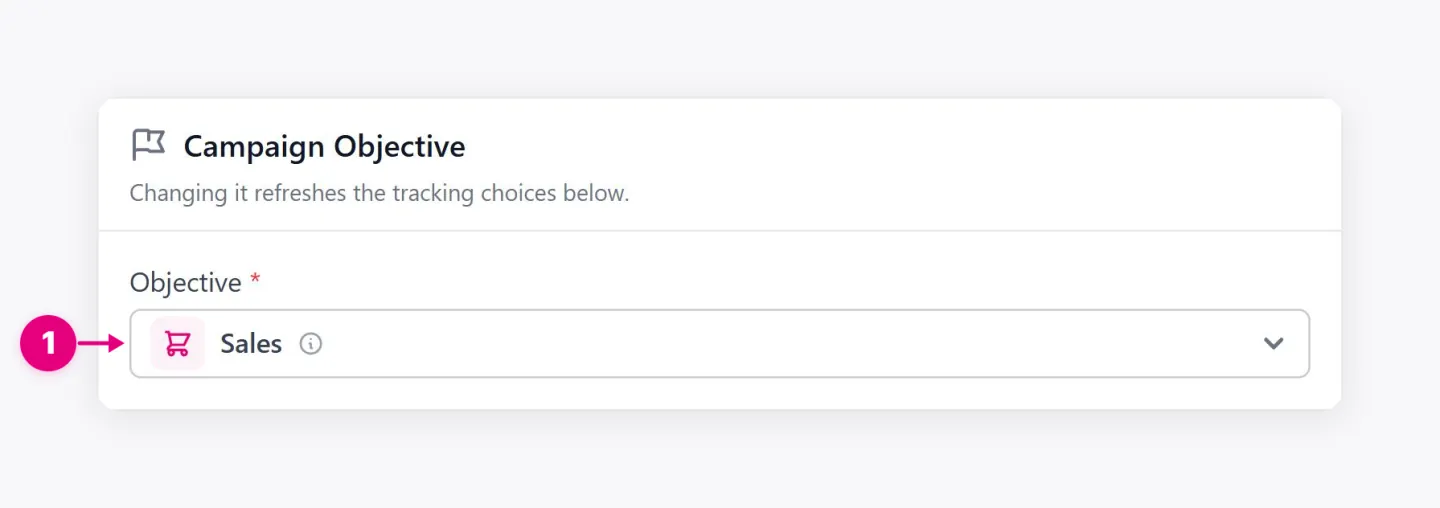
- Objetivo. El objetivo de la campaña. Cambiarlo refresca las opciones de seguimiento a continuación.
18. Optimización y entrega
Dice Meta que resultado para optimizar y cómo pujar por él.
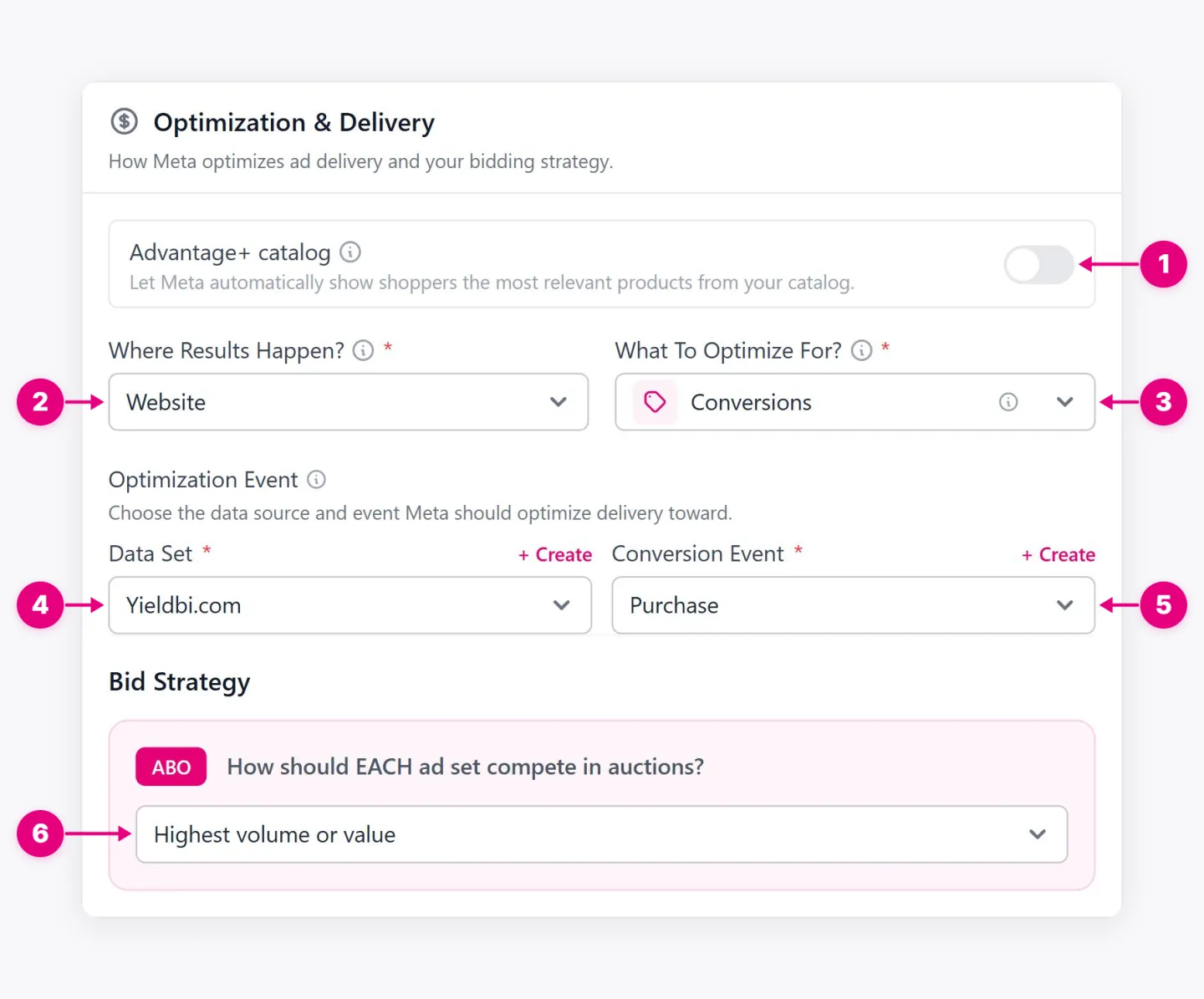
- catálogo Advantage+. Permite a Meta mostrar a cada comprador los productos más relevantes de su catálogo.
- ¿Dónde ocurren los resultados? Donde ocurre la conversión: sitio web, aplicación, llamadas o mensajes.
- ¿Para qué optimizar? El resultado Meta prioriza, como conversiones o valor de conversión.
- Data Set. El píxel o conjunto de datos que mide conversiones.
- Evento de conversión. El evento Meta optimiza, como Compra.
- Bid Strategy. Cómo cada conjunto de anuncios compite en las subastas de Meta.
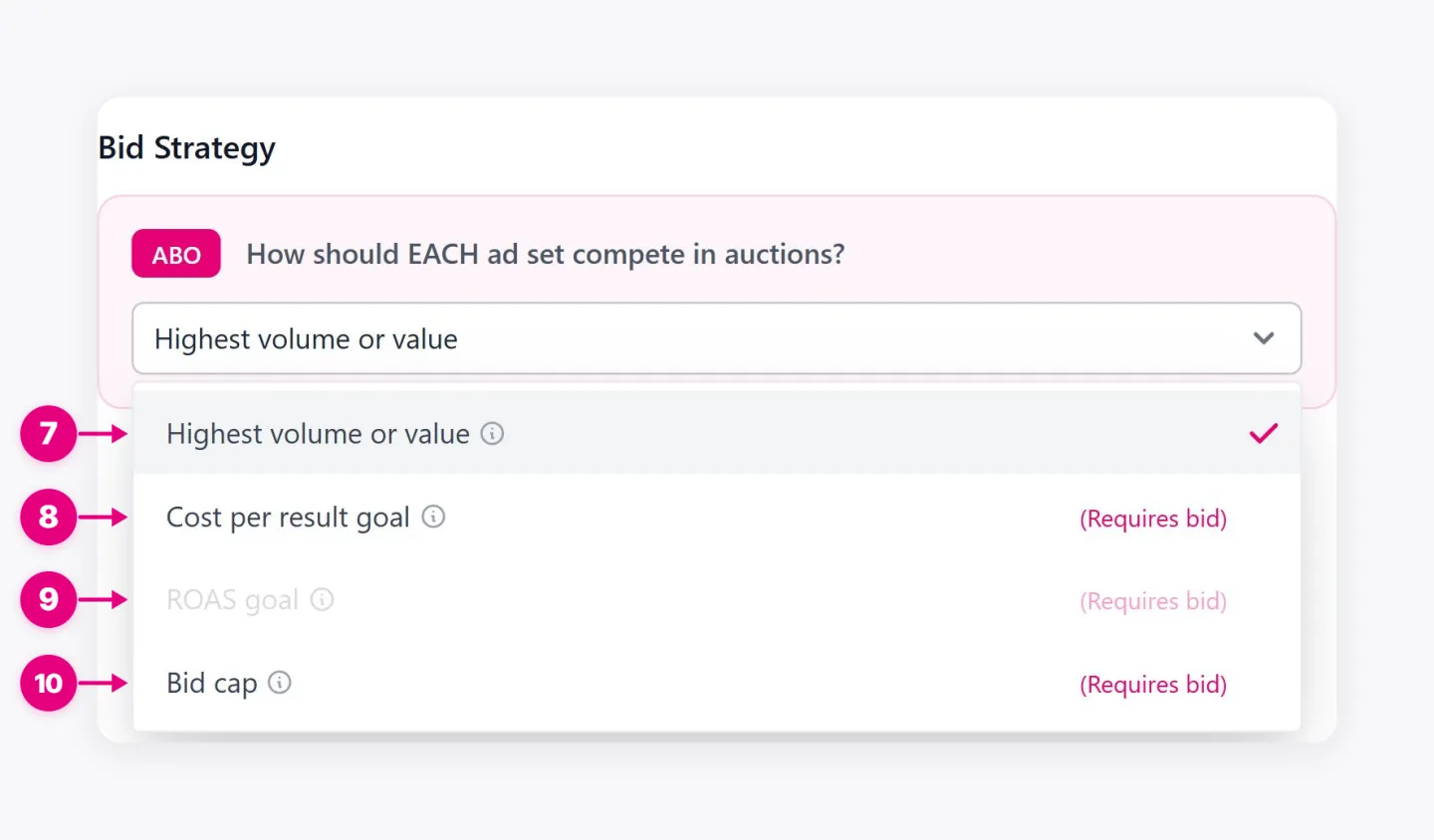
- Mayor volumen o valor. Gasta el presupuesto completo para obtener más resultados. No hay oferta necesaria.
- Costo por meta de resultados. Objetivos para mantener el costo promedio por resultado a un objetivo que establece.
- Objetivo ROAS. En este ejemplo, no se dispone de una opción de retorno a paso.
- Gorra de bid. Establece la oferta máxima en cualquier subasta.
19. Eventos
Elige dónde se miden las conversiones y cómo se acreditan a tus anuncios.
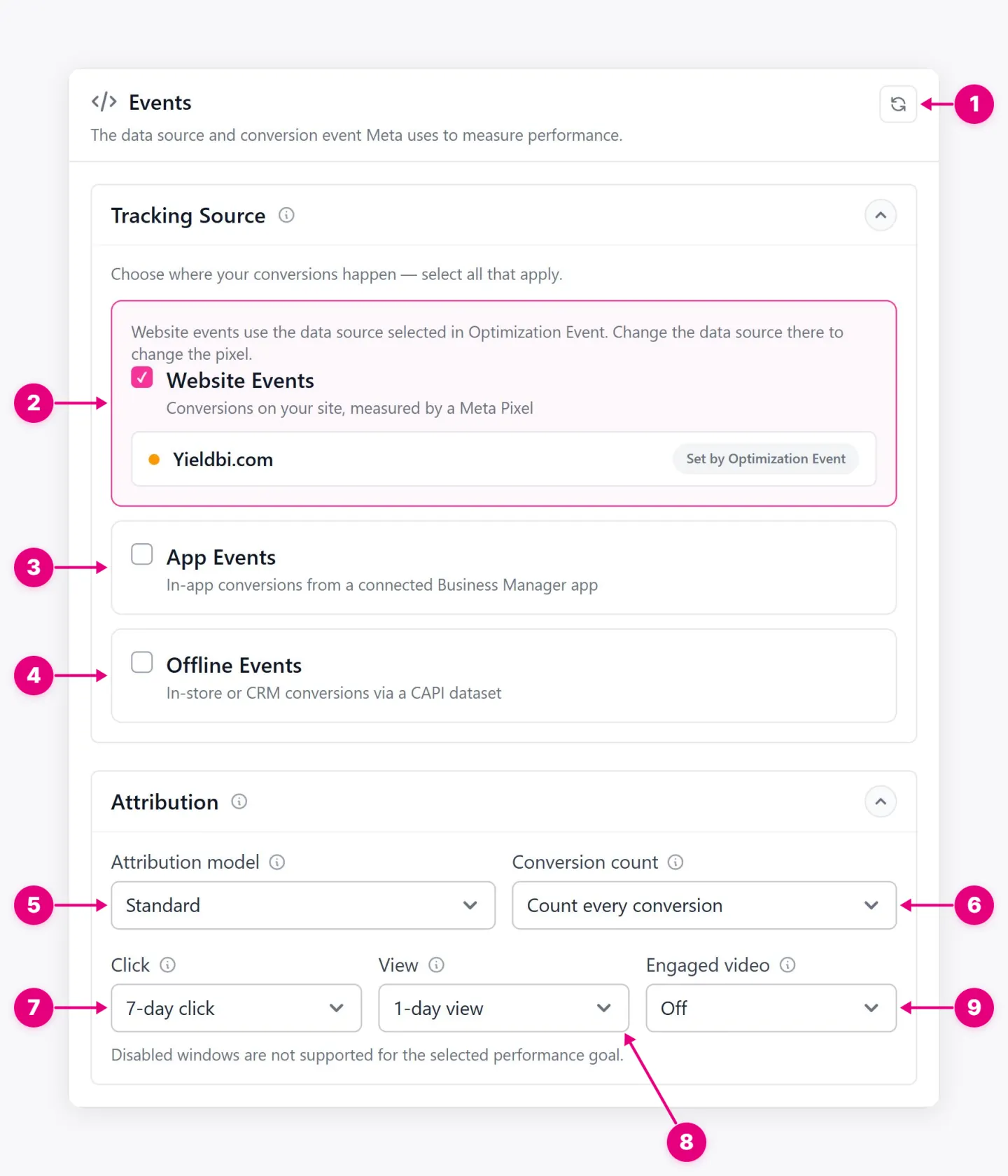
- Refrescante. Carga activos de rastreo añadidos recientemente en Meta.
- Eventos Web. Mide las conversiones en su sitio a través del Meta Pixel.
- App Events. Medidas de conversión en aplicación.
- Eventos Sin conexión. Medidas de conversión en tienda o CRM enviadas a través de un conjunto de datos.
- Modelo de atribución. Estándar utiliza las ventanas de abajo. Créditos adicionales sólo conversiones Meta calcula sus anuncios causados.
- Conteo de conversión. Cuenta cada conversión, o una por persona.
- Haga clic en la ventana. Cuánto tiempo después de un clic se puede acreditar una conversión.
- Ver ventana. Cuánto tiempo después de que alguien vio el anuncio, sin hacer clic, se puede acreditar una conversión.
- Engaged video. Conversiones de aplicación de créditos después de una vista de vídeo comprometida.
20. Destino
Define la identidad de tus anuncios y valores predeterminados opcionales para los anuncios que crearás más adelante. Puedes cambiar esos valores al crear cada anuncio.
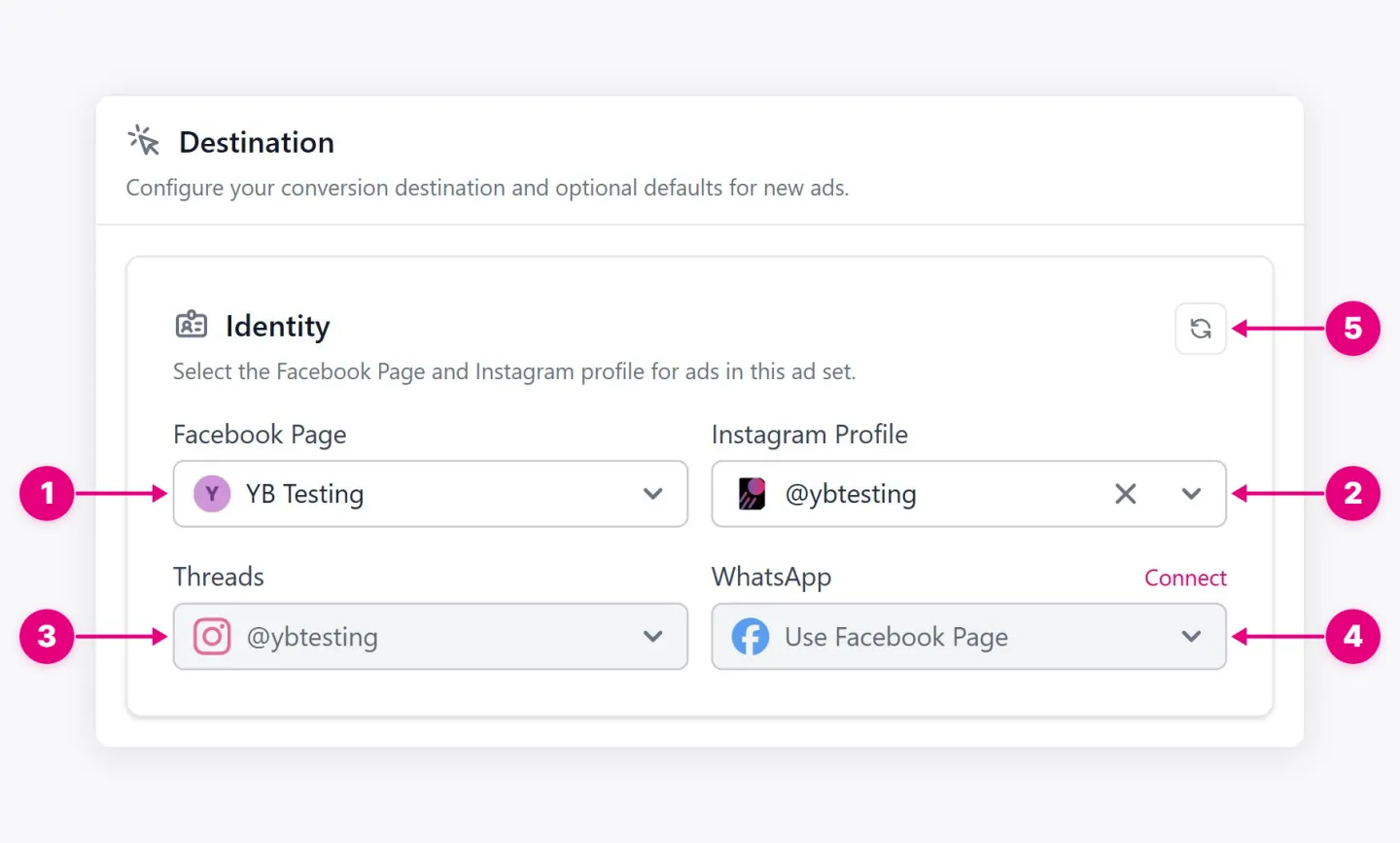
- Página de Facebook. La página cuyo nombre y imagen aparecen en los anuncios.
- Instagram Profile. El perfil de los anuncios corren desde Instagram.
- Panes. La identidad utilizada en los panes.
- WhatsApp. La identidad utilizada en WhatsApp. Conectar enlaces un número.
- Refrescante. Carga Páginas y perfiles recientemente conectados en Meta.
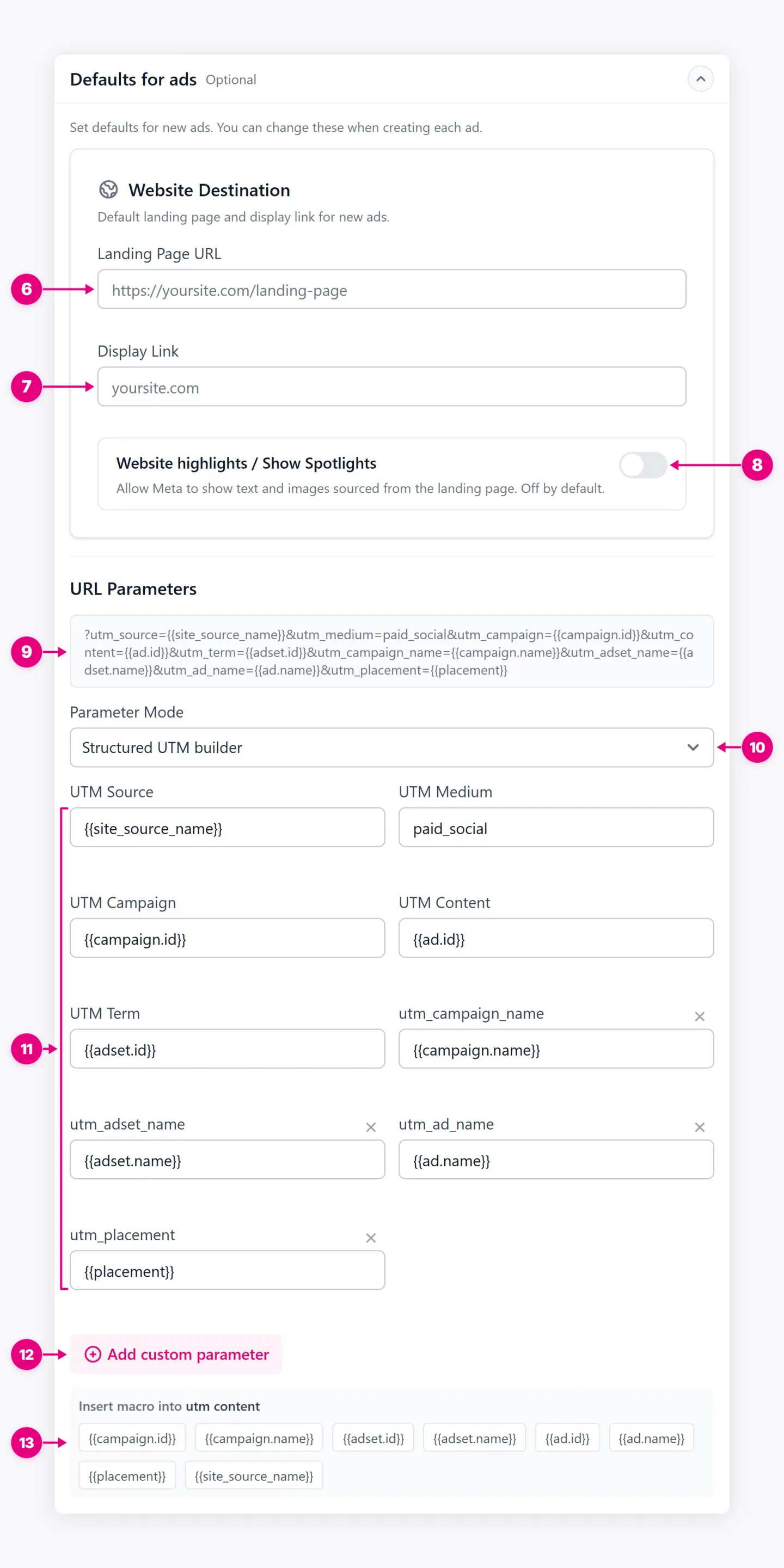
- URL de la página de aterrizaje. Los anuncios de página predeterminados envían a la gente.
- Enlace de visualización. El enlace corto mostrado en el anuncio.
- Sitio web destaca. Lets Meta muestra texto e imágenes tomadas de su landing page.
- Parámetros URL. La cadena de seguimiento agregada a cada enlace de anuncio, por lo que las ventas se pueden rastrear a la campaña exacta, conjunto de anuncios, anuncio y colocación.
- Modo del parámetro. Edita el campo de parámetros por campo o como una cadena.
- Campos UTM. El valor de cada parámetro de seguimiento.
- Añadir parámetro personalizado. Añade tu propio parámetro de rastreo.
- Macros. Insertar valores Meta, como nombre de campaña o ID de anuncio, que se rellenan automáticamente.
Etapa 2: Conjunto de anuncios, ajustes
21. Ajustes del conjunto de anuncios
Controla cuando cada conjunto de anuncios puede gastar.
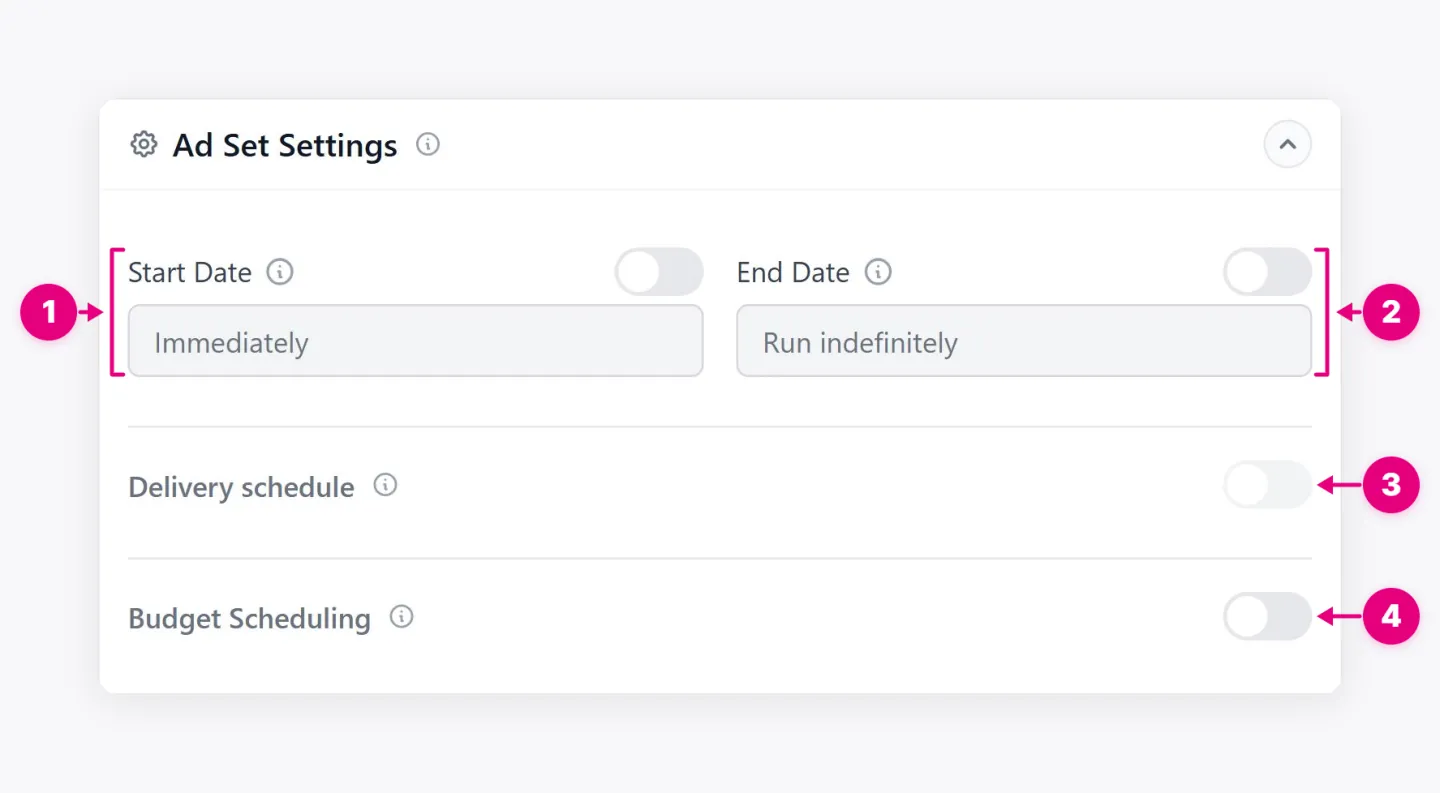
- Fecha de inicio. Cuando el anuncio empiece. Inmediatamente por defecto.
- Fecha final. Cuando el anuncio se detenga. Opcional.
- Horario de entrega. Ejecuta anuncios sólo en días y horas elegidos. Necesita un presupuesto de por vida.
- Programación presupuestaria. Aumenta o baja el presupuesto diario de cada conjunto de anuncios durante las fechas seleccionadas.
22. Nombre del conjunto de anuncios
Construye un nombre consistente para cada anuncio que el asistente crea, por lo que las variantes son fáciles de distinguir en los informes.
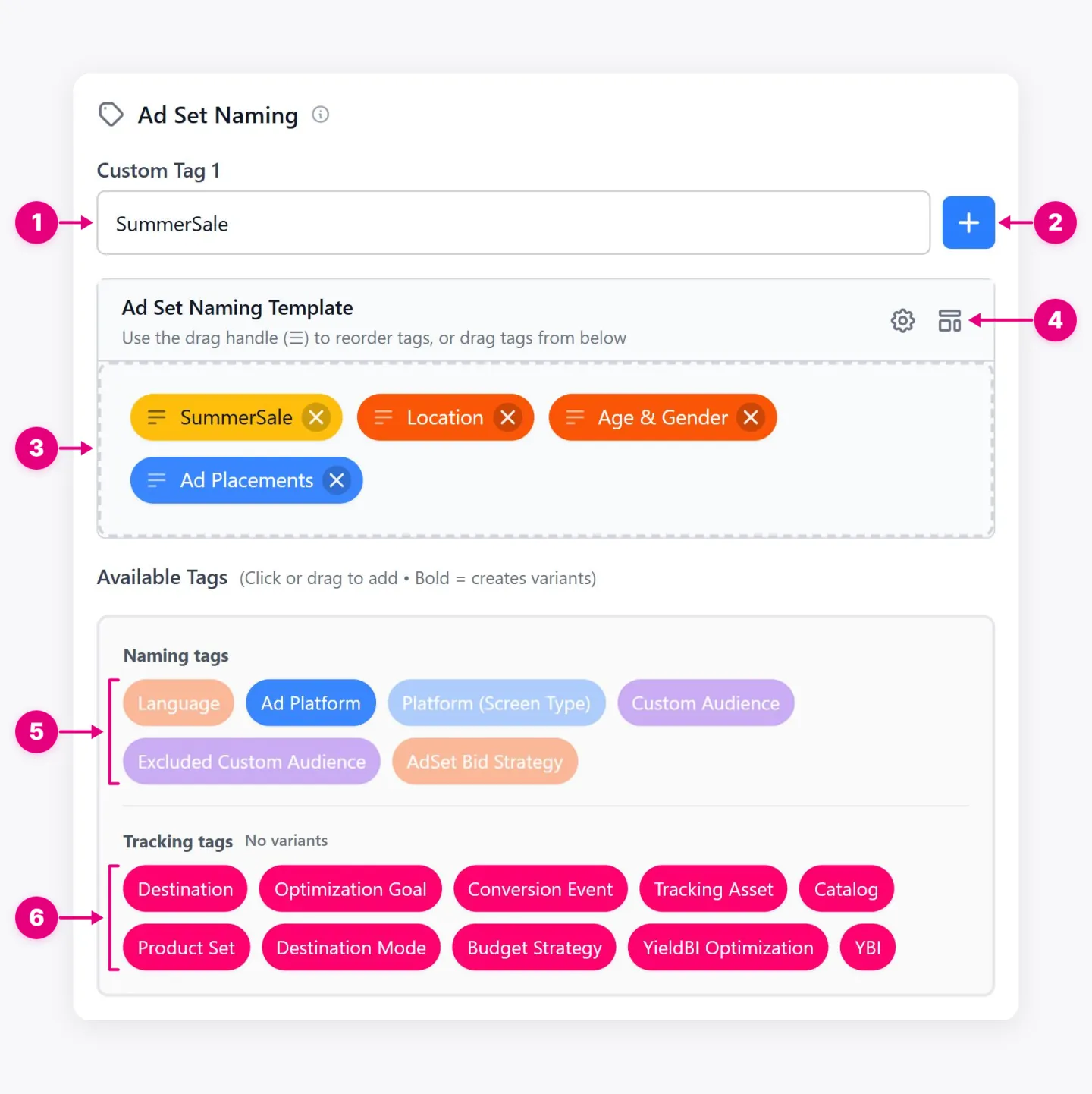
- Tag personalizado. Añade tu propio texto fijo, como un nombre de promoción o prueba, a cada nombre de anuncio.
- Añadir etiqueta personalizada. Añade otra etiqueta personalizada.
- Plantilla de natación. Las etiquetas que componen el nombre, en orden. Arrastre a reorden.
- Separador y plantilla. Cambiar el personaje entre las etiquetas, o cargar una plantilla de nombres guardados.
- Marcas. Describir los objetivos. Etiquetas para configuraciones agrupadas en variantes dan cada anuncio conjunto un nombre diferente.
- Rastreando etiquetas. Añadir detalles de seguimiento al nombre sin crear variantes.
23. Configuración del conjunto de anuncios
Lista cada anuncio conjunto el mago creará, con su nombre, estado y presupuesto.
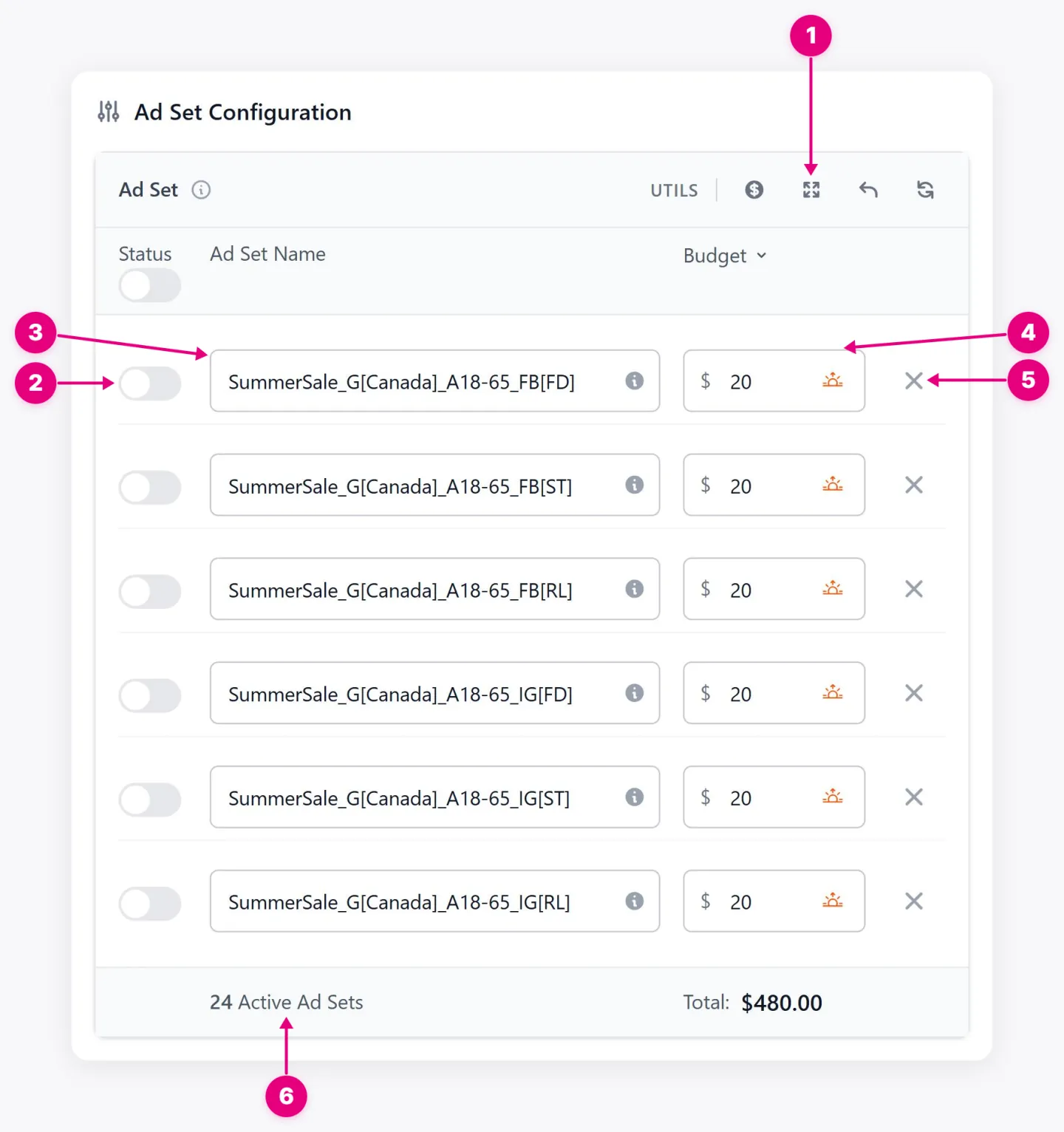
- UTILS. Presupuesto a granel, edición de nombres más amplios, restauración de nombres generados y reajustar opciones de diálogo.
- Estado. Crea el anuncio activo o pausado.
- Nombre de anuncio. El nombre generado. Editar para anular la plantilla para este conjunto de anuncios.
- Presupuesto. El presupuesto diario o de la vida del anuncio.
- Quítate. Deja el anuncio de la campaña.
- Totales. El número de ad sets y su presupuesto combinado.
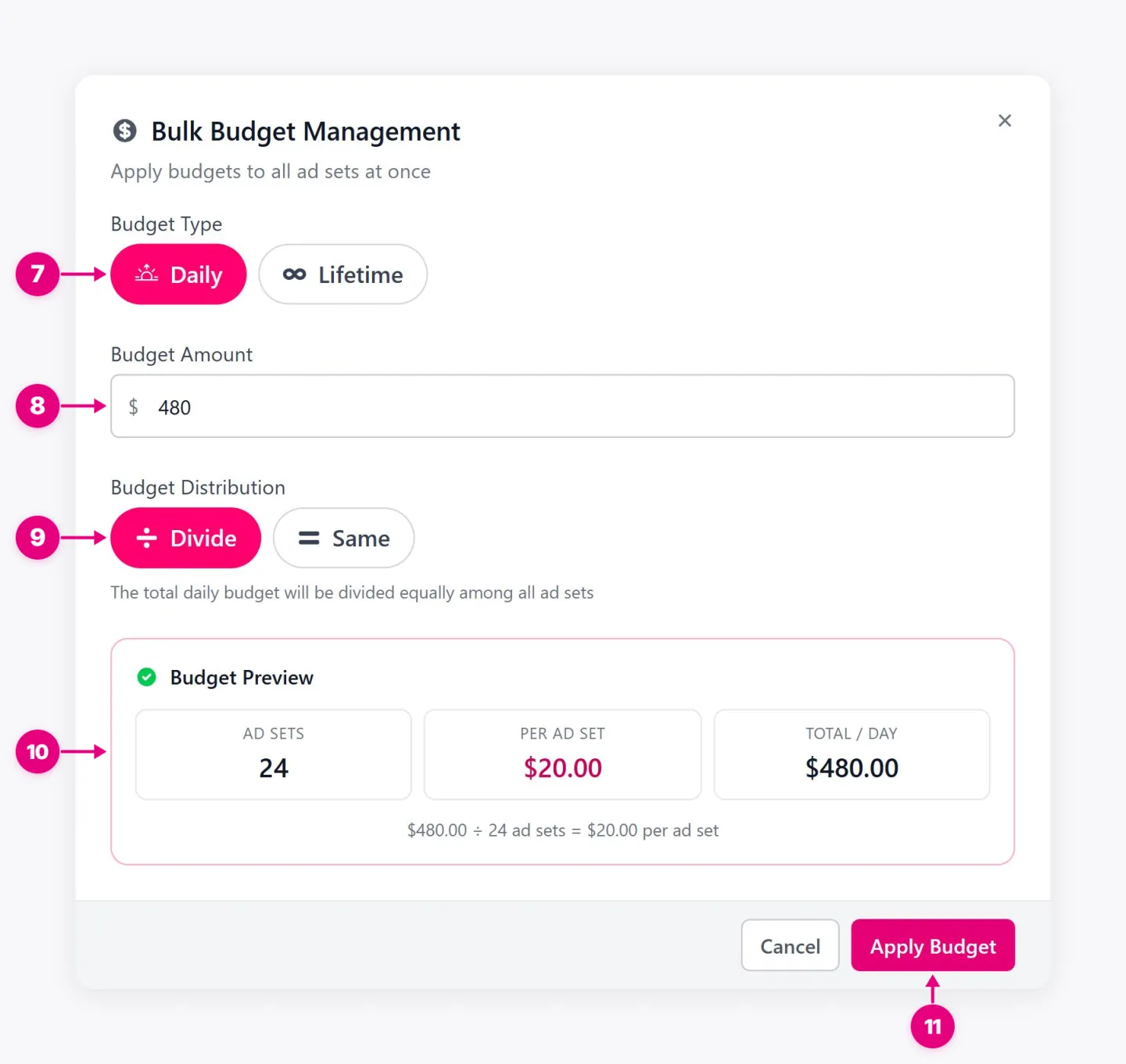
- Tipo de presupuesto. Presupuestos diarios o de por vida para todos los juegos de anuncios.
- Monto presupuestario. La cantidad a aplicar.
- Distribución presupuestaria. Divide divide la cantidad en conjuntos de anuncios. Lo mismo da a cada anuncio establecer la cantidad completa.
- Previsión presupuestaria. Muestra el número de conjuntos de anuncios, el presupuesto por conjunto de anuncios, y el total antes de aplicar.
- Aplique Presupuesto. Establece el presupuesto en cada anuncio fijado a la vez.
Etapa 3: Revisión
24. Revisar la campaña
Antes de enviar la campaña, revisa todos los ajustes y los conjuntos de anuncios generados. Si hay un error que impide el envío, usa Corregir antes de publicar para volver al paso afectado. También verás las advertencias, pero no impiden el envío.
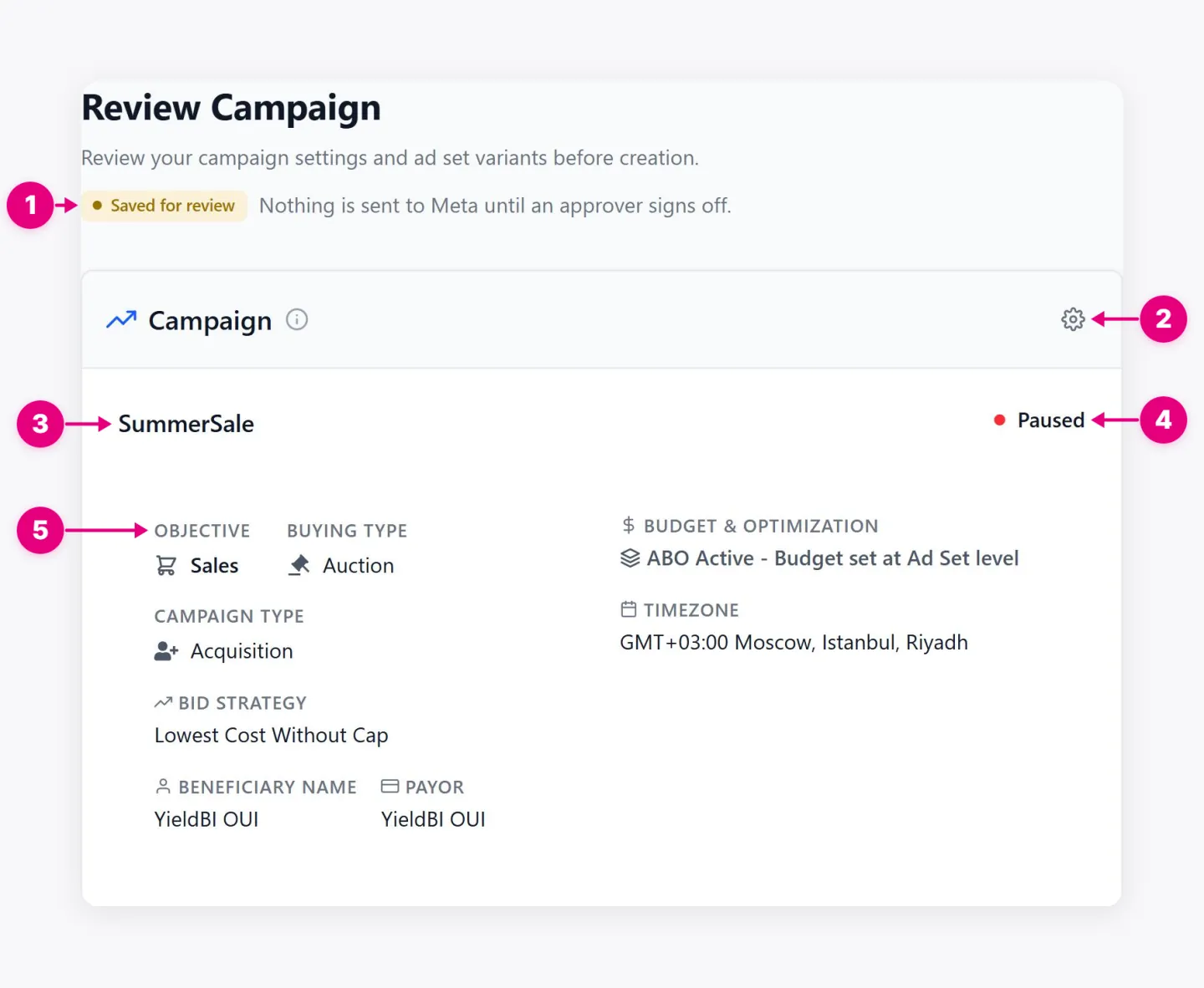
- Guardado para su revisión. Muestra que la campaña espera la señalización de un aprobador antes de que algo sea enviado a Meta.
- Editar sección. Salta al paso donde se hacen estos ajustes.
- Nombre de campaña. El nombre final, con cada etiqueta de nombre rellenado.
- Estado. El estado que tendrá la campaña cuando llegue a Meta.
- Ajustes de la campaña. Un resumen de objetivo, tipo de compra, tipo de campaña, estrategia de oferta, beneficiario, payor, tipo de presupuesto y zona horaria.
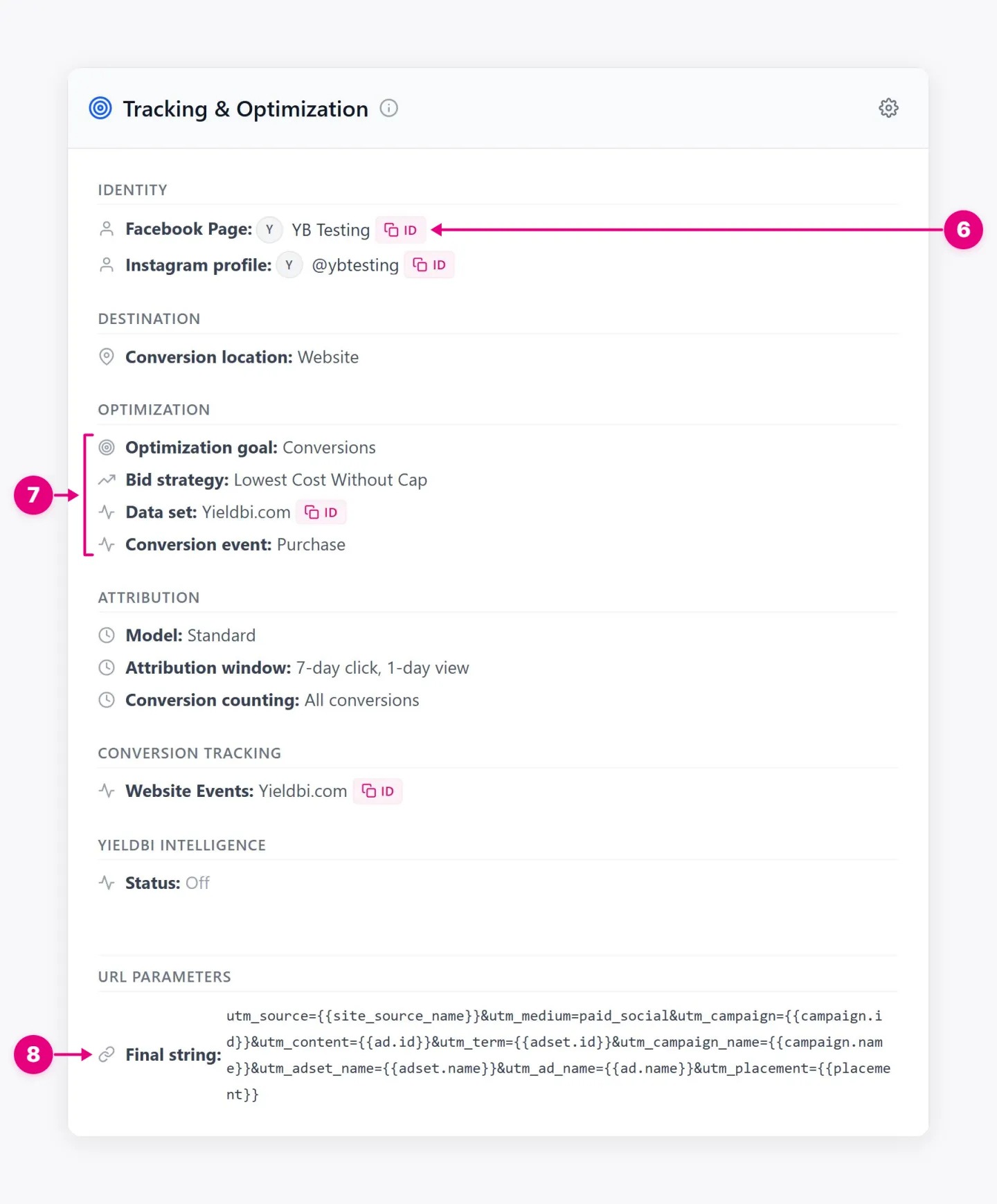
- Copia de identificación. Copia el Meta ID de una página, perfil o conjunto de datos, para comprobarlo en Meta.
- Optimización. El objetivo, estrategia de puja, conjunto de datos y evento de conversión Meta optimizará.
- Parámetros URL. La cadena de seguimiento final se agregó a cada enlace de anuncio.
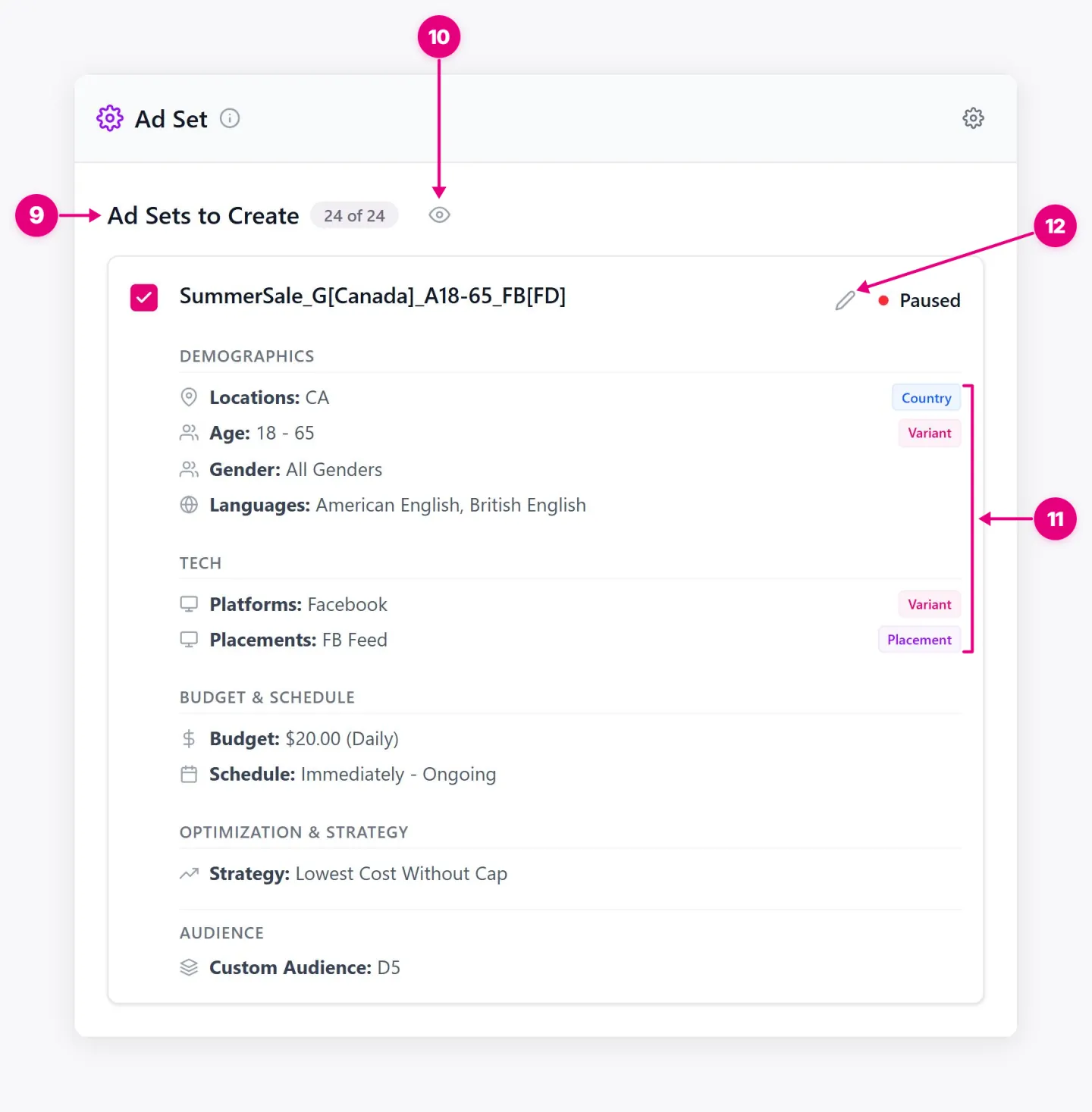
- Ad Sets to Create. Cuántos anuncios establece el mago creará, de todas las variantes generadas.
- Campos de repetición. Fades ajustes que son iguales en cada conjunto de anuncios, por lo que las diferencias destacan.
- Etiquetas variantes. Marque los ajustes que hacen que este anuncio sea diferente de los demás, como país, edad o colocación.
- Editar el set de anuncios. Cambia un anuncio generado por sí mismo.
Cada conjunto generado tiene además una casilla. Desmárcala para excluir esa variante de la creación. Comprueba los conjuntos restantes y sus presupuestos antes de enviarlos.
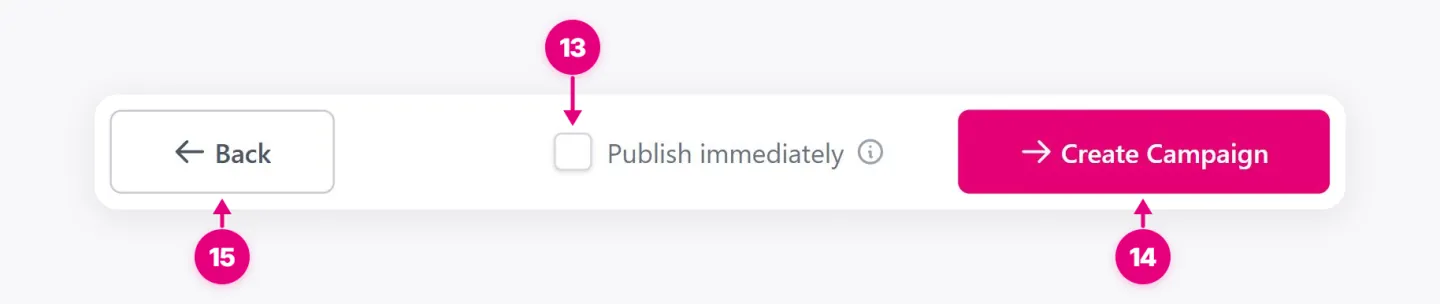
- Publicar inmediatamente. Esta opción solo aparece si la política de revisión de tu cuenta te permite elegir. Si está disponible y la marcas, solicitas la publicación directa. Es posible que se recuerde tu última elección, pero el servidor aplica la política vigente. Si no aparece, la política decide si la campaña pasa a revisión o se publica automáticamente.
- Crear campaña. Envía la campaña por la vía de revisión o publicación permitida para la cuenta.
- Atrás. Regresa al paso anterior para hacer cambios.
Después del envío. La pantalla de resultados indica si la campaña espera una revisión, se ha creado en Meta, sigue en proceso o ha fallado. También puede crearse la campaña mientras fallan algunos conjuntos de anuncios. En ese caso, se conserva el borrador para que puedas corregirlos y volver a intentarlo. Abre la revisión si está pendiente de aprobación o abre la tabla de campañas si ya se creó en Meta. Allí puedes añadir conjuntos si todavía no tiene ninguno. Crea los anuncios por separado.
25. Cambios sin guardar
Protege tu trabajo cuando cierras el mago antes de crear la campaña.
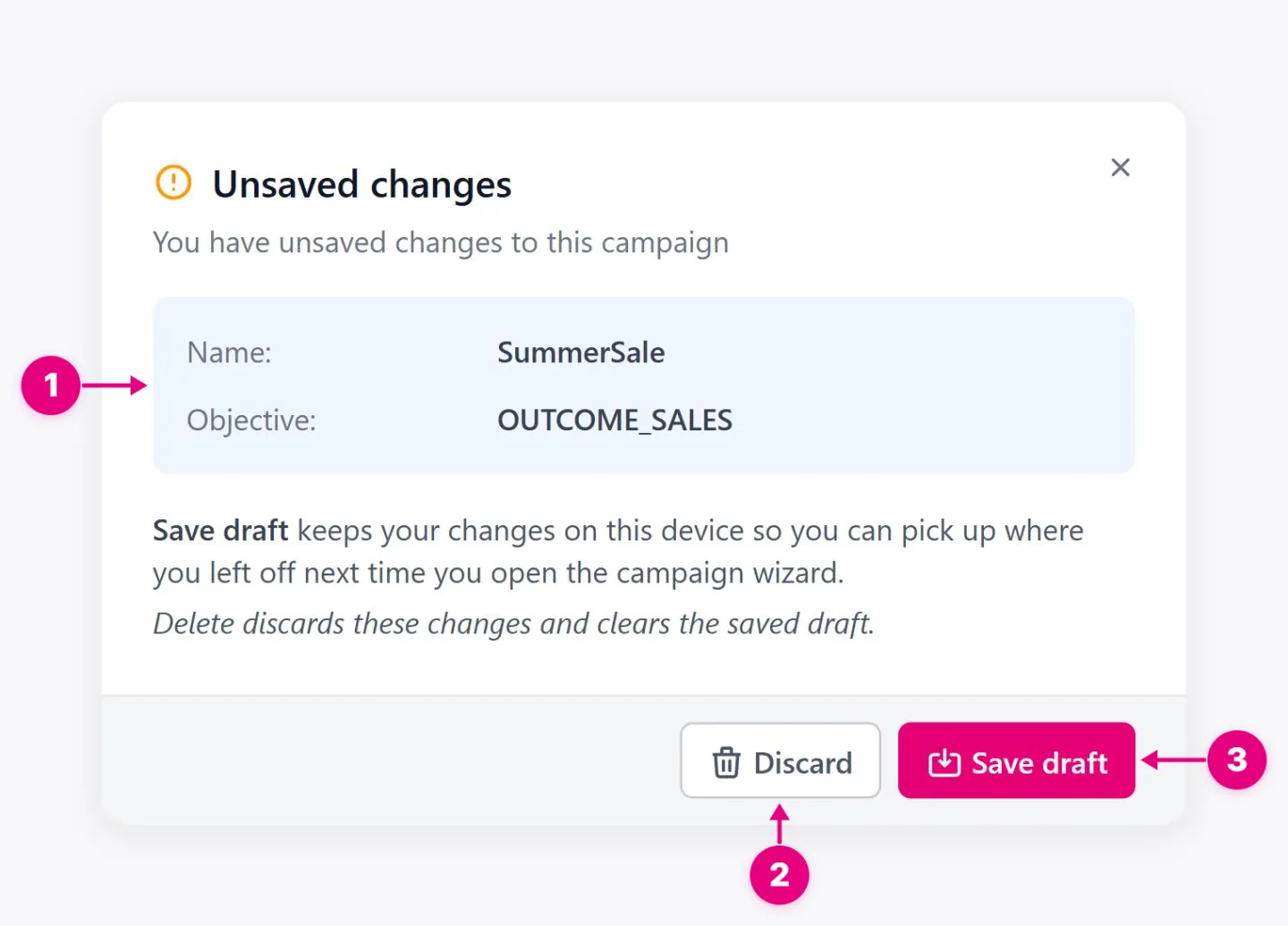
- Resumen de la campaña. Muestra a qué campaña pertenecen los cambios sin salvar.
- Discuta. Limpia los cambios y cualquier borrador guardado.
- Guarda el borrador. Mantiene tus cambios en este dispositivo, así que puedes continuar la próxima vez que abras el mago.
Lecturas relacionadas
El objetivo de campaña decide a qué audiencia llega Meta. Por qué Conversiones supera Tráfico para la mayoría de negocios.
Conceptos de Meta AdsCBO permite que Meta reasigne presupuesto automáticamente entre conjuntos de anuncios. Aprende cuándo usar CBO frente a presupuestos manuales.
Conceptos de Meta AdsCómo controlan el gasto en subasta las cuatro estrategias de puja de Meta, y cómo elegir la adecuada a medida que una campaña madura dentro de YieldBI.
Conceptos de Meta AdsQué activa la fase de aprendizaje en Meta, por qué se disparan los costes mientras está activa y cómo escapar sin reiniciar tu progreso.