 English
 Français
 Deutsch
 Español
Pour commencer
Assistant de campagne : guide complet de tous les réglages
Guide détaillé de l'Assistant de campagne YieldBI : modèles, noms, ciblage, suivi, réglages des ensembles de publicités et vérification avant publication.
YieldBI TeamGrowth ResearchMis à jour sept. 2026
L’Assistant de campagne permet de créer une campagne Meta en trois étapes : Campagne, Ensemble de publicités (ciblage, suivi et réglages) et Vérification. Chaque section commence par une capture d’écran annotée. Les explications sous l’image reprennent les numéros affichés, en recommençant à 1 dans chaque section.
Pour ouvrir l’assistant, allez dans Campagnes et sélectionnez Nouvelle campagne. Choisissez d’abord un compte publicitaire Meta actif : le formulaire ne s’ouvre pas sans compte actif. Cet assistant crée la campagne et ses ensembles de publicités. Vous créerez les annonces séparément ensuite.
Étape 1 : Campagne
1. Partir d’un modèle
Les modèles enregistrent la configuration complète d’une campagne. Vous pouvez ainsi réutiliser la même structure sans la recréer.
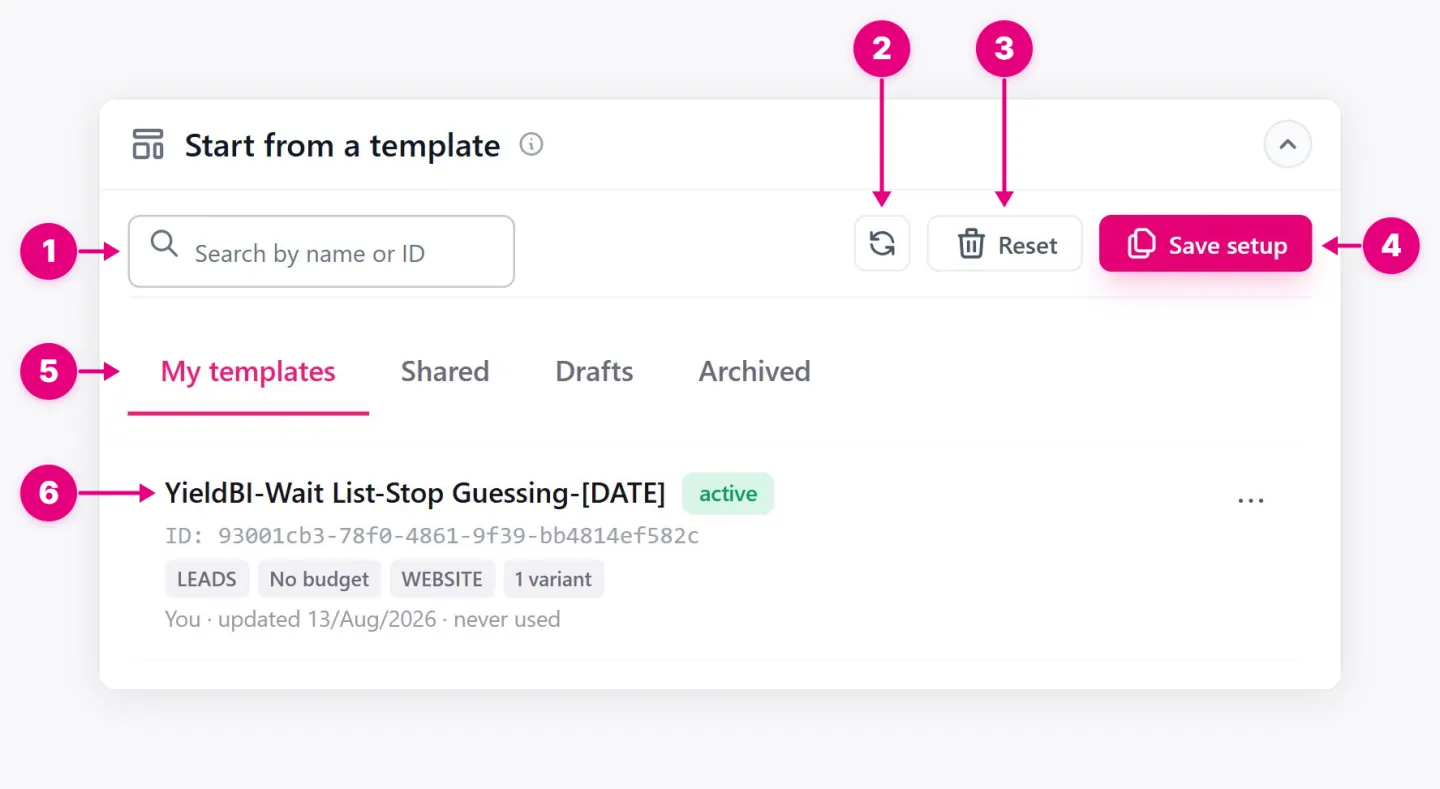
- Rechercher. Trouver un modèle enregistré par son nom ou son ID.
- Rafraîchir. Charge les modèles que vos coéquipiers ont enregistrés depuis que vous avez ouvert l’assistant.
- Réinitialisez. Efface l’assistant à ses paramètres par défaut.
- Enregistrer la configuration. Enregistre tout actuellement dans l’assistant comme modèle réutilisable.
- Des onglets. Séparez vos propres modèles, modèles partagés avec votre équipe, ébauches inachevées et modèles archivés.
- Carte modèle. Résume l’objectif, le budget, la destination et le nombre de variantes d’un modèle afin que vous puissiez choisir le bon avant de le charger.
2. Nom de la campagne
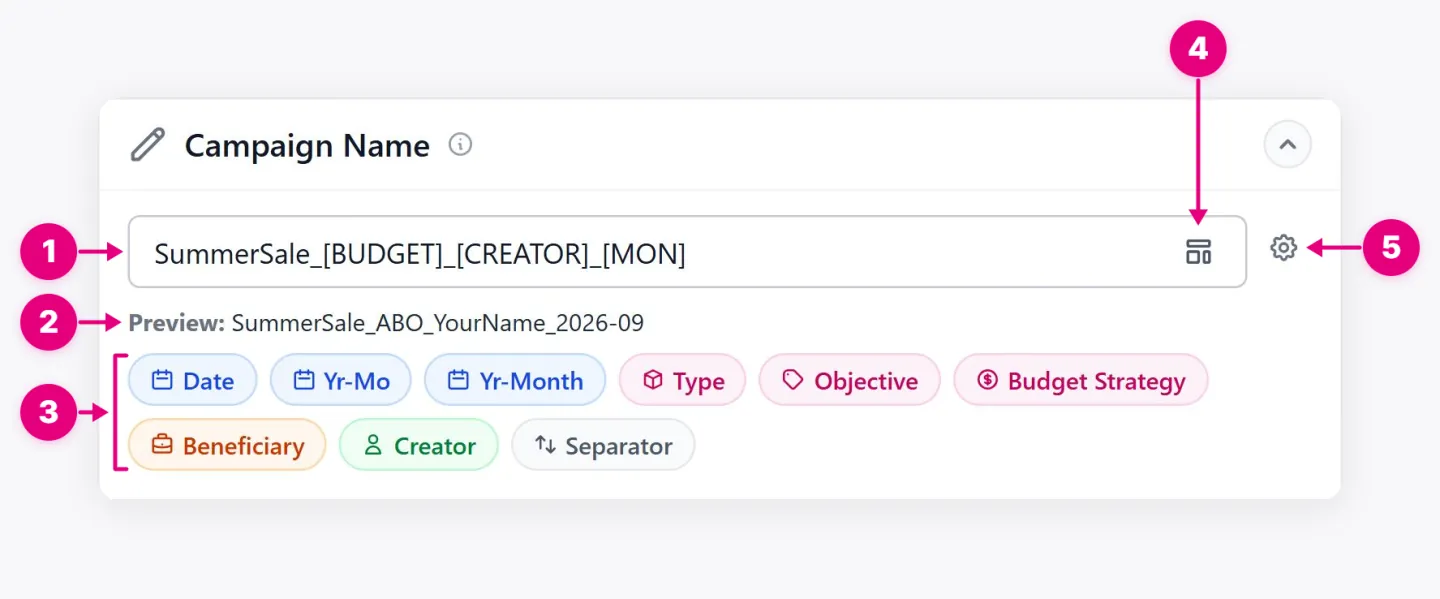
Le nom de la campagne est comment vous trouvez, filtrez et comparez les campagnes dans YieldBI et dans Meta Ads Manager. Cette section vous aide à construire des noms qui suivent un modèle cohérent dans toute votre équipe, sans les taper à la main.
-
Champ Nom. Où le nom de la campagne est construit. Combinez votre propre texte avec des étiquettes de noms afin que chaque nom porte les mêmes informations dans le même ordre.
-
Aperçu. Affiche le nom fini avec chaque balise remplie, de sorte que vous pouvez confirmer exactement ce qui apparaîtra dans les rapports et dans Meta Ads Manager avant de continuer.
-
Balises de nommage. Ajoutez automatiquement les détails de la campagne à son nom pour garantir des noms précis et cohérents. Chaque balise reprend les paramètres de la campagne :
Balise Ajoute Date La date de création Yr-Mo Année et mois en nombre Année Année et mois Type Le type de campagne, comme l’acquisition Objectif L’objectif de la campagne, comme les ventes Stratégie budgétaire Indique si le budget est fixé par campagne (CBO) ou par publicité (ABO) Bénéficiaire La marque les annonces sont pour Créateur La personne qui a construit la campagne Séparateur Le caractère qui sépare chaque partie du nom -
Navigateur modèle. Ouvre vos patrons de noms enregistrés afin que vous puissiez en réutiliser un au lieu de le reconstruire, et vous permet d’enregistrer le patron actuel pour la prochaine fois.
-
Paramètres du séparateur. Choisissez le caractère placé entre chaque partie du nom, de sorte que les noms correspondent au format que votre équipe et les outils de rapport attendent.
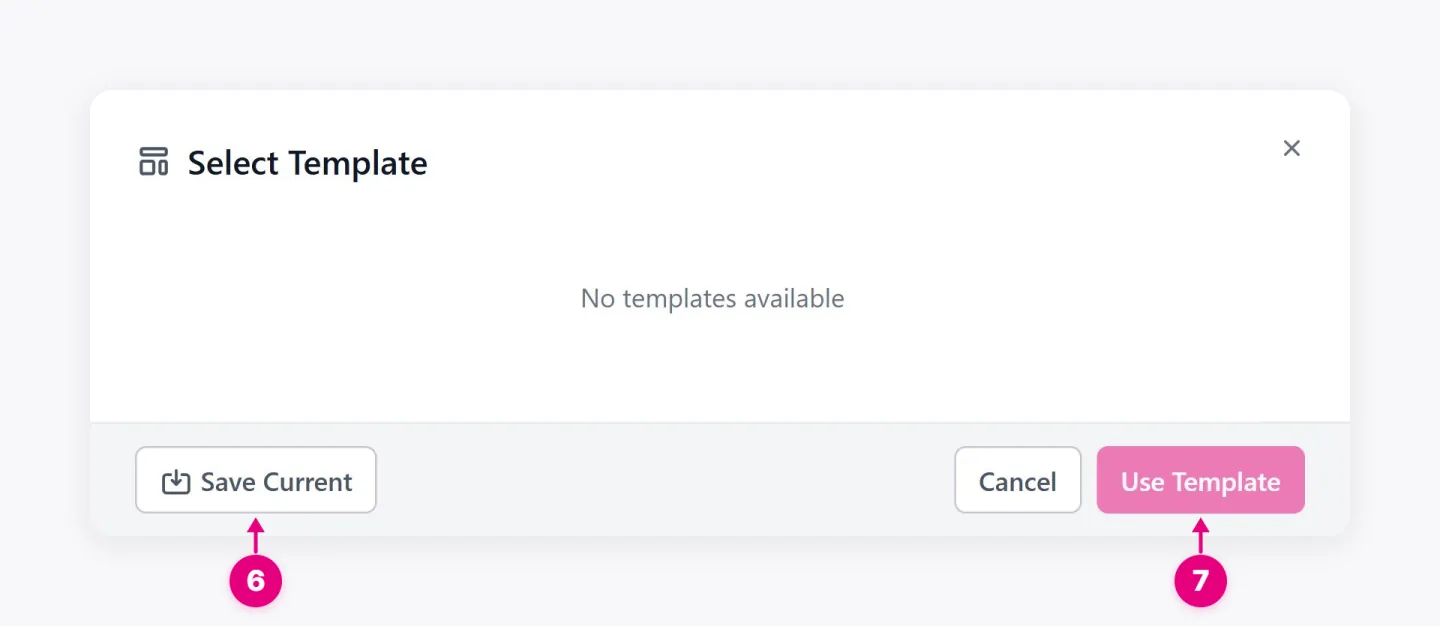
- Enregistrer le courant. Enregistre le motif dans le champ nom comme modèle réutilisable.
- Utiliser le modèle. Applique le modèle sélectionné au champ nom, donnant à la campagne la même structure de nommage que les campagnes construites avant elle.
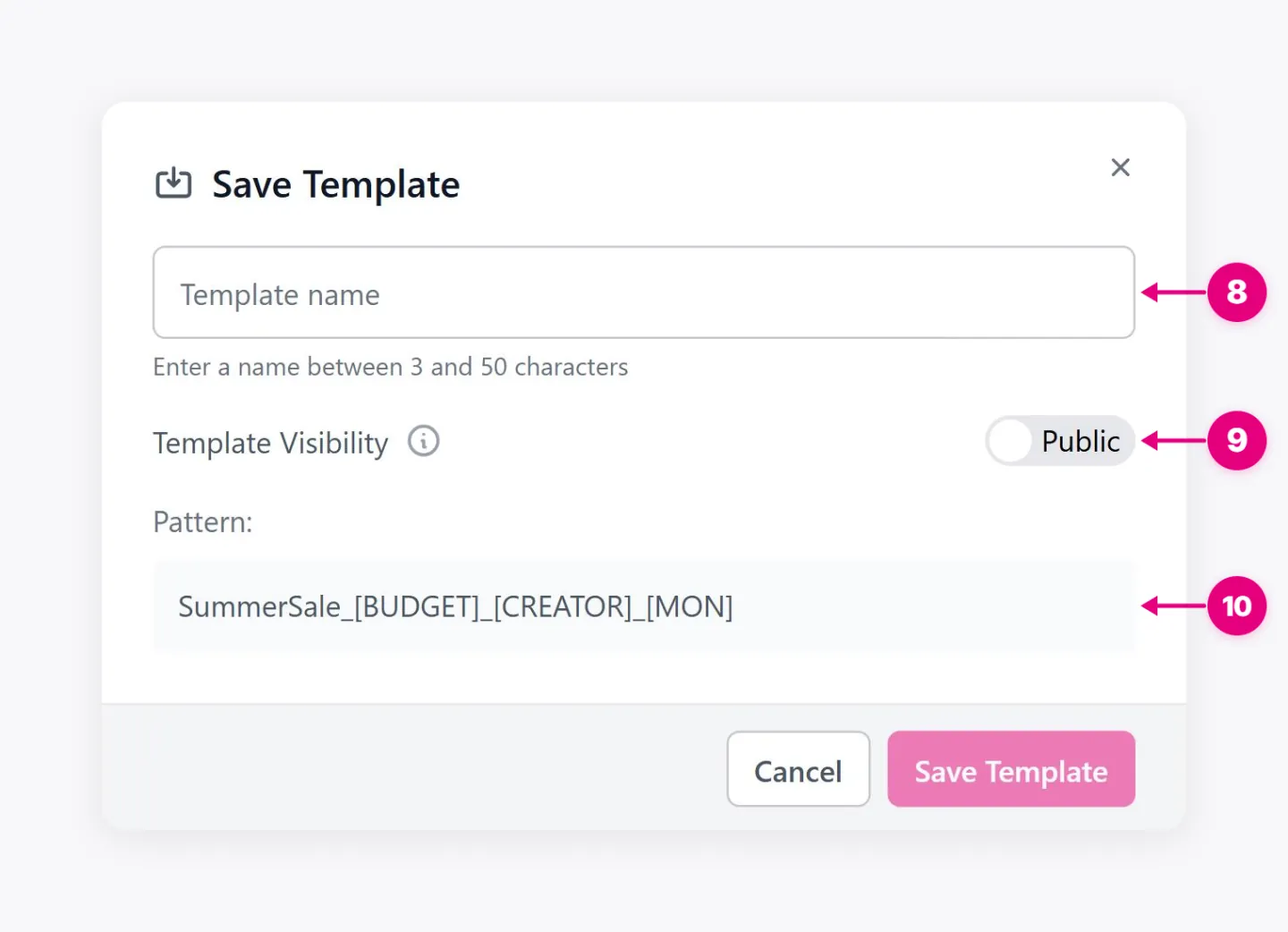
- Nom du modèle. Identifie le modèle pour que vous et vos coéquipiers puissiez choisir le bon modèle plus tard.
- Visibilité du modèle. Décide qui peut utiliser le modèle : seulement vous, ou tout le monde dans votre organisation YieldBI lorsqu’il est défini à Public.
- Modèle. Affiche la structure de nommage qui sera sauvegardée, y compris ses balises, afin que vous puissiez la confirmer avant d’enregistrer.
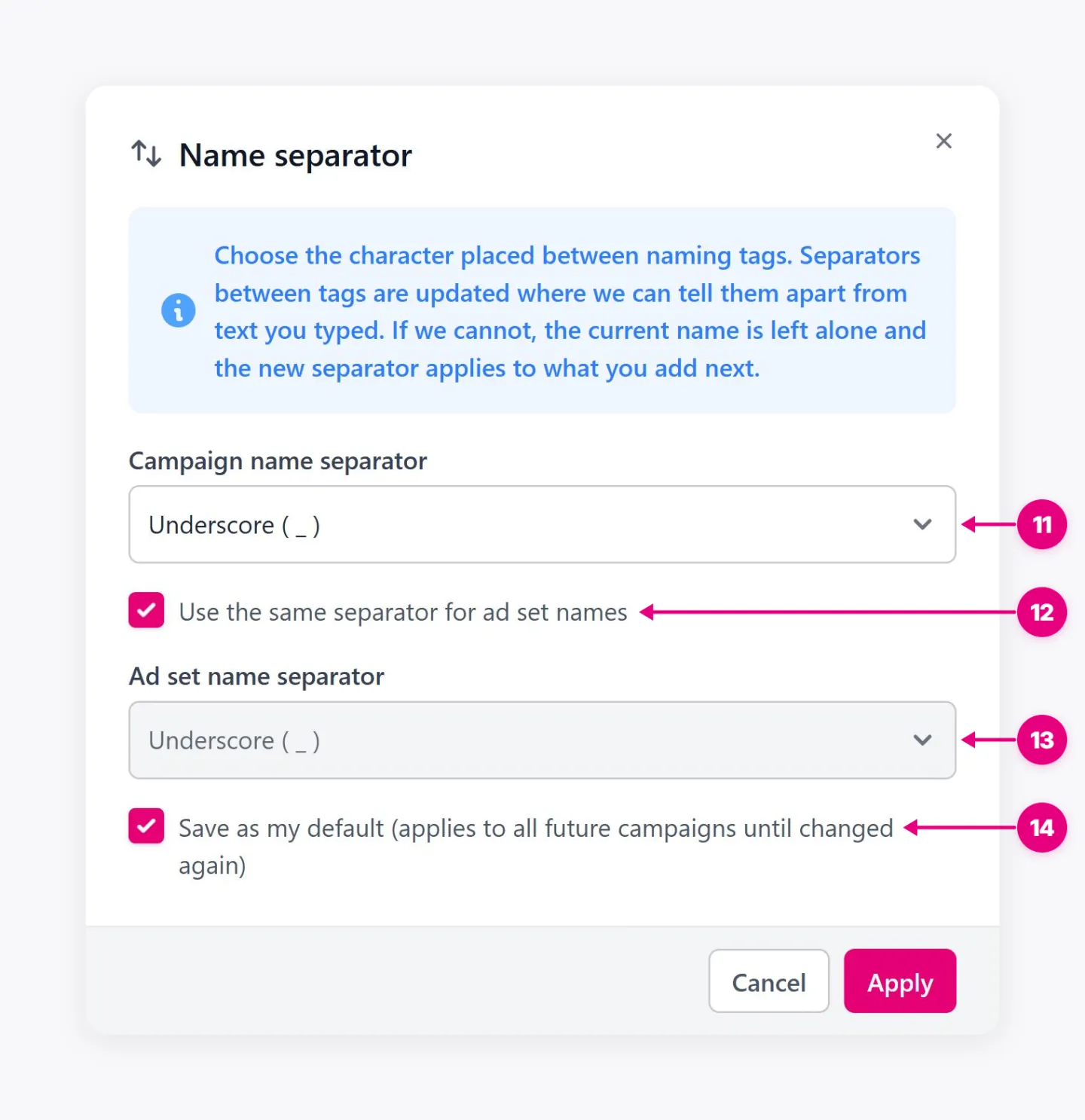
- Séparateur de nom de campagne. Définit le caractère entre les parties du nom de la campagne : soulignez, tirets, tirets espacés, points ou tuyaux.
- Utilisez le même séparateur pour les noms des annonces. Conserve les noms des campagnes et des annonces dans un format correspondant.
- Séparateur du nom de la publicité. Définit un séparateur différent pour les noms de jeux publicitaires, pour quand votre rapport traite les jeux publicitaires séparément.
- Enregistrer comme mon défaut. Applique votre choix de séparateur à chaque campagne future que vous créez, donc vous ne le définissez qu’une seule fois.
3. Statut de la campagne
Décide si la campagne est créée active ou suspendue dans Meta.

- État. Affiche l’état de la campagne quand elle atteindra Meta.
- Commutateur d’état. Éteint la campagne ou éteint à la création, donc rien ne dépense jusqu’à ce que vous soyez prêt.
4. Informations sur le bénéficiaire
Indique à Meta pour qui les annonces sont et qui les paye, pour des règles de transparence telles que la bibliothèque publicitaire de l’UE.
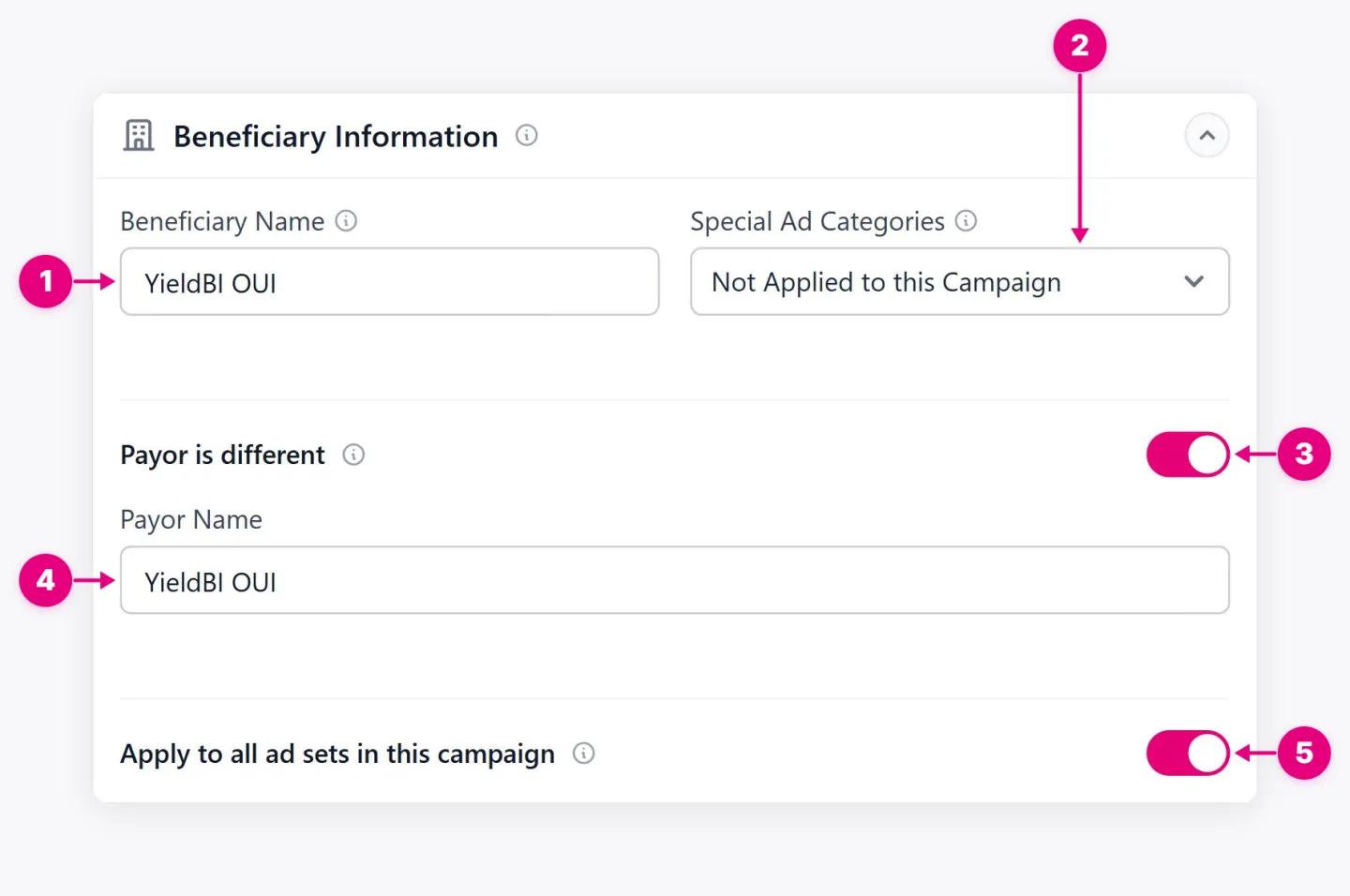
- Nom du bénéficiaire. La marque ou la personne qui bénéficie des annonces.
- Catégories spéciales de publicité. Déclare si les annonces relèvent d’une catégorie réglementée.
- Le payeur est différent. Permet de nommer un payeur distinct, comme une agence qui paie les annonces d’un client.
- Nom du payeur. L’entreprise qui paie les annonces.
- Appliquer sur tous les ensembles publicitaires de cette campagne. Copie le bénéficiaire et le payeur de chaque annonce créée par la campagne.
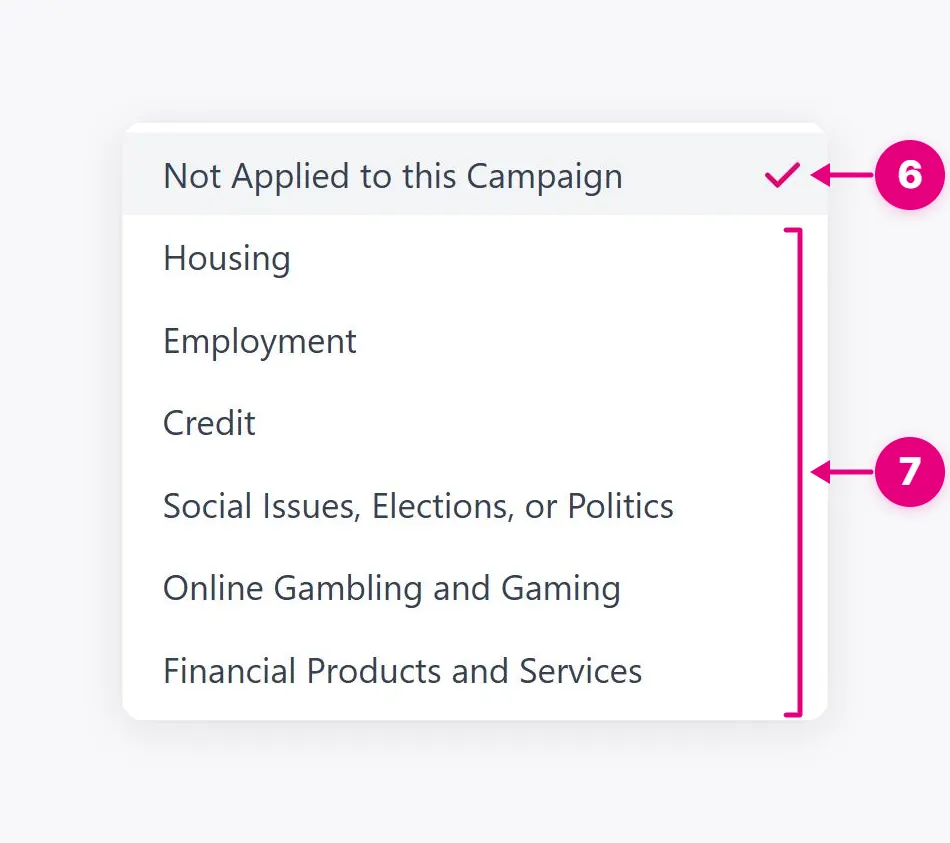
- Non appliquée à cette campagne. Le choix standard pour les annonces en dehors des catégories réglementées.
- Catégories réglementées. Choisissez la catégorie qui s’applique à l’annonce. Le menu affiché ici liste le logement, l’emploi, le crédit, les questions sociales, les élections ou la politique, le jeu et le jeu en ligne, et les produits et services financiers.
Pour le logement, l’emploi, le crédit et les produits et services financiers, l’assistant demande de confirmer les restrictions de ciblage. Appliquer l’une de ces catégories fixe l’âge à 18-65 ans et plus et supprime le ciblage par genre, les exclusions géographiques, le ciblage par code postal, les audiences similaires ou enregistrées, les exclusions de ciblage détaillé et l’élargissement de l’audience. Si le brouillon utilise déjà un réglage interdit, celui-ci est réinitialisé. Vérifiez de nouveau le ciblage avant de continuer. Les autres catégories peuvent imposer des exigences distinctes de pays ou d’autorisation.
5. Type de campagne
Étiquette la campagne du public qu’il est construit pour atteindre, qui organise des reportages par étage d’entonnoir.
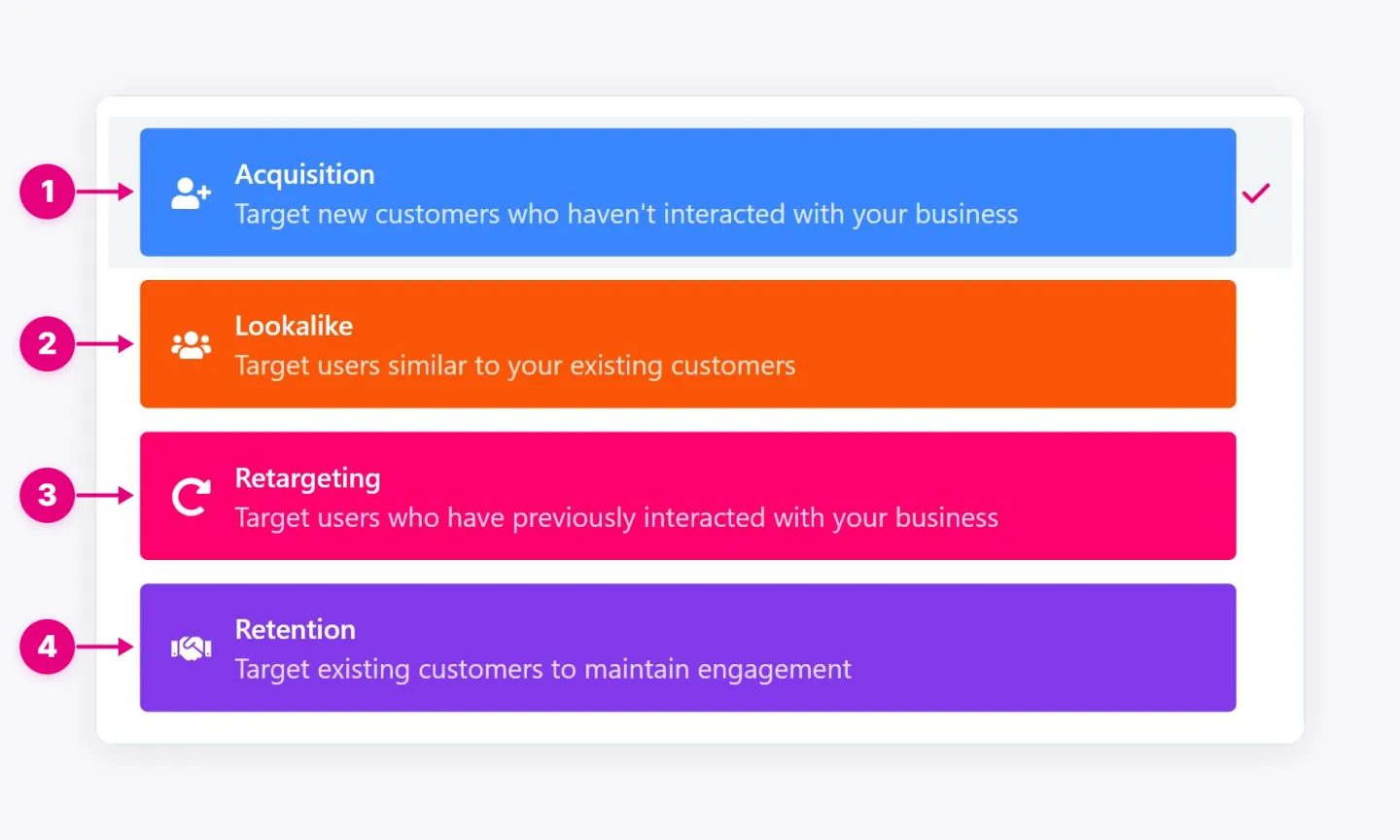
- Acquisition. Atteindre de nouveaux clients qui n’ont pas interagi avec votre entreprise.
- Comme ça. Atteindre les personnes semblables à vos clients existants.
- Ciblage. Atteindre les personnes qui ont déjà interagi avec votre entreprise.
- Conservation. Atteindre les clients existants pour conduire des achats répétés.
6. Objectif de la campagne
Indique à Meta quel résultat est la campagne. L’objectif décide qui Meta montre les annonces et quelles options apparaissent plus tard dans l’assistant.
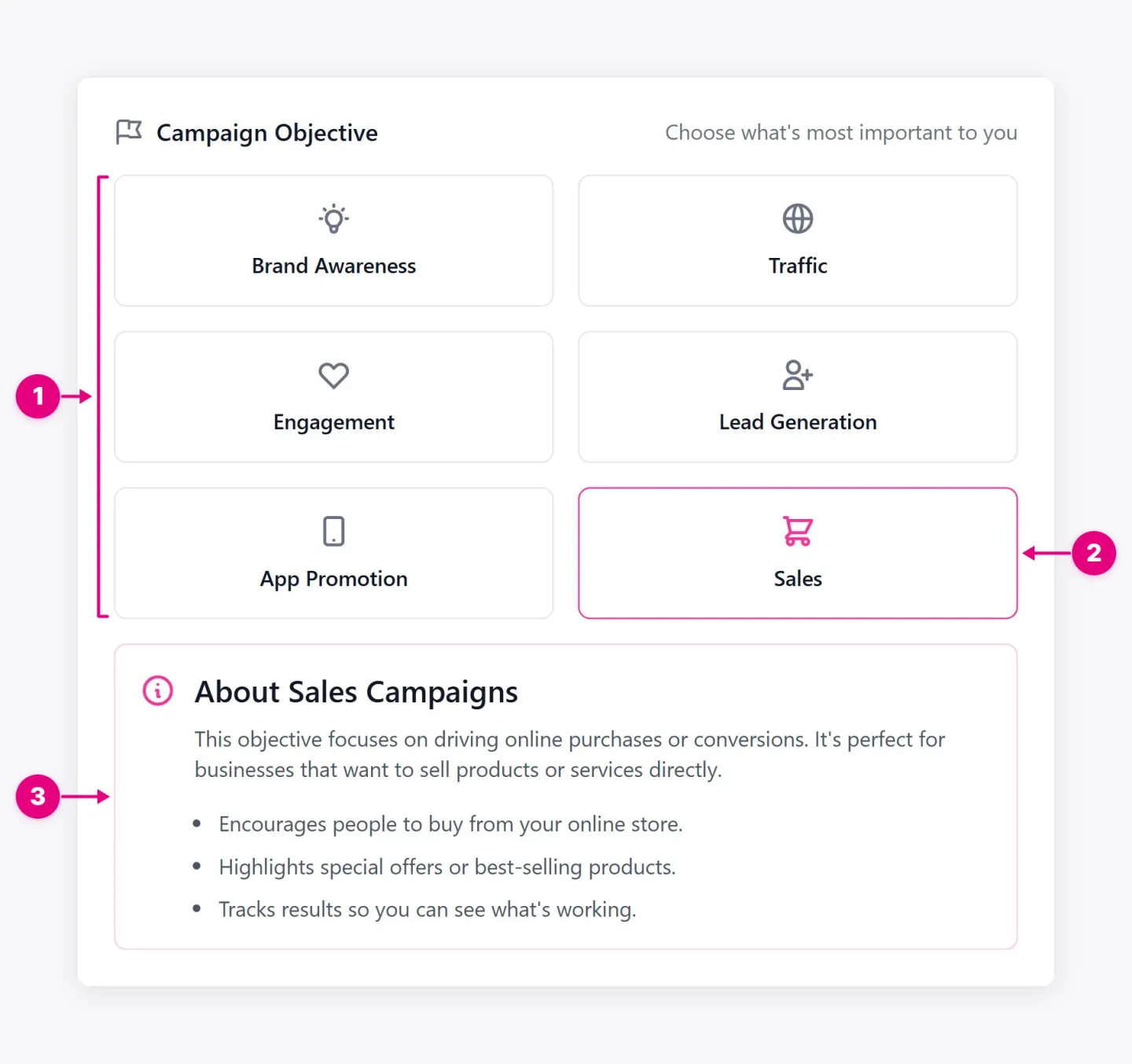
- Objectifs. Sensibilisation à la marque, trafic, engagement, production de plomb, promotion de l’application et ventes, chacun optimisant pour un résultat différent.
- Objectif choisi. Le résultat Meta va optimiser vers. Les ventes se concentrent sur les achats.
- A propos du panneau. Explique ce que l’objectif choisi est conçu pour atteindre.
7. Fuseau horaire
Définit l’horloge utilisée pour le calendrier de la campagne.
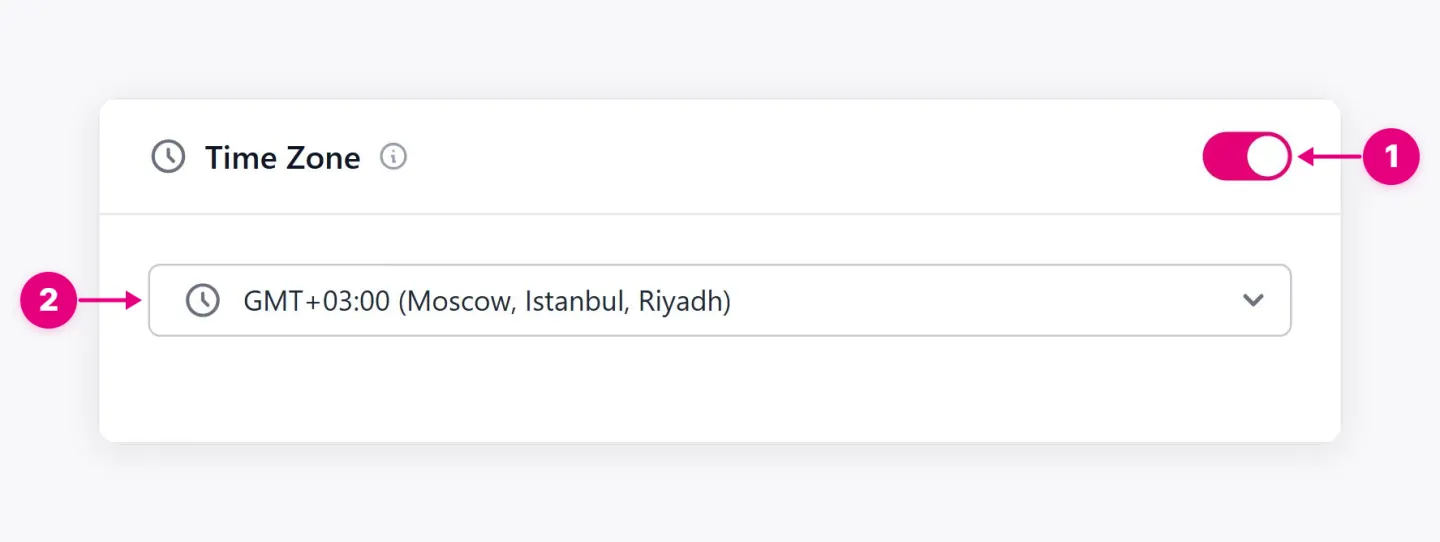
- Interrupteur de fuseau horaire. Utilise un fuseau horaire autre que celui de votre compte.
- Le fuseau horaire. La zone qui commence les heures, les heures de fin et les périodes budgétaires suivent.
8. Budget de campagne et stratégie d’enchères
Décide où vit le budget et comment les dépenses sont contrôlées. Voir optimisation du budget de campagne pour les compromis entre la campagne et les budgets ad-fix.
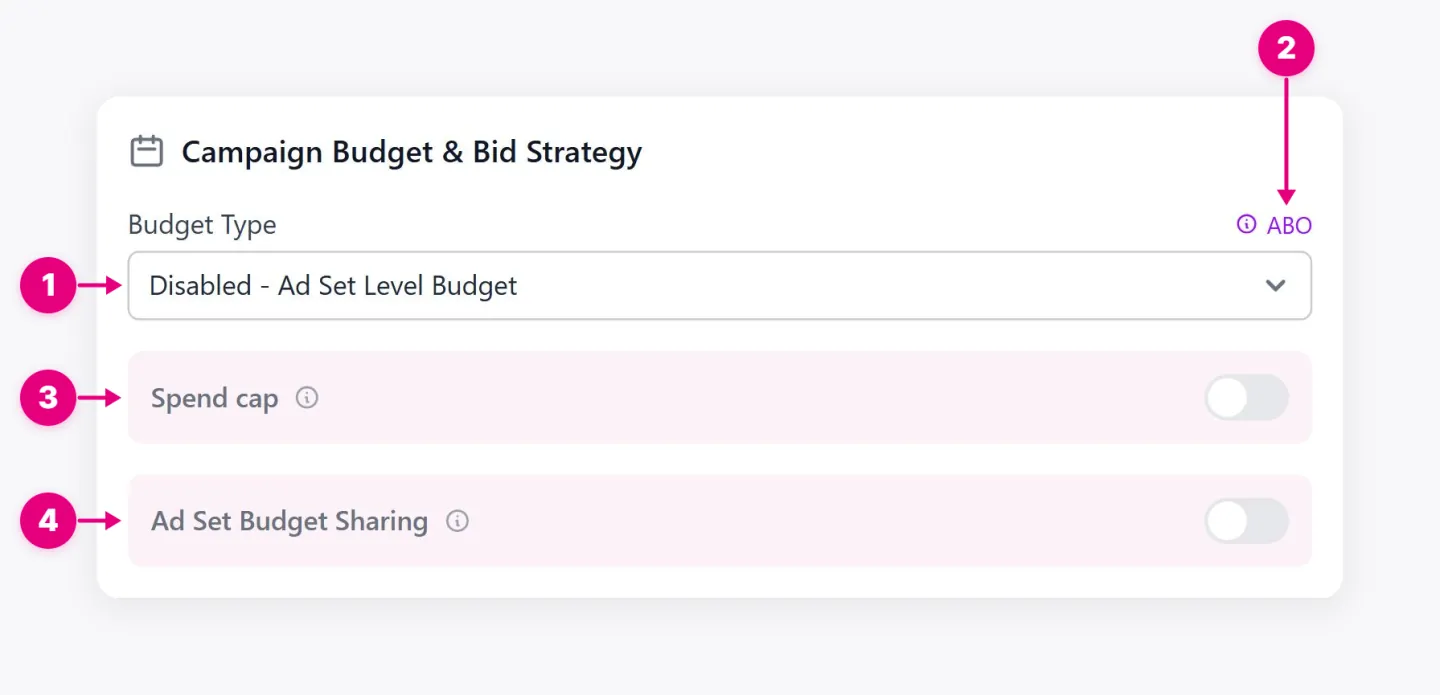
- Type de budget. Définit le budget par annonce (ABO) ou une fois pour toute la campagne comme un budget quotidien ou à vie (ABO).
- Étiquette budgétaire. Indique si la campagne utilise ABO ou CBO.
- Dépensez la casquette. Fixe une limite dure sur les dépenses totales de la campagne.
- Partager le budget. Permet à Meta de passer jusqu’à 20% du budget de chaque ensemble publicitaire à des ensembles publicitaires plus performants.
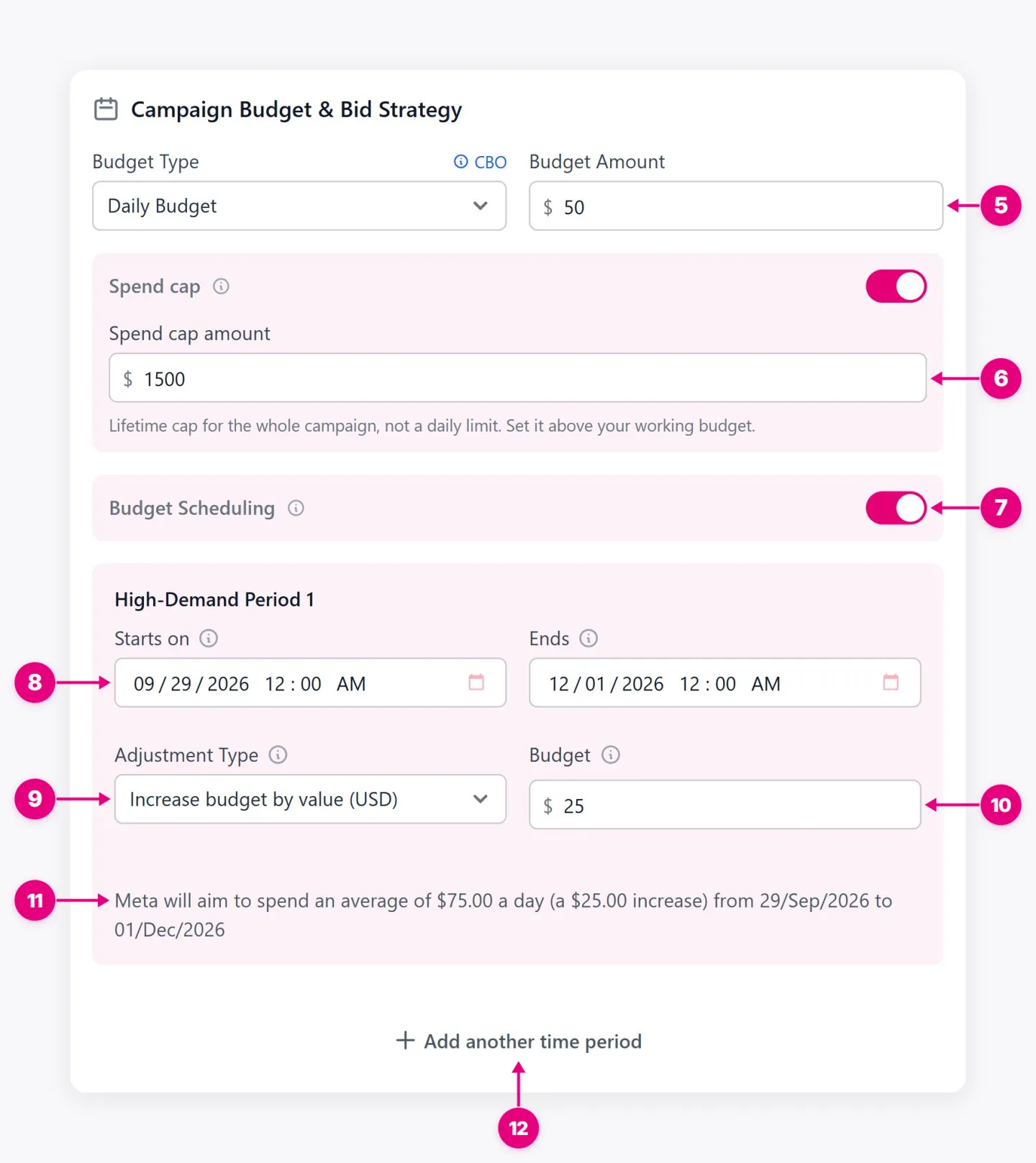
- Montant budgétaire. Le budget de la campagne Meta distribue les jeux publicitaires.
- Dépenser le montant du plafond. Le maximum que la campagne peut dépenser toute sa vie.
- Calendrier budgétaire. Augmente automatiquement le budget pendant les dates à forte demande, comme une vente.
- Commence et finit. Les dates d’une période de forte demande.
- Type de réglage. Le budget est augmenté d’un montant fixe ou d’un pourcentage.
- Budget. La taille de l’augmentation.
- Dépenser le résumé. Affiche la moyenne des dépenses quotidiennes Meta vise pendant la période.
- Ajoutez une autre période. Ajoute des périodes de forte demande.
Étape 2 : Ensemble de publicités, ciblage
Qu’est-ce qu’une variante d’ensemble de publicités ? Une variante est un ensemble de publicités distinct créé à partir d’un choix de ciblage. Lorsque vous activez les variantes ou le regroupement pour un réglage, l’assistant sépare ses choix en plusieurs ensembles. Il combine ensuite les réglages ainsi séparés : deux groupes géographiques et deux tranches d’âge, sans autre réglage de variante, produisent quatre ensembles, un par combinaison. Les réglages qui ne sont pas séparés restent communs. Vérifiez le nombre d’ensembles dans l’étape Ciblage, puis examinez-les avant la création. À l’étape Vérification, vous pouvez modifier ou exclure un ensemble précis.
9. Ciblage des emplacements
Décide où les annonces apparaissent dans les applications de Meta, et peut diviser les placements en ensembles d’annonces distincts pour tester.
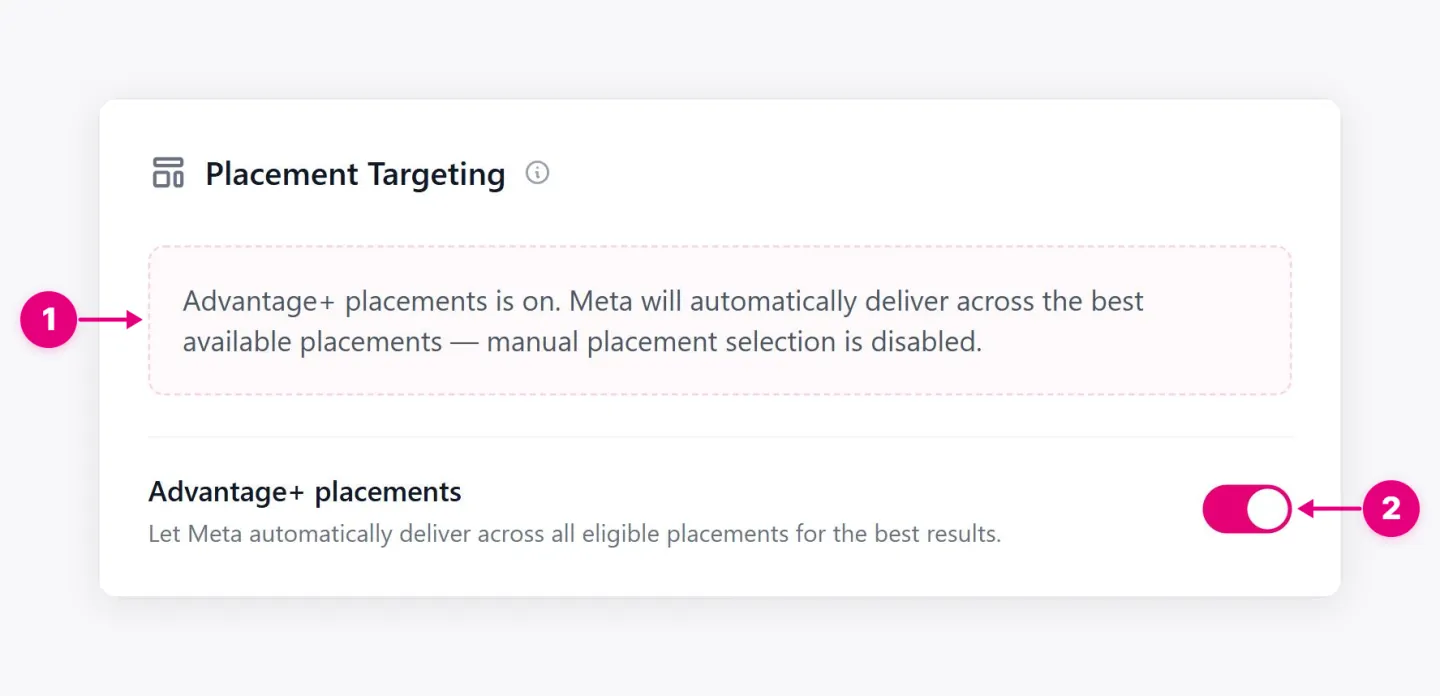
- Avis de placement Avantage+. Confirme Meta choisit automatiquement les placements.
- Avantages+ placements. Permet à Meta de fournir tous les placements admissibles pour les meilleurs résultats.
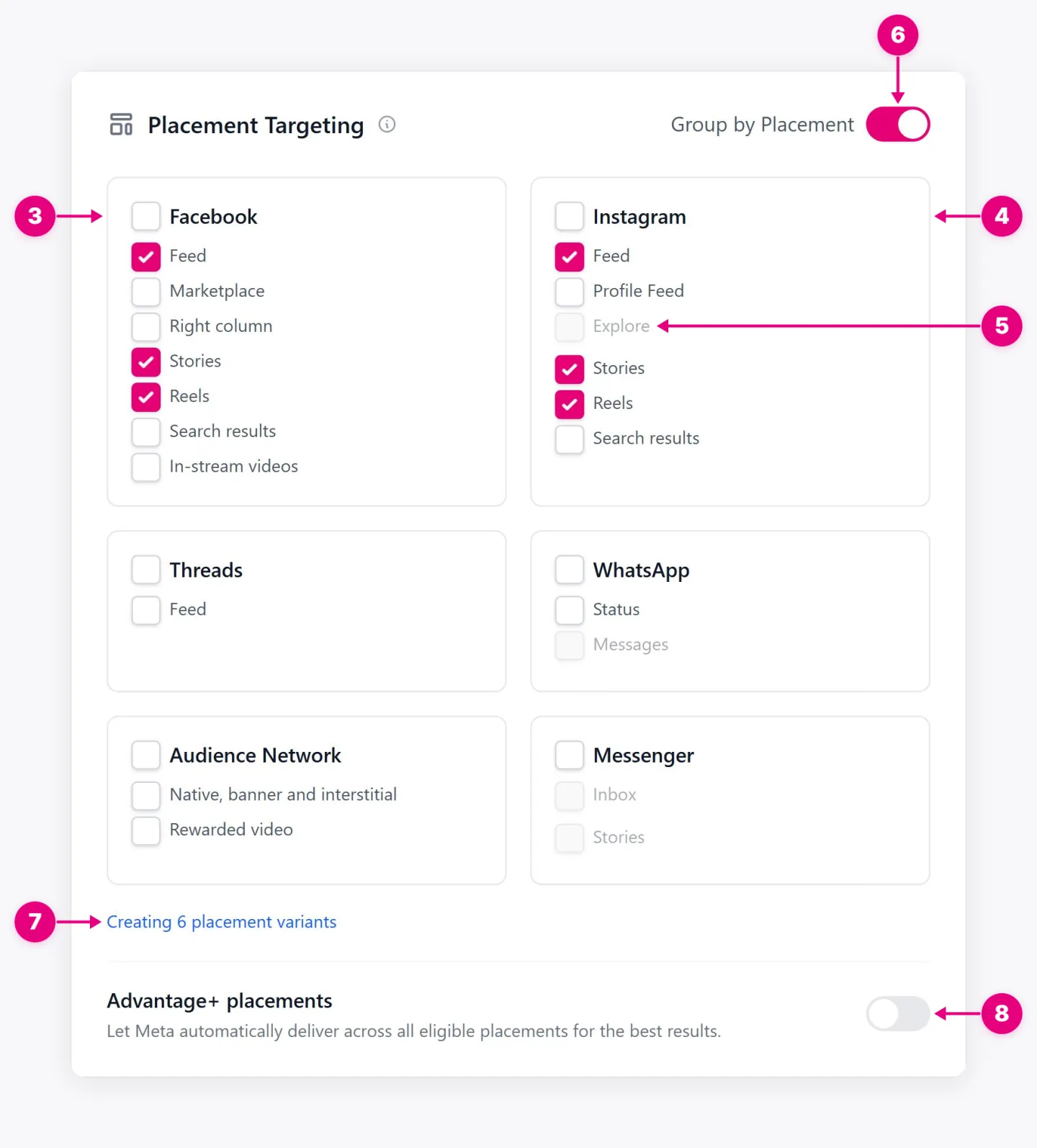
- Les placements sur Facebook. Choisissez où les annonces peuvent apparaître sur Facebook.
- Les placements Instagram. Choisissez où les annonces peuvent apparaître sur Instagram.
- Placement indisponible. Certains placements déverrouillent seulement lorsqu’un placement connexe est sélectionné.
- Groupe par Placement. Sépare les placements sélectionnés en ensembles publicitaires séparés.
- Les écarts sont comptés. Affiche combien d’annonces le groupement va créer.
- Avantages+ placements, hors. La sélection manuelle est disponible pendant que c’est désactivé.
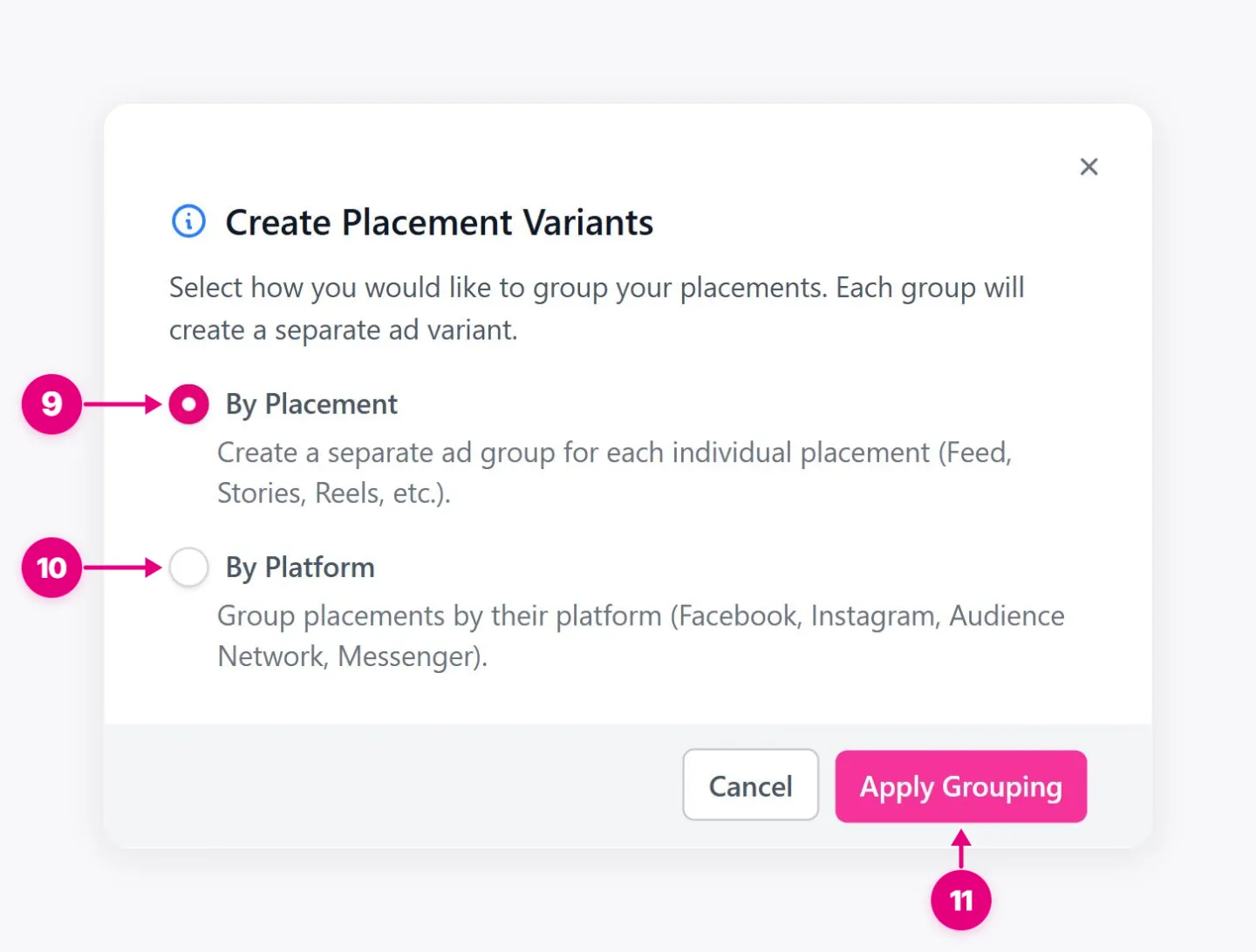
- Par placement. Crée une variante séparée pour chaque placement, comme Feed, Stories ou Reels.
- Par plate-forme. Groupe les placements sélectionnés en variantes par plateforme, comme Facebook ou Instagram.
- Appliquer le regroupement. Crée les variantes.
10. Ciblage géographique
Décide où les gens qui voient vos annonces vivent, et peut diviser les emplacements en ensembles publicitaires séparés.
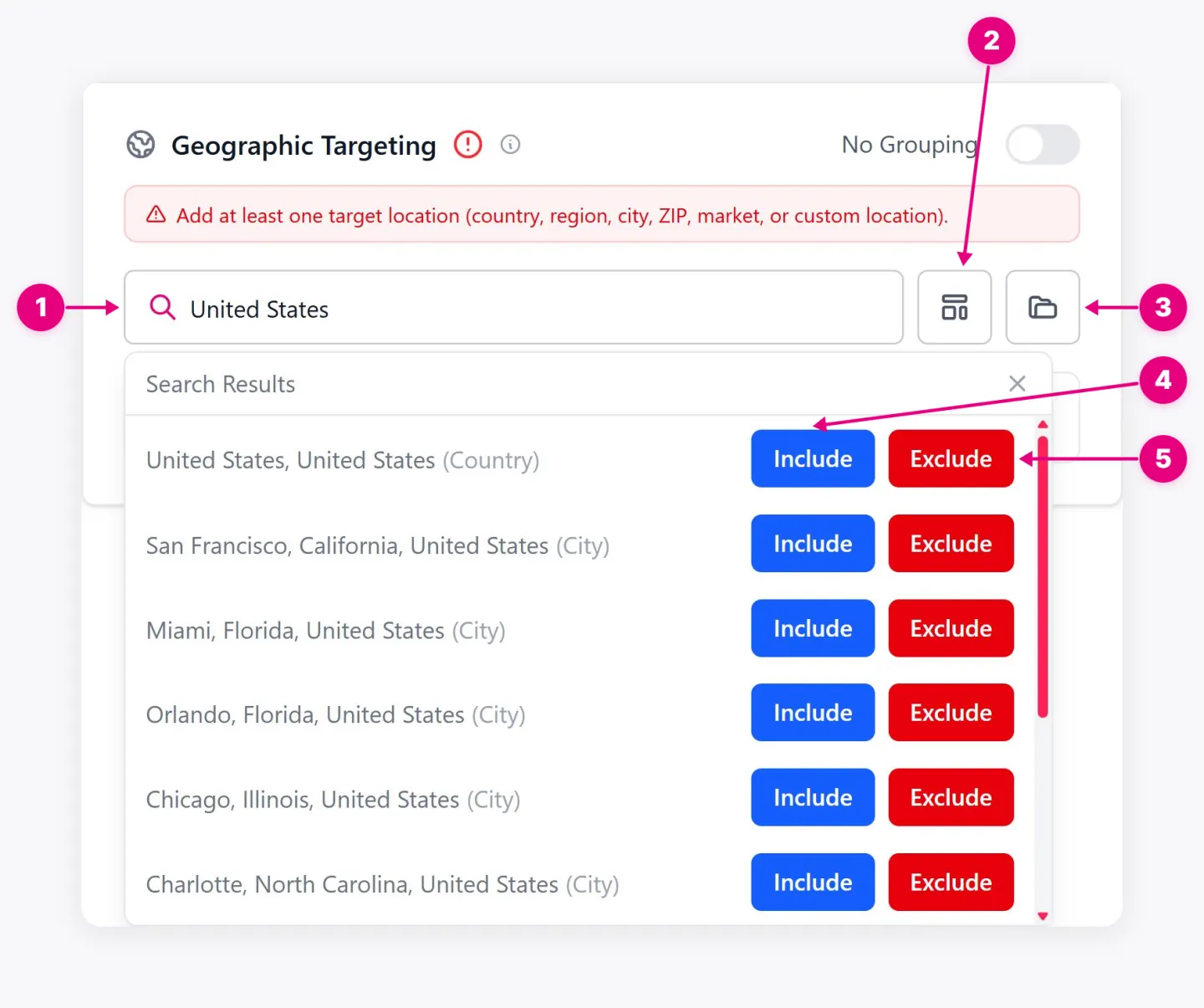
- Recherche de localisation. Recherche pays, régions, villes, codes ZIP, ou adresses.
- Emplacement des préréglages. Charge ou enregistre une liste d’emplacements que vous ciblez souvent.
- Parcourir les emplacements. Sélectionne les pays et les régions dans une liste.
- Incluez. Cible l’emplacement.
- Exclure. Garde les annonces hors de l’endroit.
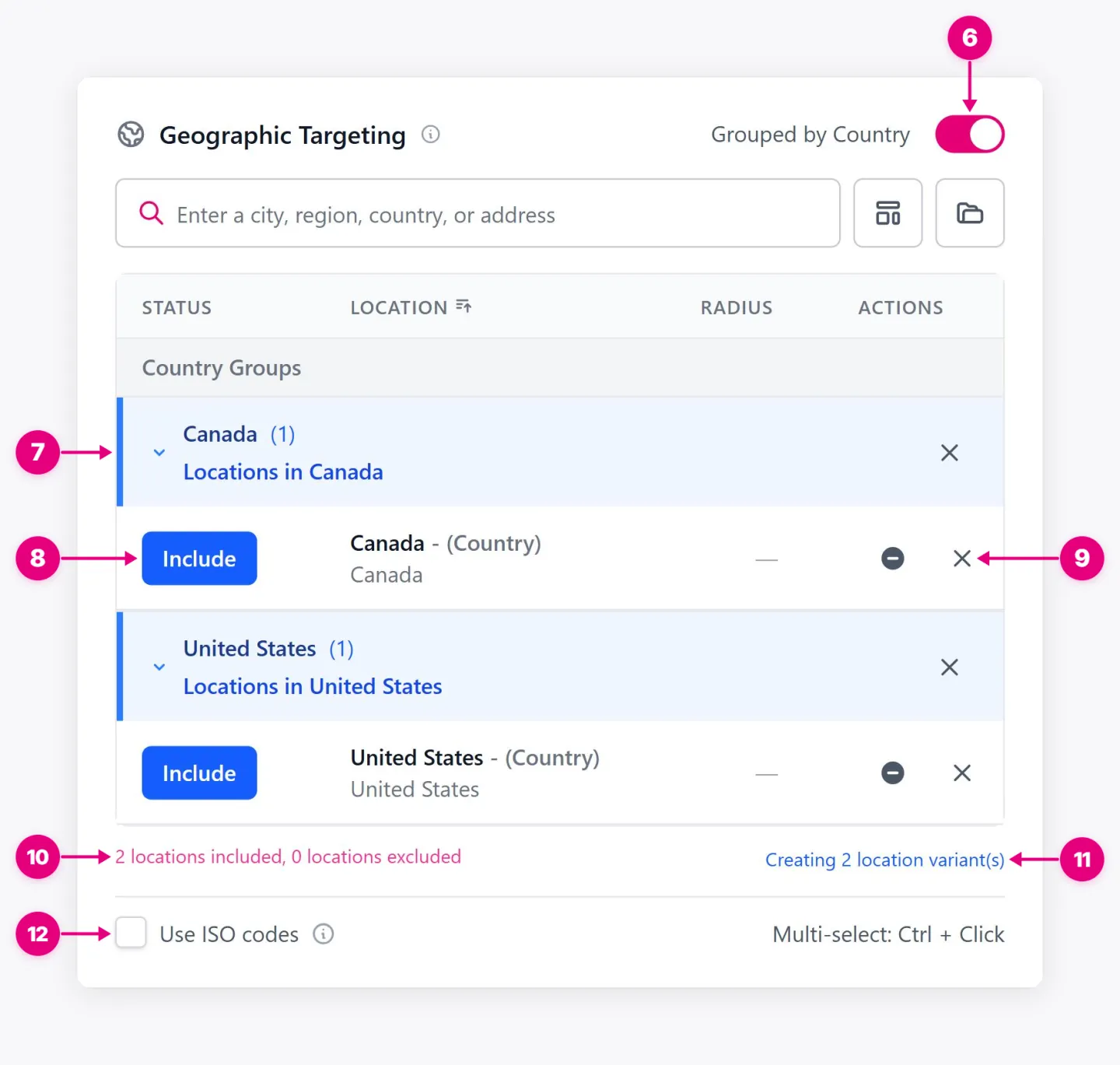
- Interrupteur de regroupement. Divise les emplacements en ensembles publicitaires séparés.
- Groupe de localisation. Un groupe devient un ensemble publicitaire.
- Statut Inclure / Exclure. Cliquez sur Inclure pour passer cet emplacement à Exclure. Cliquez sur Exclure pour l’inclure de nouveau. Le bouton indique l’état actuel.
- Actions de la ligne. L’icône moins retire l’emplacement de son groupe. La croix le retire entièrement du ciblage.
- Résumé de l’emplacement. Nombres compris et exclus.
- Les écarts sont comptés. Indique combien d’annonces le groupe de localisation crée.
- Utiliser les codes ISO. Affiche les codes de pays à deux lettres au lieu des noms complets.
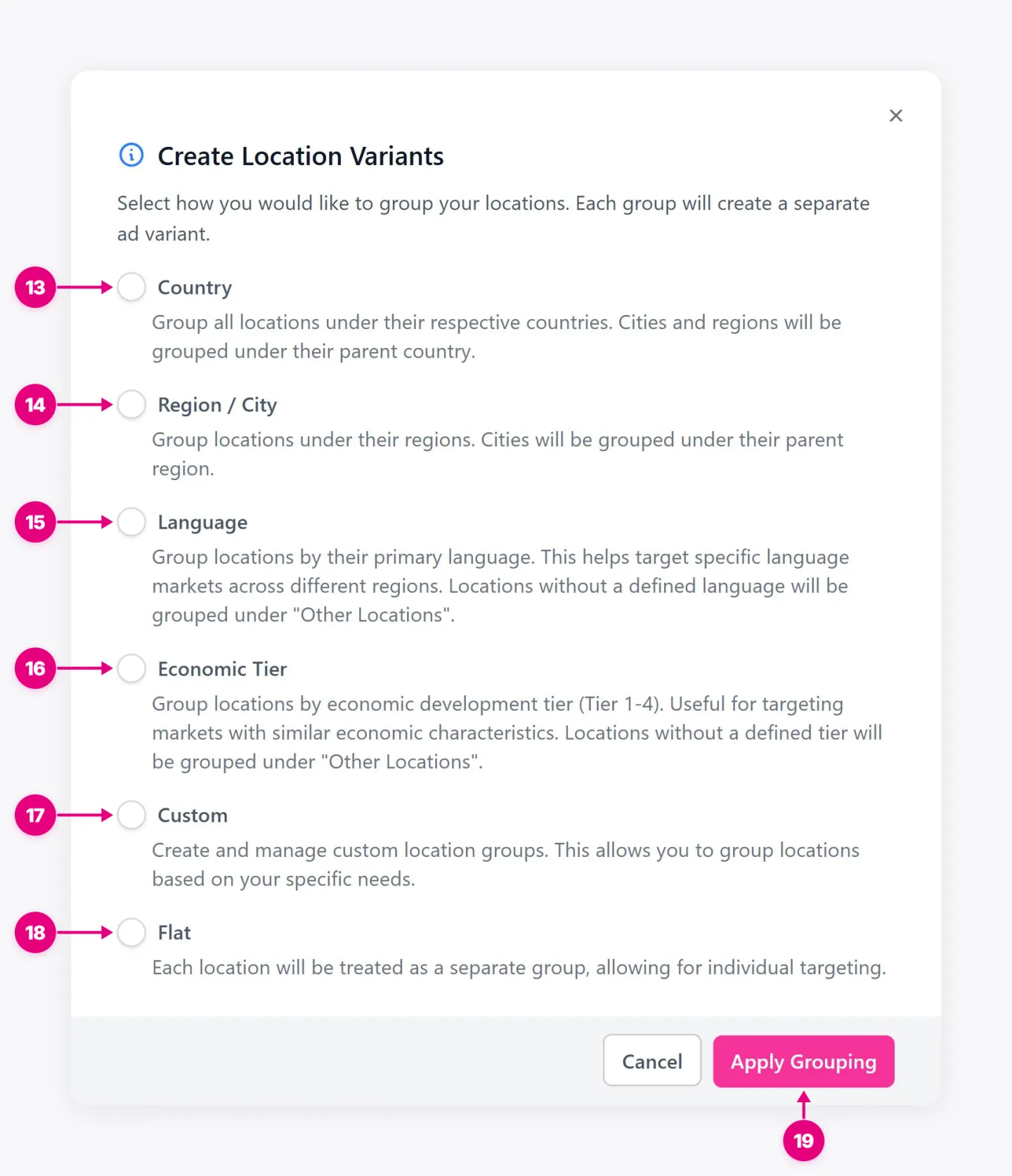
- Pays. Grouper les villes et les régions sous leur pays.
- Région / ville. Groupe les villes sous leur région.
- Langue. Emplacement des groupes selon leur langue principale.
- Niveau économique. Groupe les marchés avec un développement économique similaire.
- Personnalisé. Les groupes se trouvent à votre façon.
- Plat. Traite chaque emplacement comme un groupe distinct pour le ciblage individuel.
- Appliquer le regroupement. Crée les variantes.
11. Langues
Limite la livraison aux personnes qui utilisent Facebook ou Instagram dans des langues spécifiques.
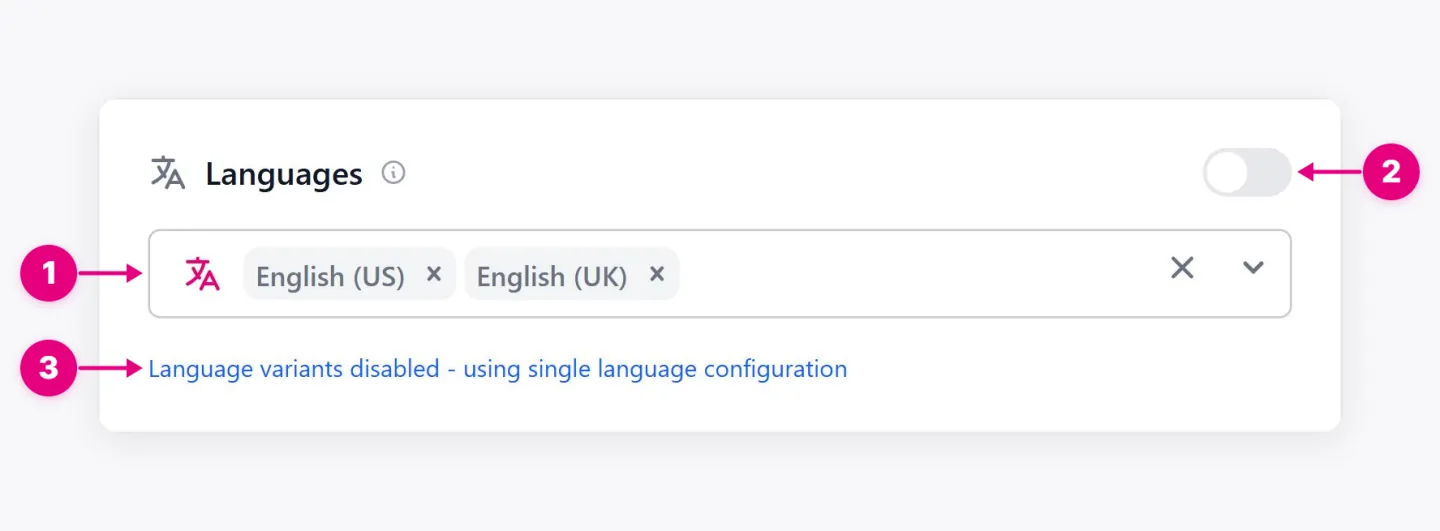
- Langues. Les langues utilisées par votre public.
- Variantes linguistiques. Crée un ensemble publicitaire par langue.
- Un statut différent. Indique si les langues sont divisées en variantes.
12. Données démographiques
Définit le sexe et l’âge du public, et peut diviser chacun en ensembles publicitaires distincts.
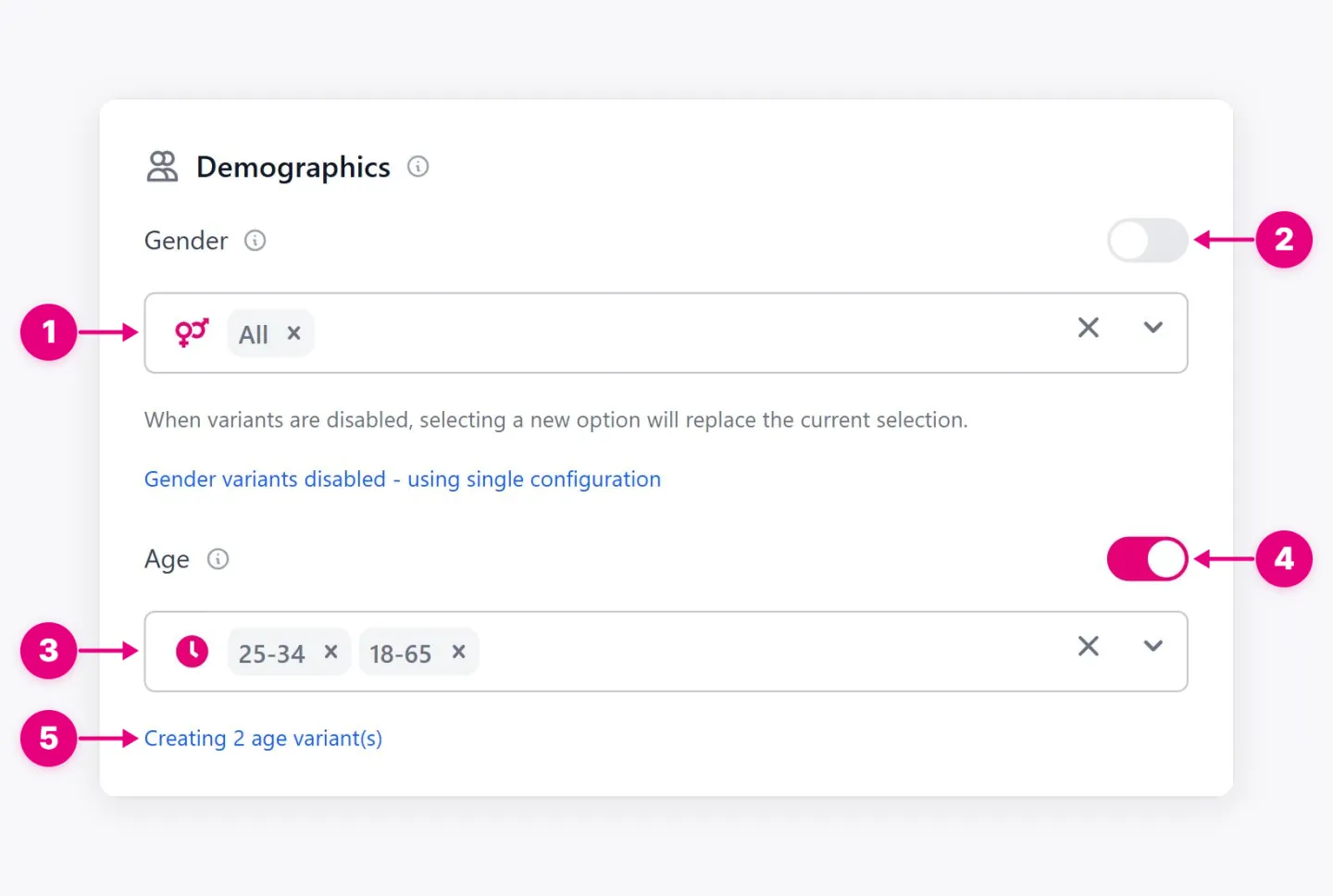
- Sexe. Il choisit tous, hommes ou femmes.
- Variantes de genre. Crée un ensemble publicitaire par sexe.
- Âge. Choisissez une ou plusieurs tranches d’âge.
- Variantes d’âge. Crée un ensemble publicitaire par tranche d’âge.
- Les écarts sont comptés. Affiche combien de variantes d’âge seront créées.
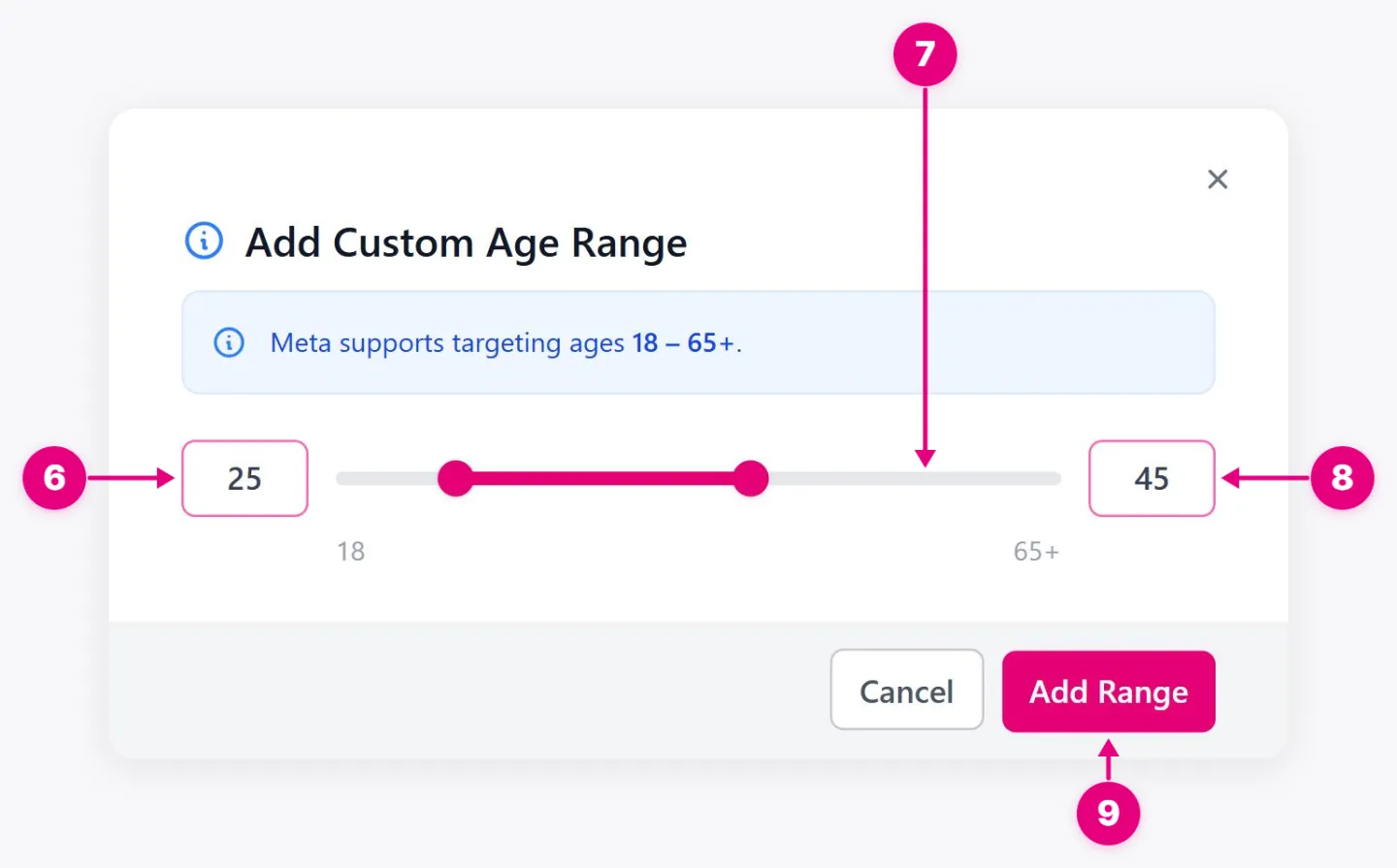
- Âge minimum. Le plus jeune âge à cibler.
- Slider de portée. Ajuste la plage dans ce que prend en charge Meta, 18 à 65+.
- Âge maximal. L’âge le plus ancien à cibler.
- Ajouter la portée. Ajoute la plage personnalisée à la liste d’âge.
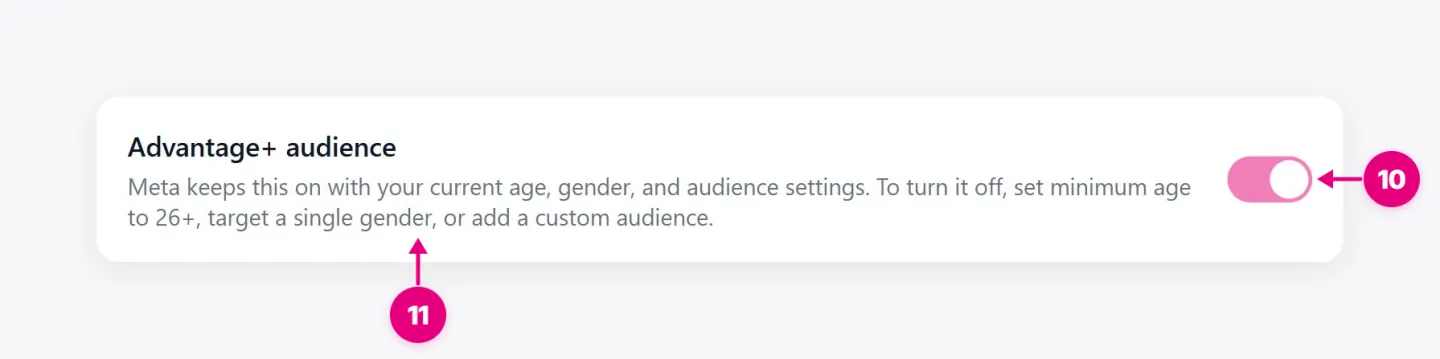
- Avantage+ audience. Permet à Meta d’atteindre les personnes en dehors de votre âge, sexe et paramètres d’audience quand il prédit de meilleurs résultats.
- Quand ça s’éteint. Explique quels paramètres l’arrêtent : un âge minimum de 26 ans ou plus, un seul sexe ou un public personnalisé.
13. Ciblage détaillé
Atténue le public aux personnes ayant des intérêts, des comportements ou des caractéristiques démographiques spécifiques.
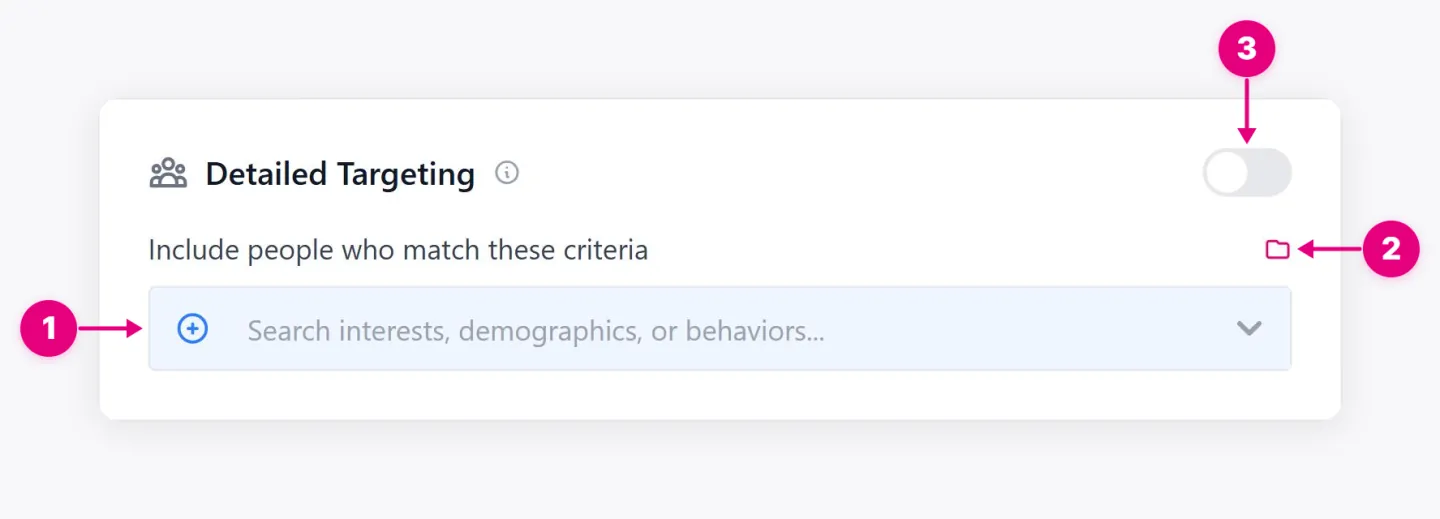
- Rechercher. Trouver des intérêts, des données démographiques et des comportements.
- Parcourir. Ouvre la liste complète des options de ciblage.
- Variantes de ciblage détaillées. Crée un ensemble publicitaire par élément de ciblage.
14. Audiences personnalisées
Cible ou exclut les publics construits à partir de vos propres données, comme les visiteurs du site, les clients et les lookalikes.
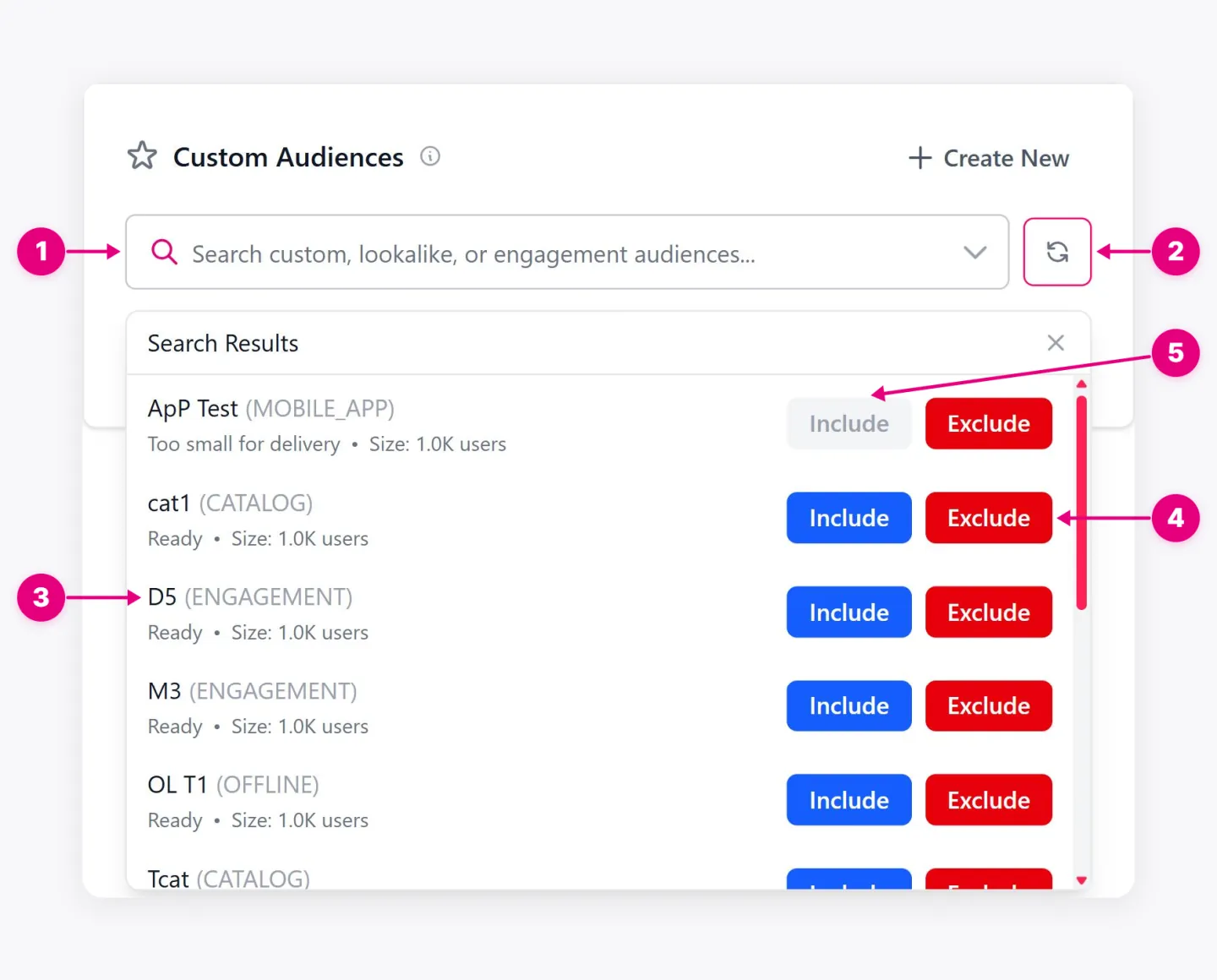
- Recherche d’audience. Trouver des publics personnalisés, ressemblant et de fiançailles.
- Rafraîchir. Charge le public récemment créé dans Meta.
- Détails de l’audience. Affiche le type, le statut et la taille de chaque public.
- Inclure et exclure. Cible le public, ou le garde hors de l’ensemble publicitaire.
- Public non disponible. Les publics trop petits pour être livrés ne peuvent pas être inclus.
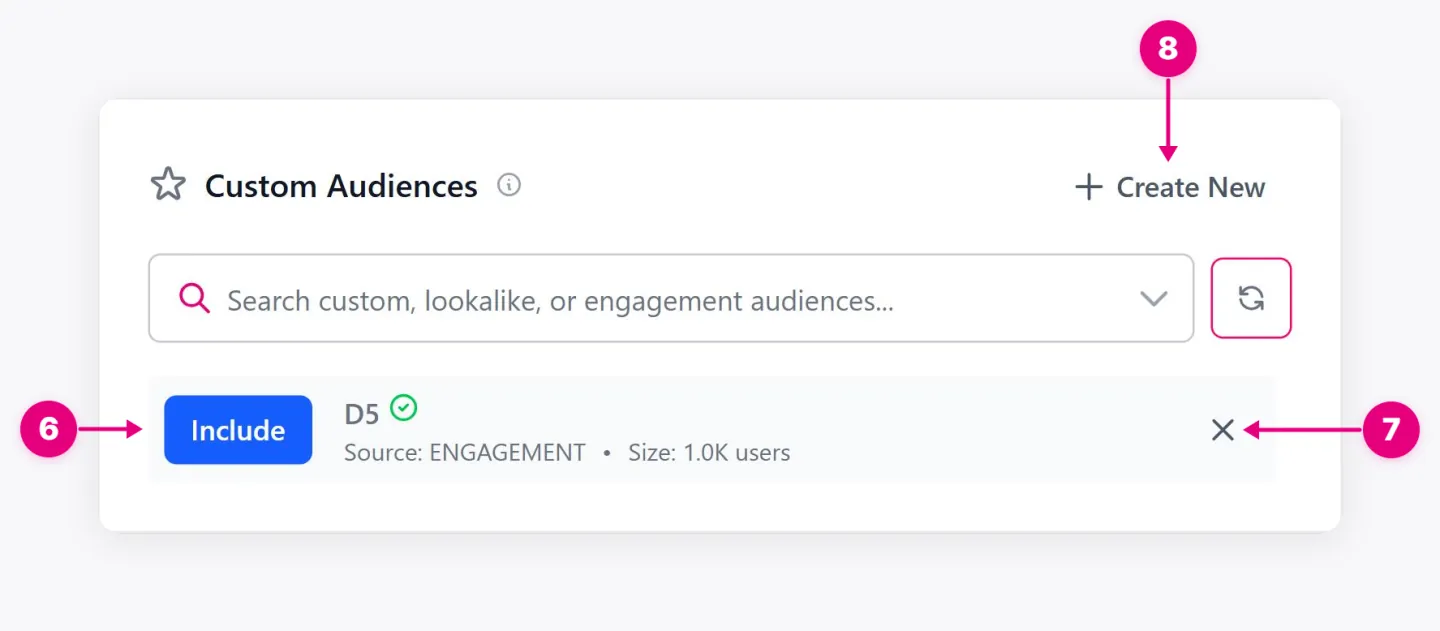
- Public sélectionné. Un public appliqué à l’ensemble publicitaire.
- Enlevez. Ça enlève le public de la publicité.
- Créer nouveau. Construit un nouveau public sans quitter l’assistant.
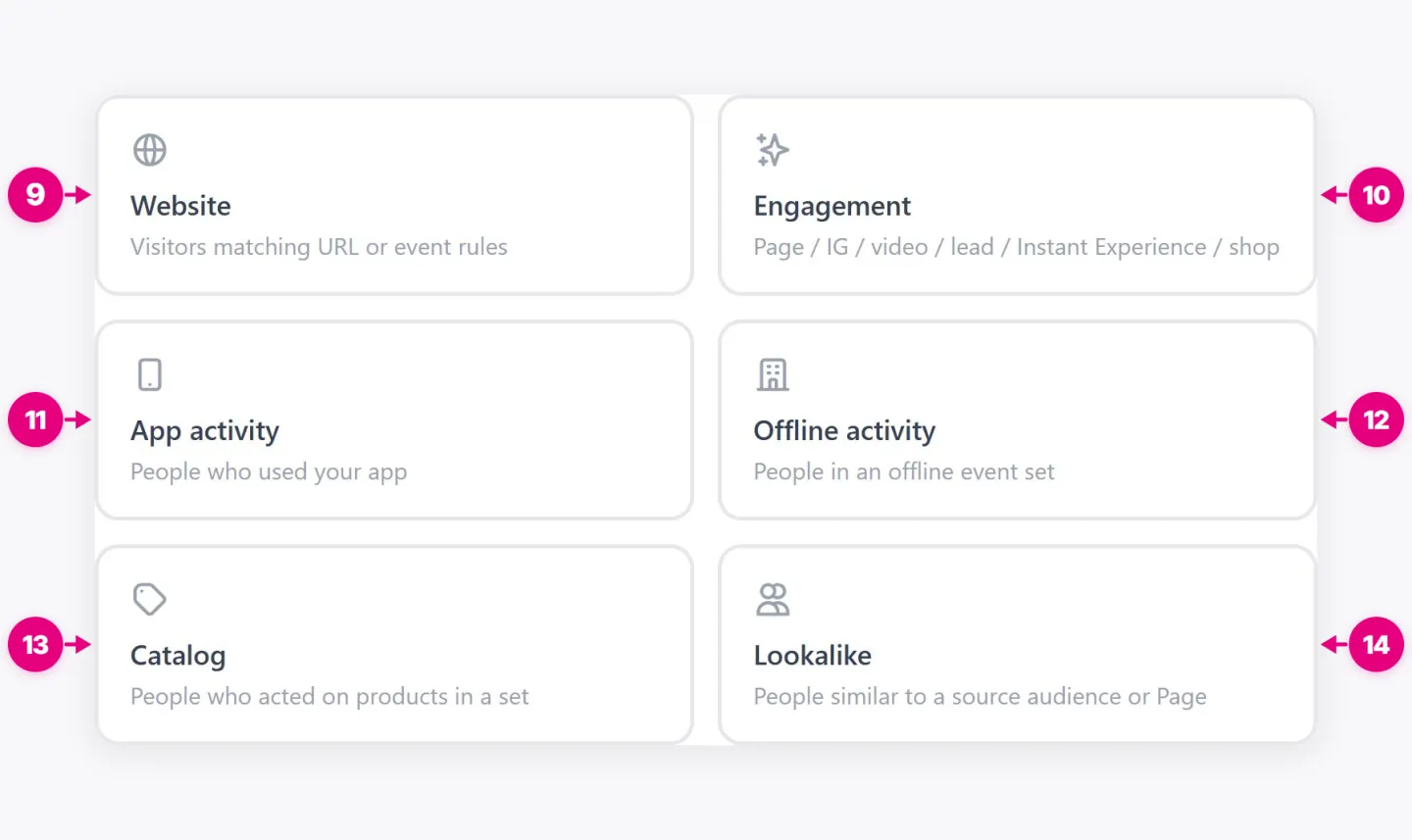
- Site web. Les visiteurs correspondent aux règles d’URL ou d’événement.
- Des fiançailles. Personnes qui se sont engagées avec votre page, Instagram, vidéos, formulaires de plomb, Expériences instantanées, ou boutique.
- Activité App. Les gens qui ont utilisé votre application.
- Activité hors ligne. Les personnes dans un jeu d’événements hors ligne.
- Catalogue. Les gens qui ont agi sur des produits dans un ensemble de catalogue.
- Comme ça. Des gens semblables à un public source ou à une page.
15. Ciblage des appareils
Limite la livraison par appareil et connexion.
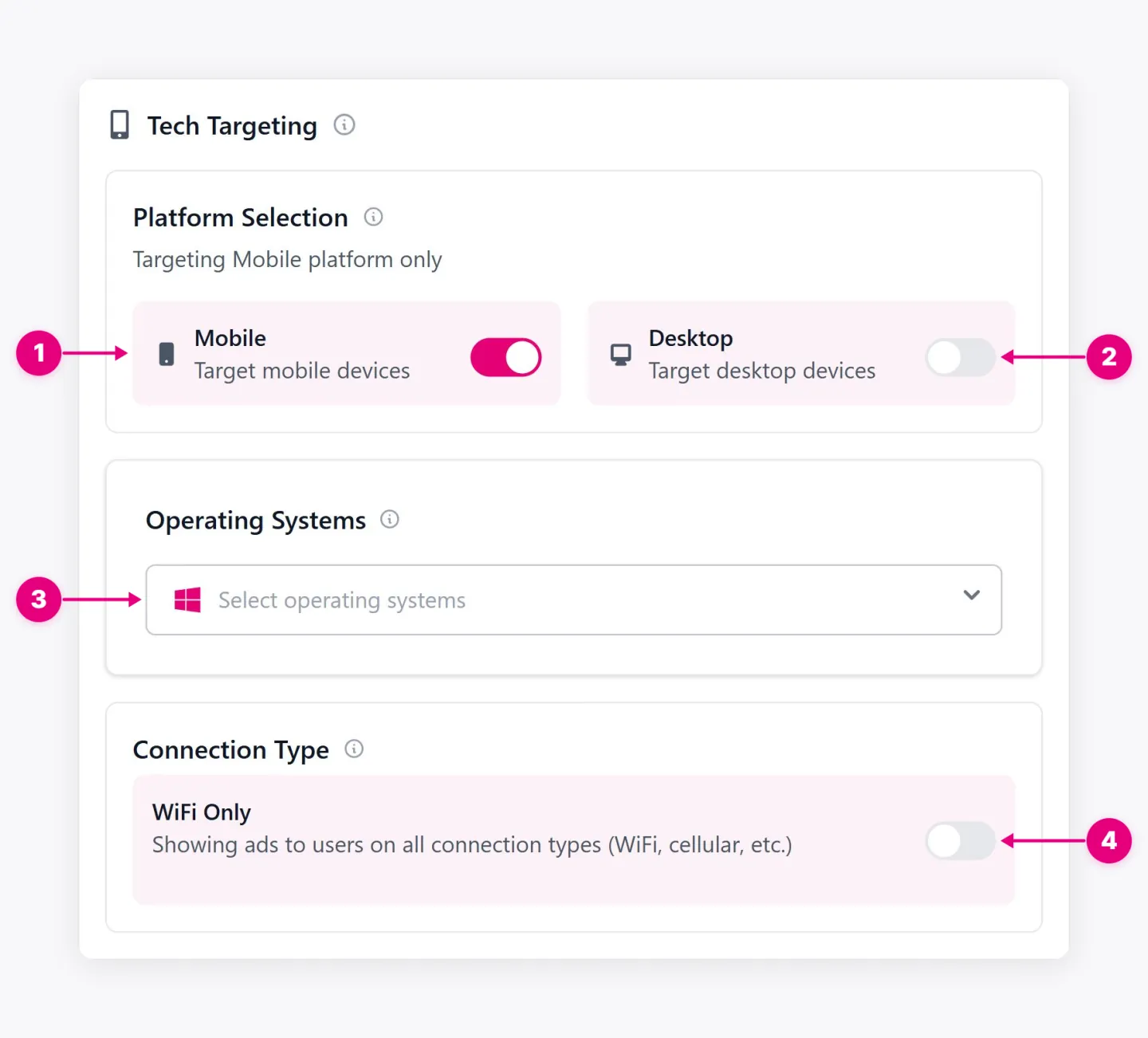
- Mobile. Affiche les annonces sur les téléphones et tablettes.
- Bureau. Affiche des annonces sur les ordinateurs.
- Systèmes d’exploitation. Ouvre la sélection du système d’exploitation pour le ciblage des appareils.
- WiFi seulement. Affiche uniquement les annonces aux personnes connectées au WiFi.
Étape 2 : Ensemble de publicités, suivi
16. YieldBI Intelligence
Une couche d’optimisation qui juge la campagne par un objectif commercial, comme les revenus, la TVL ou la qualité de plomb, et recommande ou applique des changements dans les limites que vous fixez.
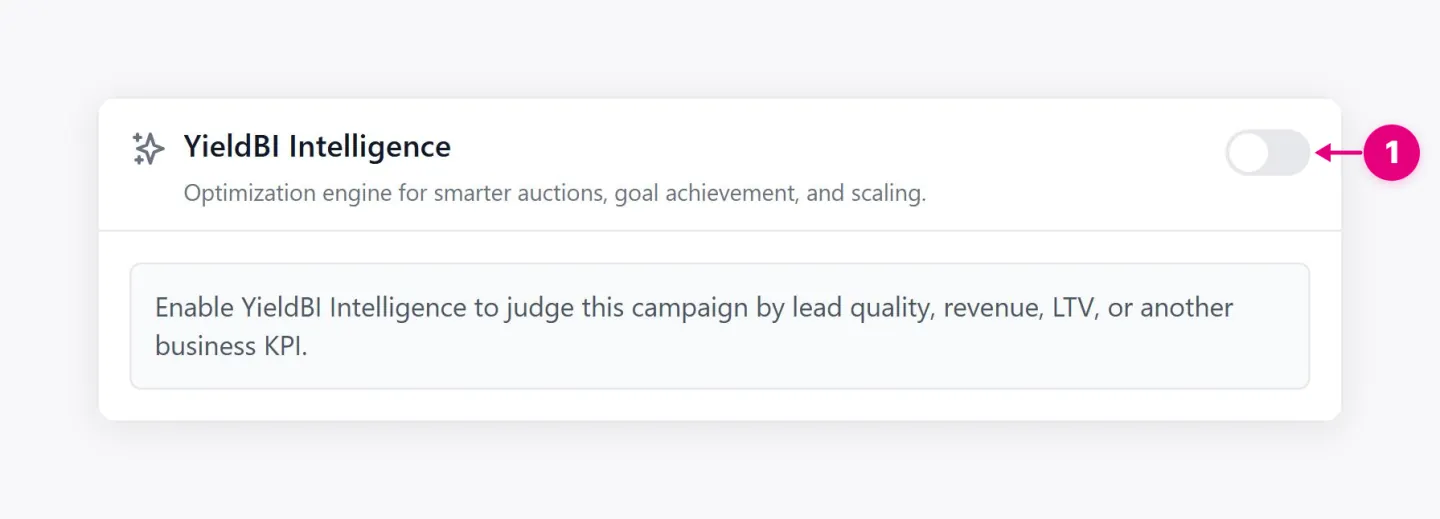
- Rendement Commutateur de renseignements. Active le moteur d’optimisation pour cette campagne.
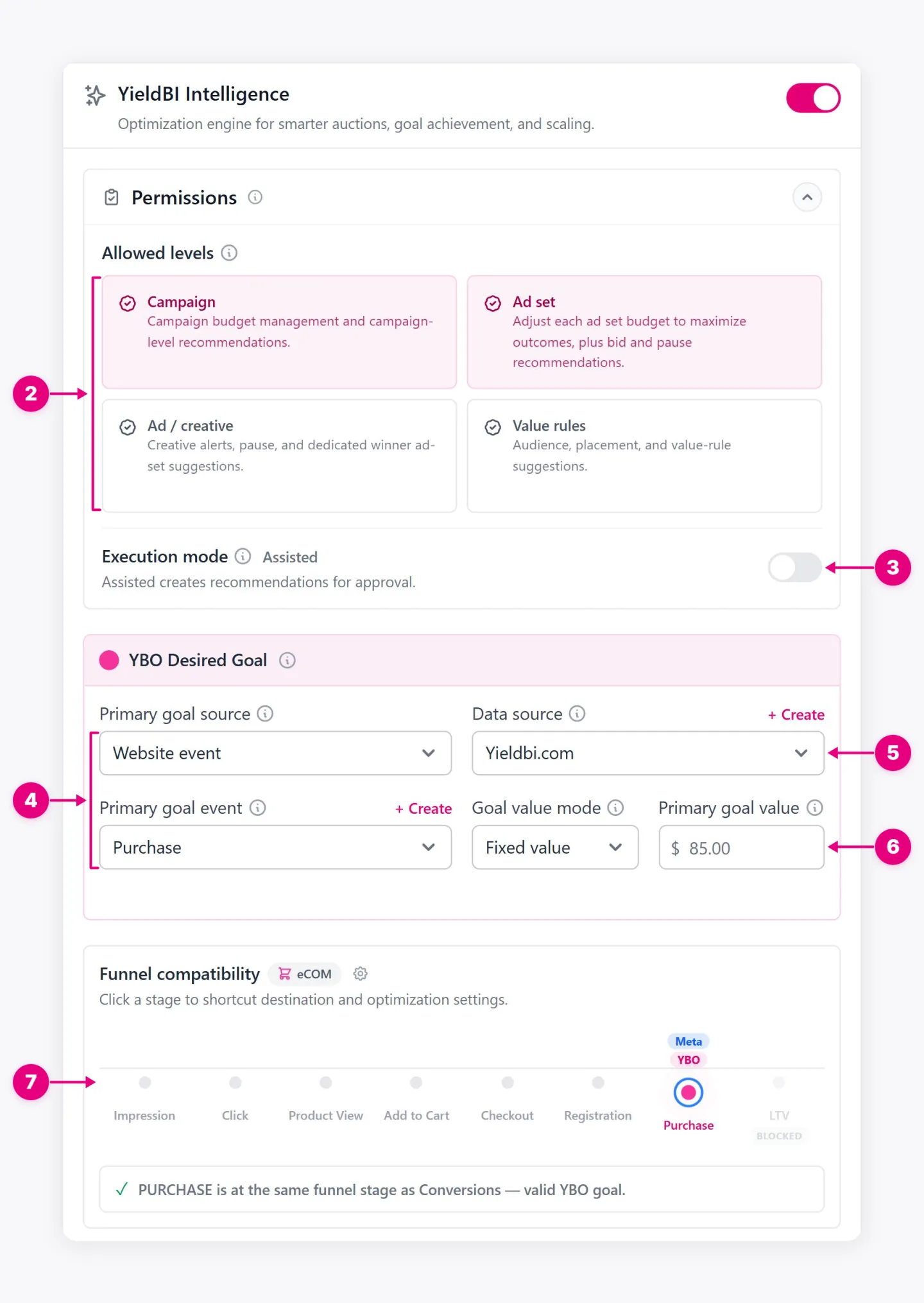
- Niveaux autorisés. Choisissez ce que YieldBI peut revoir : les budgets de campagne, les budgets de publicité et les soumissions, les annonces et les créations, et les règles de valeur.
- Mode exécution. Décide si YieldBI recommande seulement des modifications pour approbation ou applique les mesures autorisées elle-même.
- Source de l’objectif principal et événement. Le résultat d’affaires YieldBI juge la campagne par.
- Source des données. Lorsque ce résultat est mesuré.
- Valeur des objectifs. La valeur d’un objectif, utilisé pour juger si les résultats sont rentables.
- Compatibilité de l’entonnoir. Vérifie que le but de YieldBI et l’événement d’optimisation de Meta sont à un stade d’entonnoir compatible.
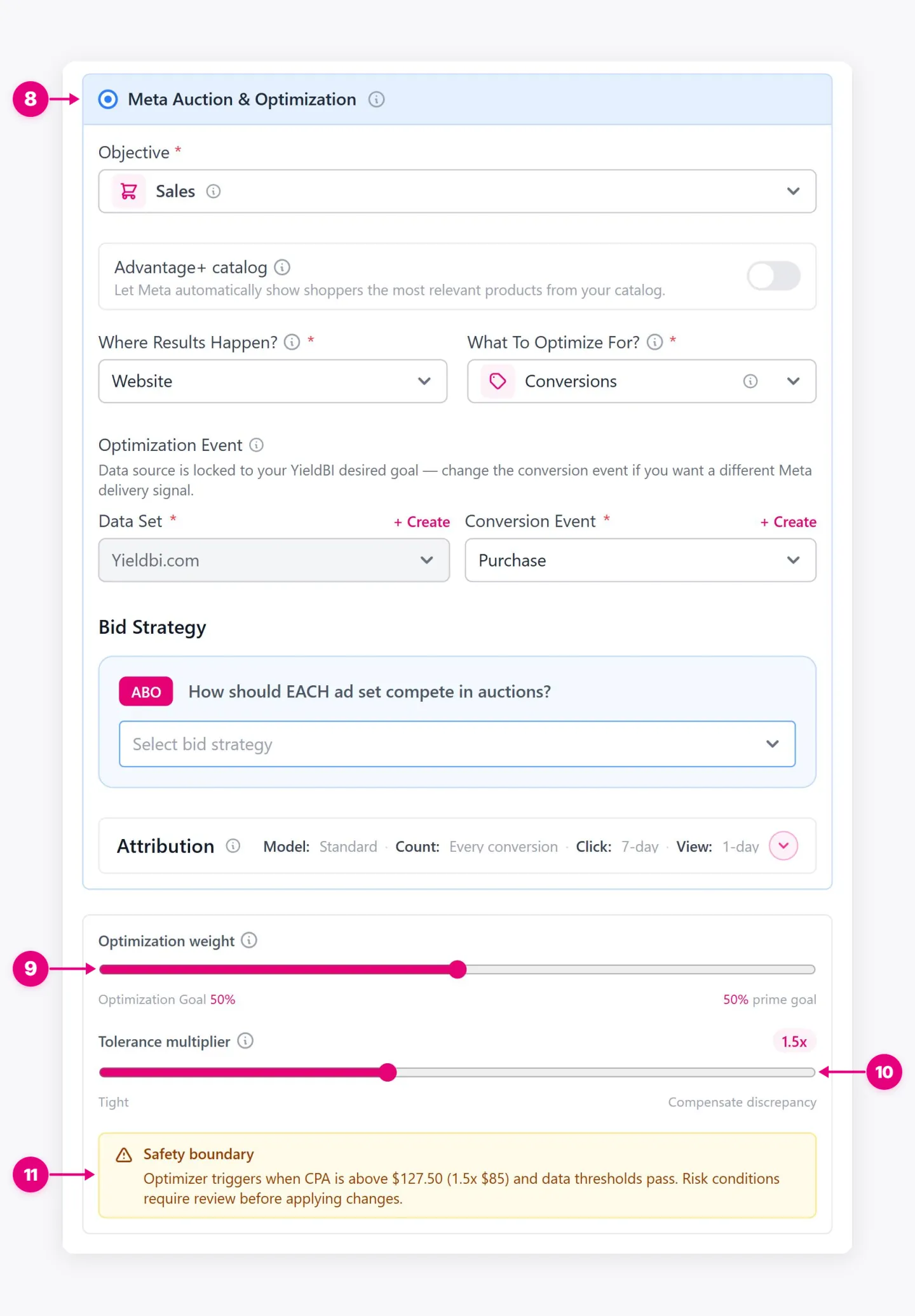
- Meta Enchère & Optimisation. Les paramètres de livraison Meta, liés à votre objectif YieldBI.
- Optimisation du poids. Balance le but de YieldBI contre le but d’optimisation de Meta.
- multiplicateur de tolérance. Jusqu’à quel point le coût peut dépasser la valeur de l’objectif avant que YieldBI n’agisse.
- Limite de sécurité. Les États exactement quand l’optimiseur entre en jeu.
17. Objectif de la campagne
Affiche l’objectif choisi sur l’étape Campagne et vous permet de le modifier avant de mettre en place le suivi.
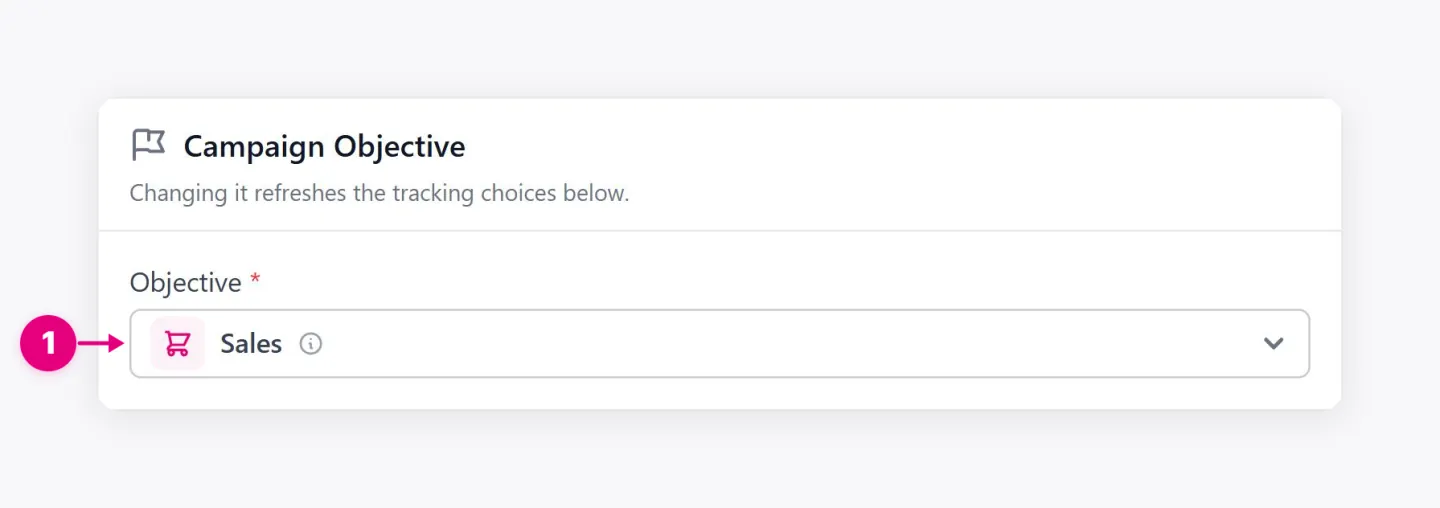
- Objectif. Objectif de la campagne. La modifier rafraîchit les options de suivi ci-dessous.
18. Optimisation et diffusion
Dis à Meta quel résultat optimiser pour et comment soumissionner pour elle.
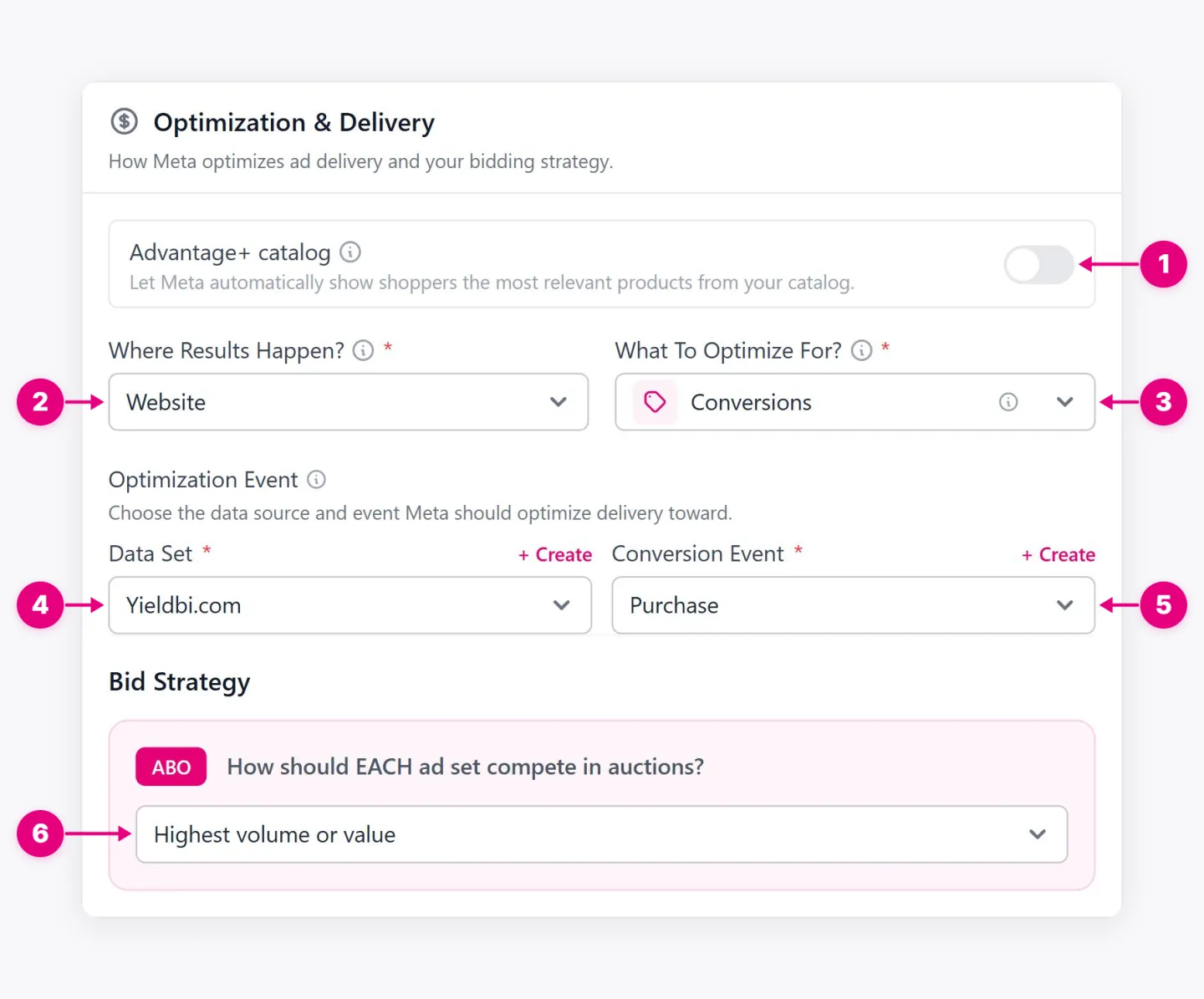
- Catalogue Avantage+. Laissez Meta montrer à chaque shopper les produits les plus pertinents de votre catalogue.
- Où les résultats sont - ils arrivés? Où la conversion se produit : site Web, application, appels ou messages.
- Pourquoi optimiser? Le résultat Meta priorise, comme les conversions ou la valeur de conversion.
- Ensemble de données. Le pixel ou l’ensemble de données qui mesure les conversions.
- Événement de conversion. L’événement Meta optimise vers, comme Achat.
- Stratégie de soumission. Comment chaque ensemble publicitaire concurrence dans les enchères de Meta.
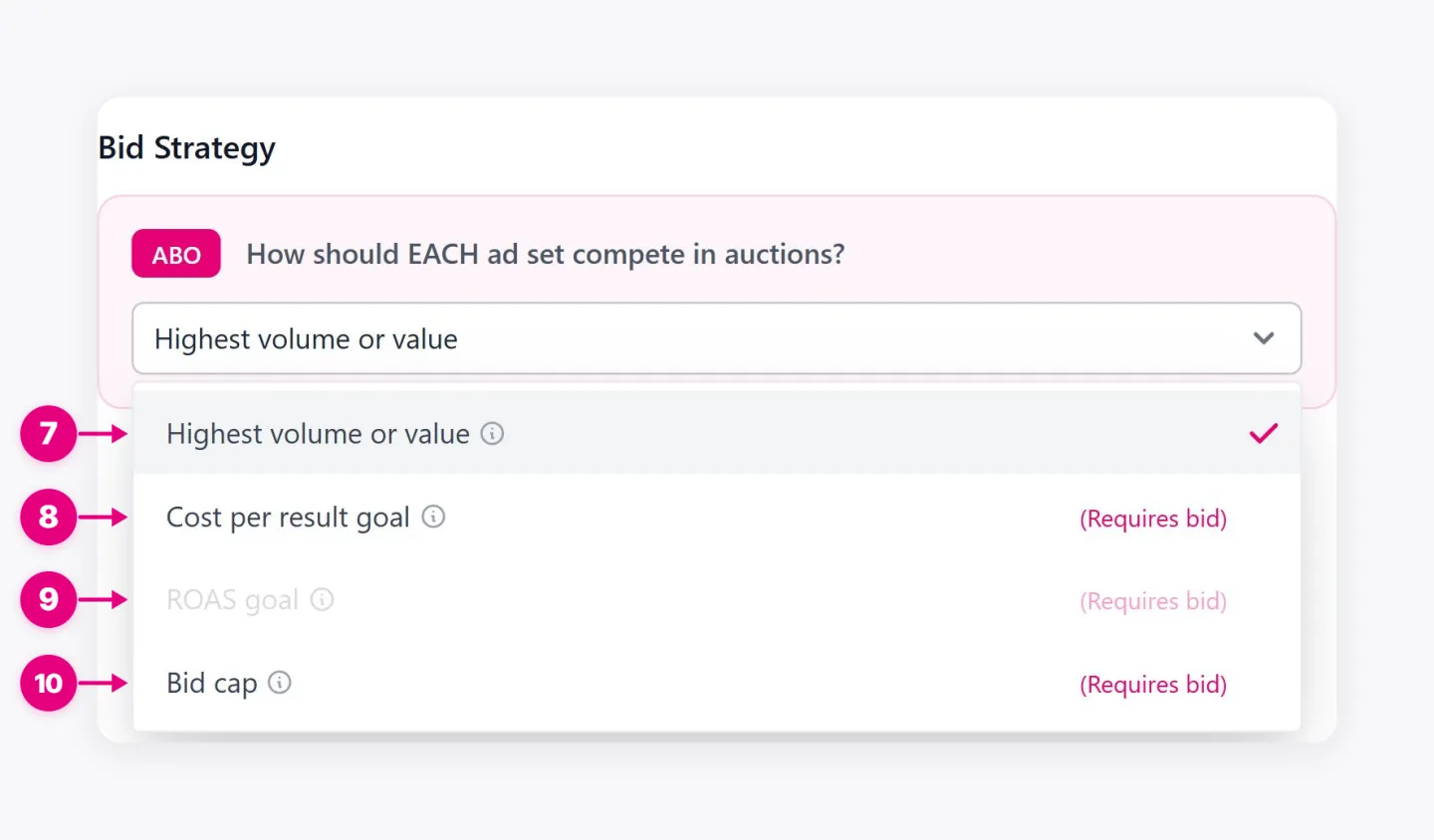
- Volume ou valeur le plus élevé. Dépense le budget complet pour obtenir le plus de résultats. Pas besoin.
- Coût par objectif de résultat. Il vise à maintenir le coût moyen par résultat à une cible que vous fixez.
- Objectif ROAS. Une option de retour sur dépense, montrée indisponible dans cet exemple.
- Plafond de soumission. Définit l’offre maximale dans une seule vente aux enchères.
19. Événements
Choisissez où les conversions sont mesurées et comment elles sont créditées à vos annonces.
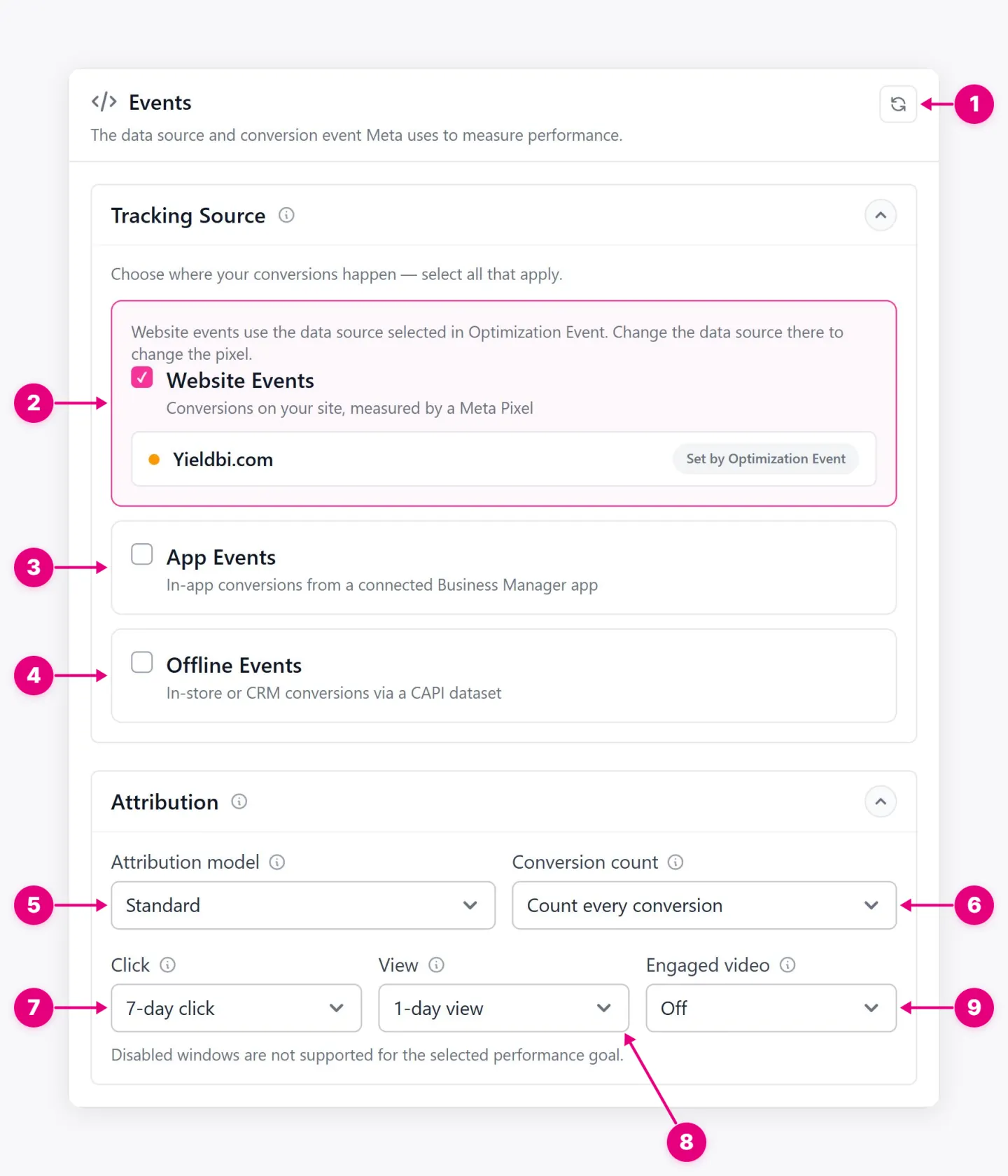
- Rafraîchir. Charges de suivi des actifs récemment ajoutés dans Meta.
- Événements du site Web. Mesure les conversions sur votre site à travers le Meta Pixel.
- App Événements. Mesures de conversion en application.
- Événements hors ligne. Mesure les conversions en magasin ou en CRM envoyées par un ensemble de données.
- Modèle d’attribution. Standard utilise les fenêtres ci-dessous. Crédits différentiels seulement conversions Meta estime vos annonces causées.
- Compte de conversion. Compte chaque conversion, ou une par personne.
- Cliquez sur la fenêtre. Combien de temps après un clic une conversion peut être créditée.
- Voir la fenêtre. Combien de temps après avoir vu l’annonce, sans cliquer, une conversion peut être créditée.
- Vidéo engagée. Crédits conversions d’applications après une vue vidéo engagée.
20. Destination
Définit l’identité utilisée pour vos annonces et des valeurs par défaut facultatives pour les annonces que vous créerez plus tard. Vous pourrez modifier ces valeurs lors de la création de chaque annonce.
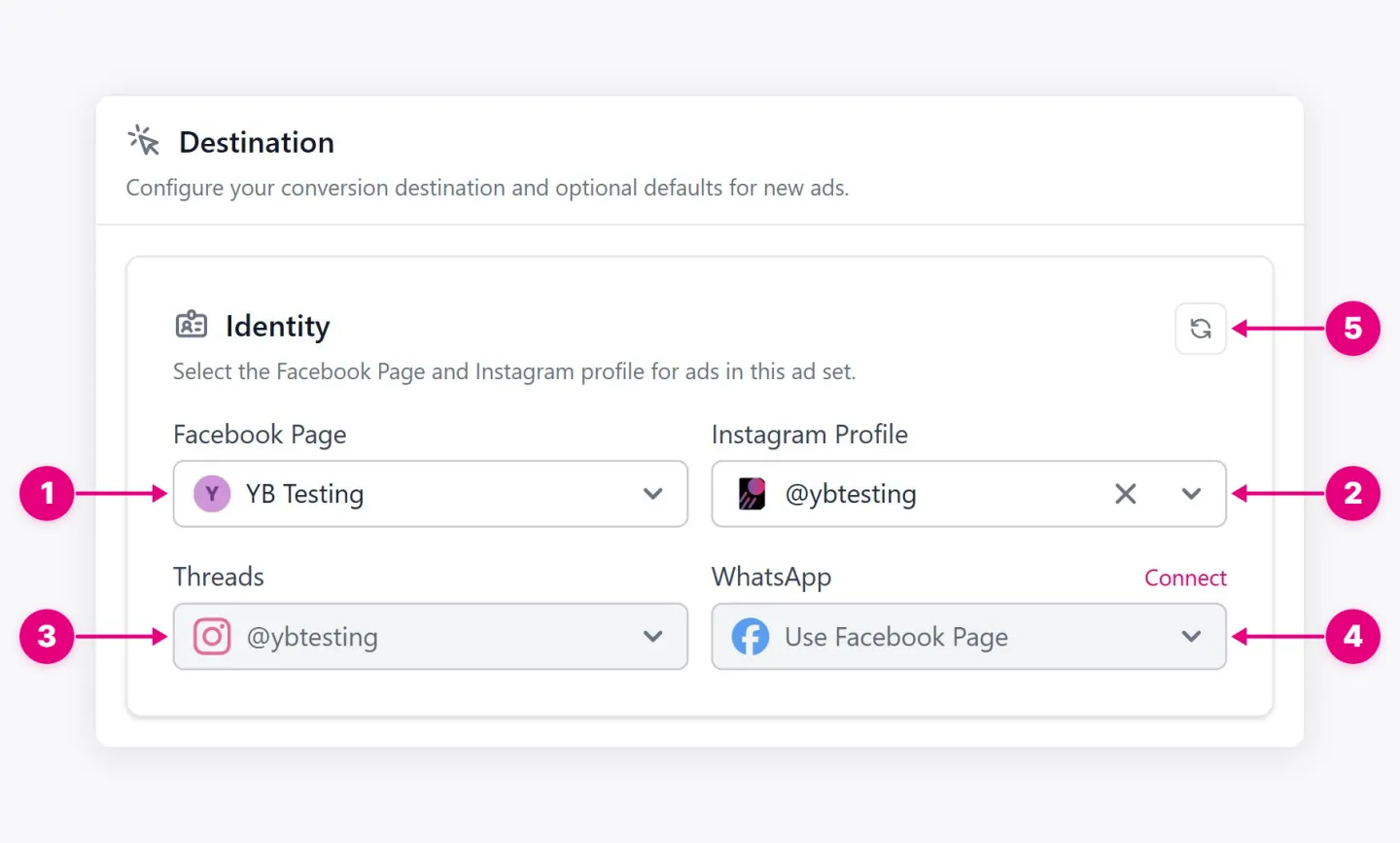
- Page Facebook. La page dont le nom et l’image apparaissent sur les annonces.
- Profil Instagram. Le profil des annonces diffusées depuis Instagram.
- Des fils. L’identité utilisée sur les fils.
- WhatsApp. L’identité utilisée sur WhatsApp. Connectez un nombre de liens.
- Rafraîchir. Charge des pages et des profils récemment connectés dans Meta.
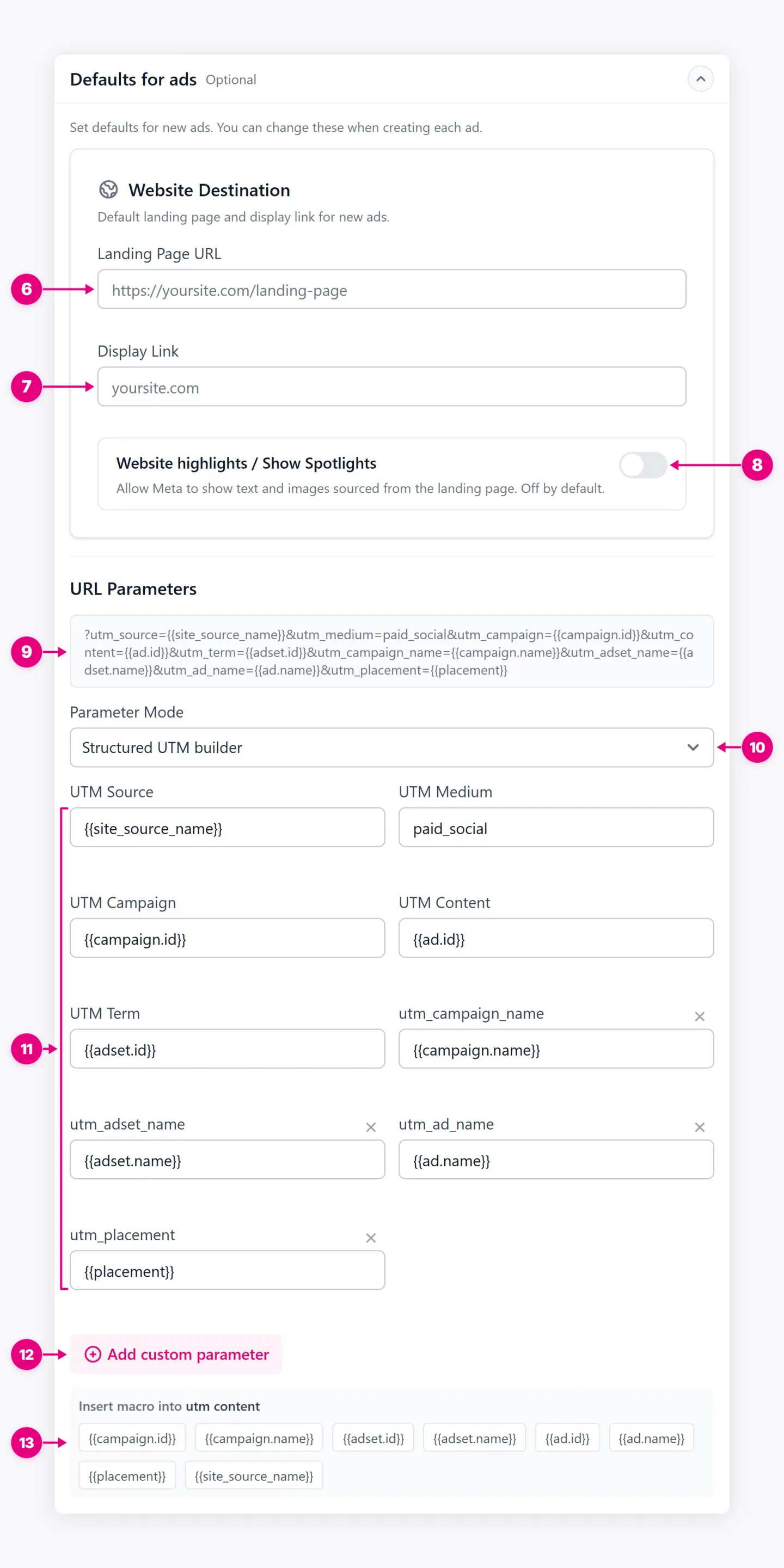
- URL de la page d’atterrissage. Les annonces de page par défaut envoient les gens à.
- Afficher le lien. Le lien court affiché sur l’annonce.
- Faits saillants du site Web. Laissez Meta afficher le texte et les images prises depuis votre page d’atterrissage.
- Paramètres d’URL. La chaîne de suivi ajoutée à chaque lien publicitaire, de sorte que les ventes peuvent être tracées à la campagne exacte, l’ensemble publicitaire, l’annonce et le placement.
- Mode Paramètre. Modifie le champ de paramètres par champ ou en une seule chaîne.
- Champs UTM. La valeur de chaque paramètre de suivi.
- Ajouter un paramètre personnalisé. Ajoute votre propre paramètre de suivi.
- Des macros. Insérez des valeurs Meta, comme le nom de campagne ou l’ID publicitaire, qui se remplissent automatiquement.
Étape 2 : Ensemble de publicités, réglages
21. Réglages de l’ensemble de publicités
Contrôles lorsque chaque ensemble publicitaire peut dépenser.
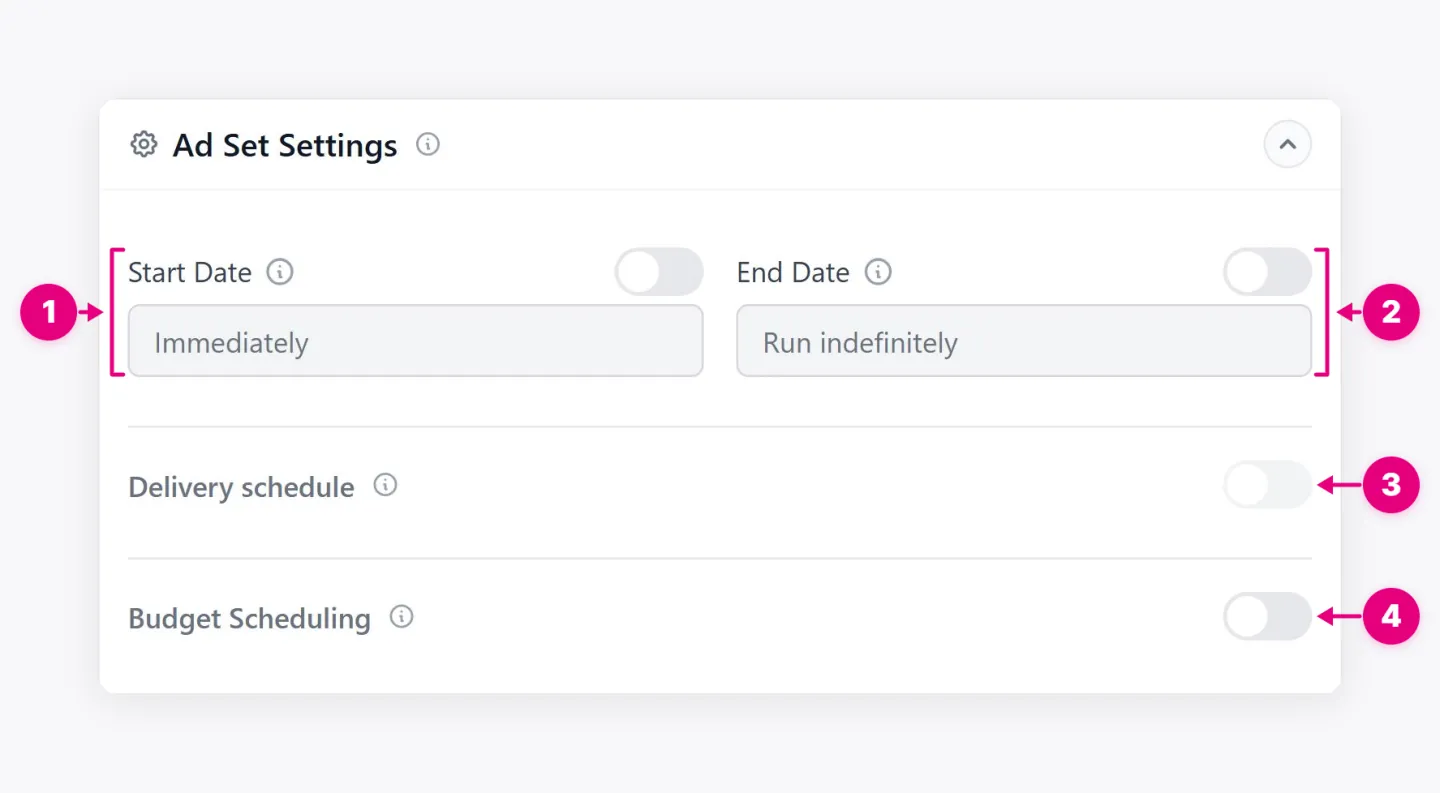
- Date de début. Quand la publicité démarre. Immédiatement par défaut.
- Date de fin. Quand la publicité s’arrête. Facultatif.
- Calendrier de livraison. Exécute des annonces uniquement les jours et les heures choisis. Il faut un budget à vie.
- Calendrier budgétaire. Augmente ou réduit le budget quotidien de chaque ensemble publicitaire aux dates choisies.
22. Nommage de l’ensemble de publicités
Construit un nom cohérent pour chaque jeu publicitaire créé par l’assistant, de sorte que les variantes sont faciles à distinguer dans les rapports.
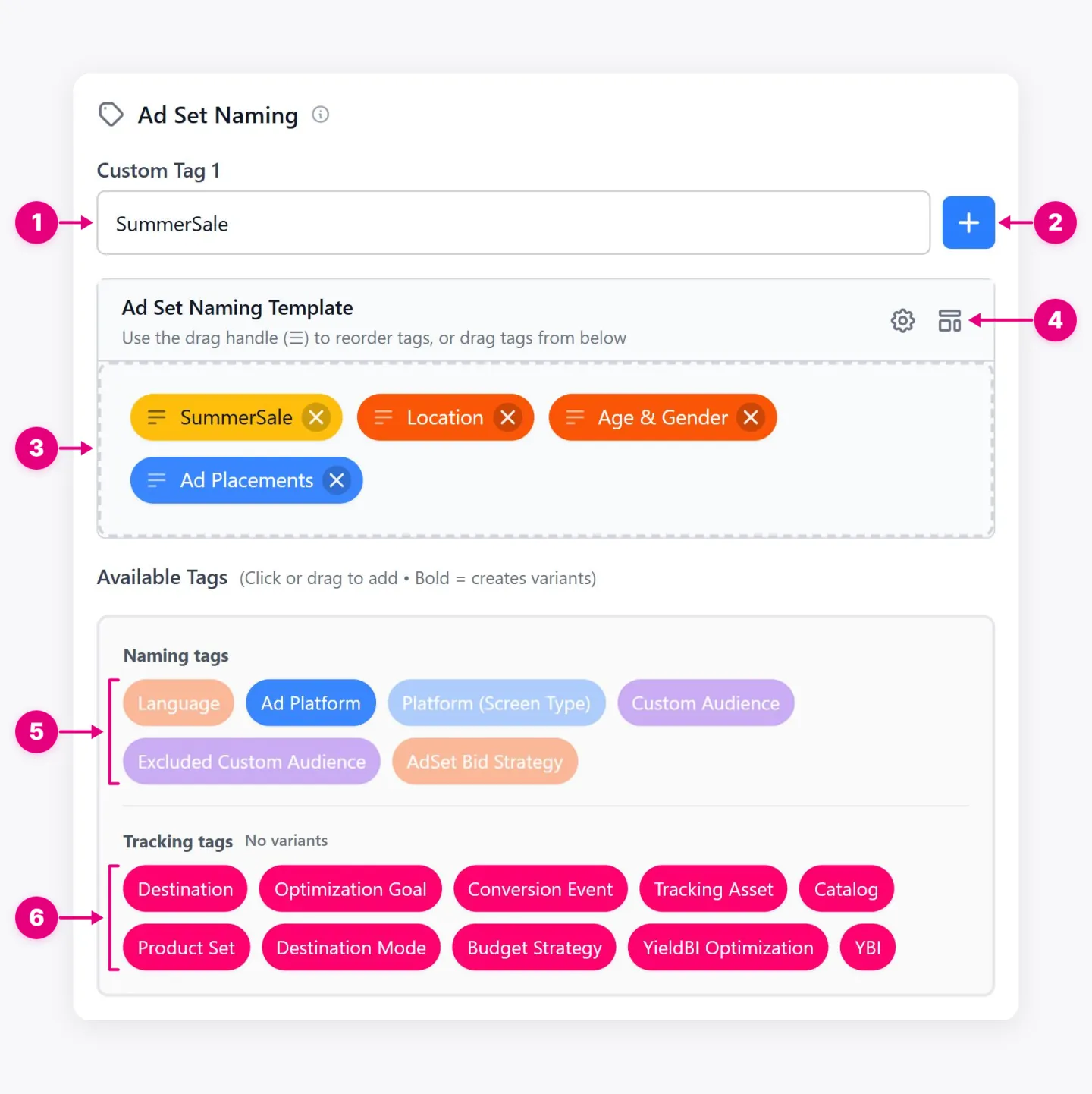
- Étiquette personnalisée. Ajoute votre propre texte fixe, comme un nom de promotion ou de test, à chaque nom de jeu d’annonces.
- Ajouter une étiquette personnalisée. Ajoute une autre étiquette personnalisée.
- Modèle de désignation. Les étiquettes qui composent le nom, dans l’ordre. Faites glisser pour réorganiser.
- Séparateur et gabarit. Changez le caractère entre les balises, ou chargez un modèle de nommage enregistré.
- Nommer des étiquettes. Décrivez le ciblage. Les étiquettes pour les paramètres regroupés en variantes donnent à chaque annonce un nom différent.
- Des étiquettes de suivi. Ajoutez des détails de suivi au nom sans créer de variantes.
23. Configuration de l’ensemble de publicités
Liste toutes les annonces que l’assistant créera, avec son nom, son statut et son budget.
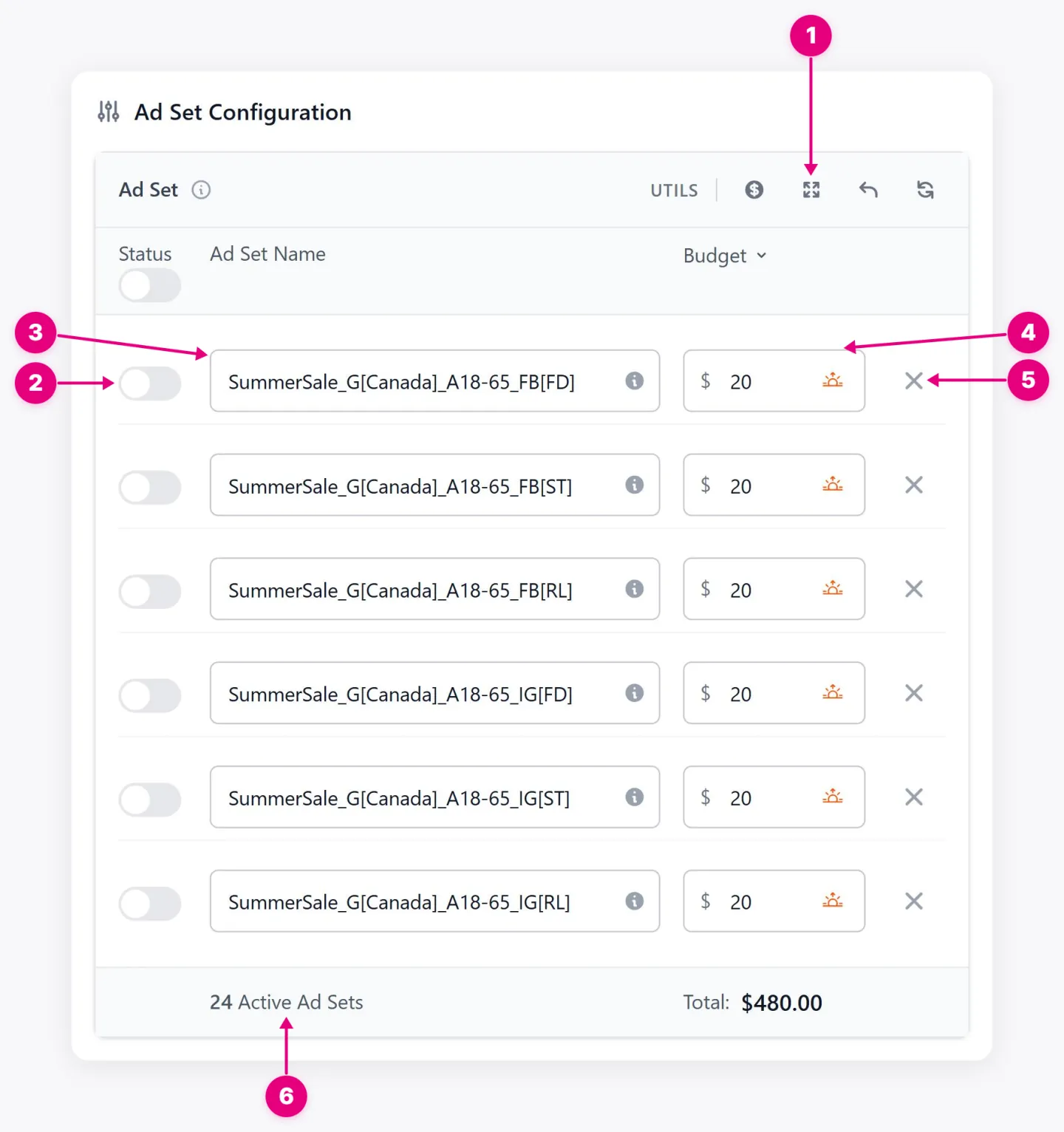
- UTILS. Budget en vrac, édition plus large des noms, restauration des noms générés et réinitialisation des choix de dialogue.
- État. Crée le jeu publicitaire actif ou interrompu.
- Nom de l’annonce. Le nom généré. Modifiez-le pour passer outre le modèle pour cet ensemble publicitaire.
- Budget. Le budget quotidien ou à vie de l’ensemble publicitaire.
- Enlevez. Il laisse tomber l’annonce de la campagne.
- Totals. Le nombre d’annonces et leur budget combiné.
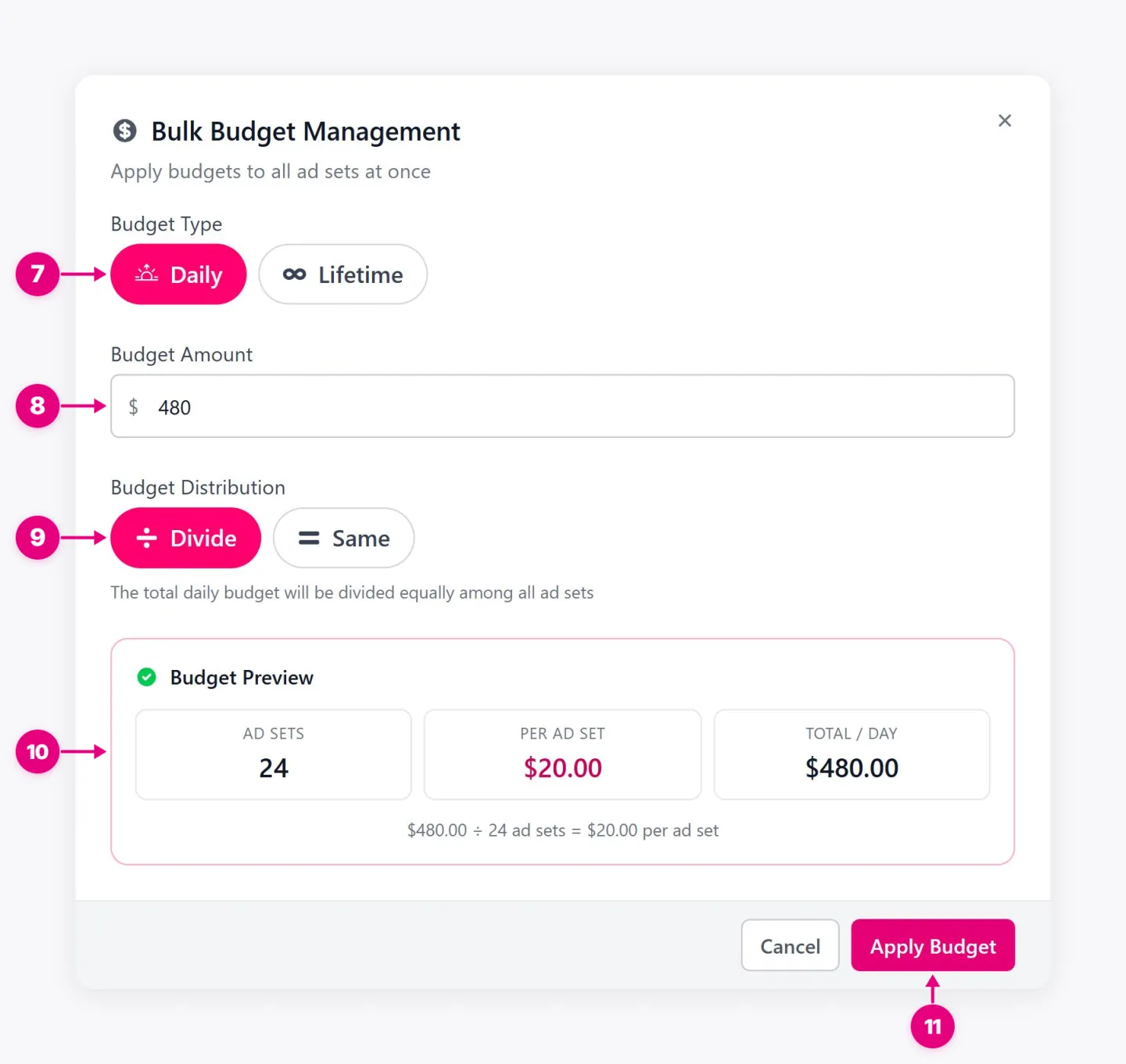
- Type de budget. Budgets quotidiens ou à vie pour tous les jeux de publicités.
- Montant budgétaire. Le montant à appliquer.
- Répartition budgétaire. Diviser le montant entre les ensembles publicitaires. La même chose donne à chaque annonce la totalité du montant.
- Aperçu du budget. Affiche le nombre de jeux publicitaires, le budget par jeu publicitaire et le total avant de postuler.
- Appliquer le budget. Définit le budget de chaque annonce à la fois.
Étape 3 : Vérification
24. Vérifier la campagne
La dernière étape avant l’envoi récapitule les réglages et les ensembles de publicités générés. Si une erreur bloque l’envoi, utilisez Corriger avant publication pour revenir à l’étape concernée. Les avertissements s’affichent aussi, sans bloquer l’envoi.
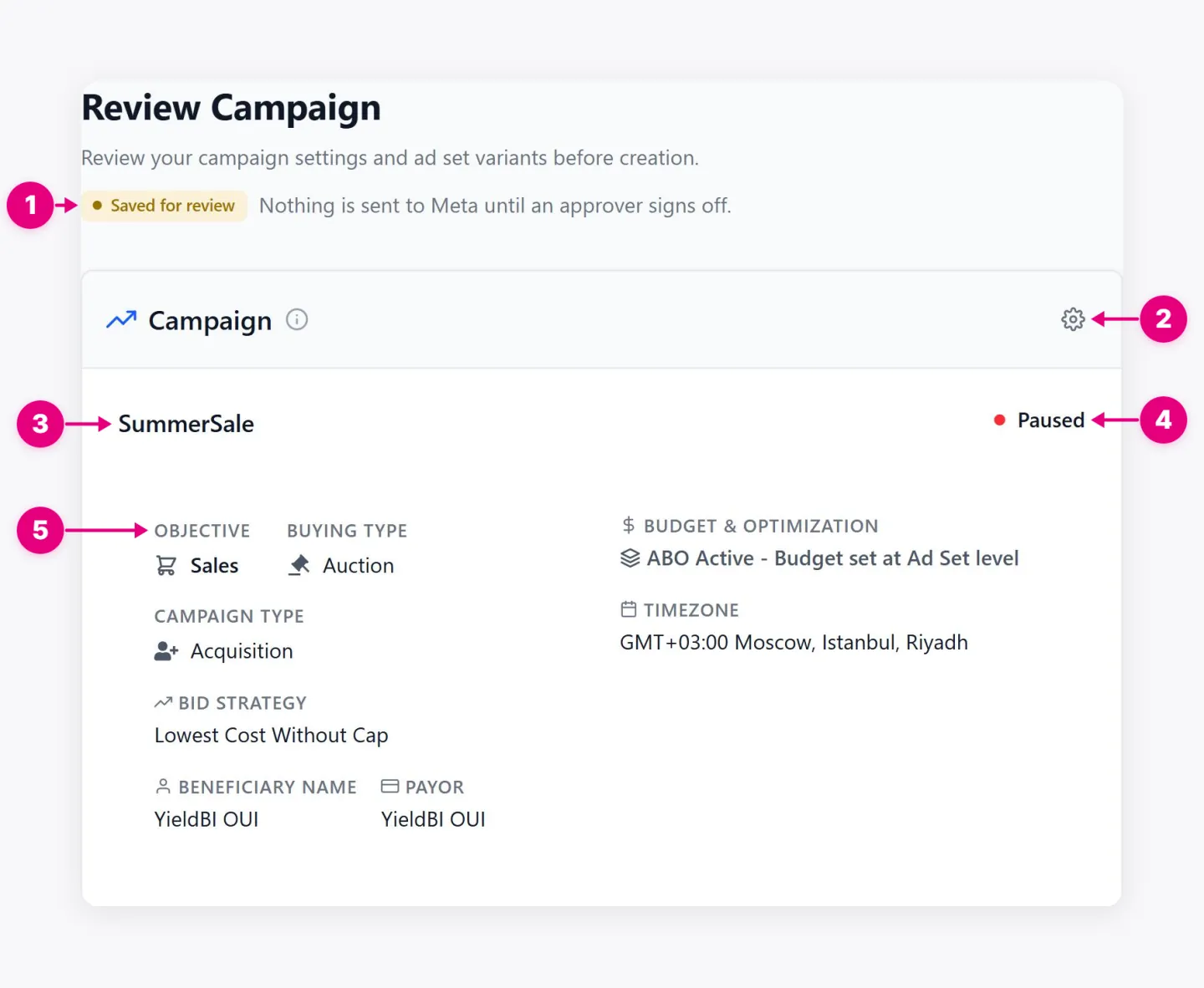
- Sauvé pour examen. Montre que la campagne attend l’approbation d’un ordonnateur avant que quelque chose ne soit envoyé à Meta.
- Modifier la section. Retourne à l’étape où ces réglages sont effectués.
- Nom de la campagne. Le nom final, avec chaque marque de nom remplie.
- État. Le statut de la campagne quand elle atteindra Meta.
- Paramètres de la campagne. Résumé de l’objectif, du type d’achat, du type de campagne, de la stratégie de soumission, du bénéficiaire, du payeur, du type de budget et du fuseau horaire.
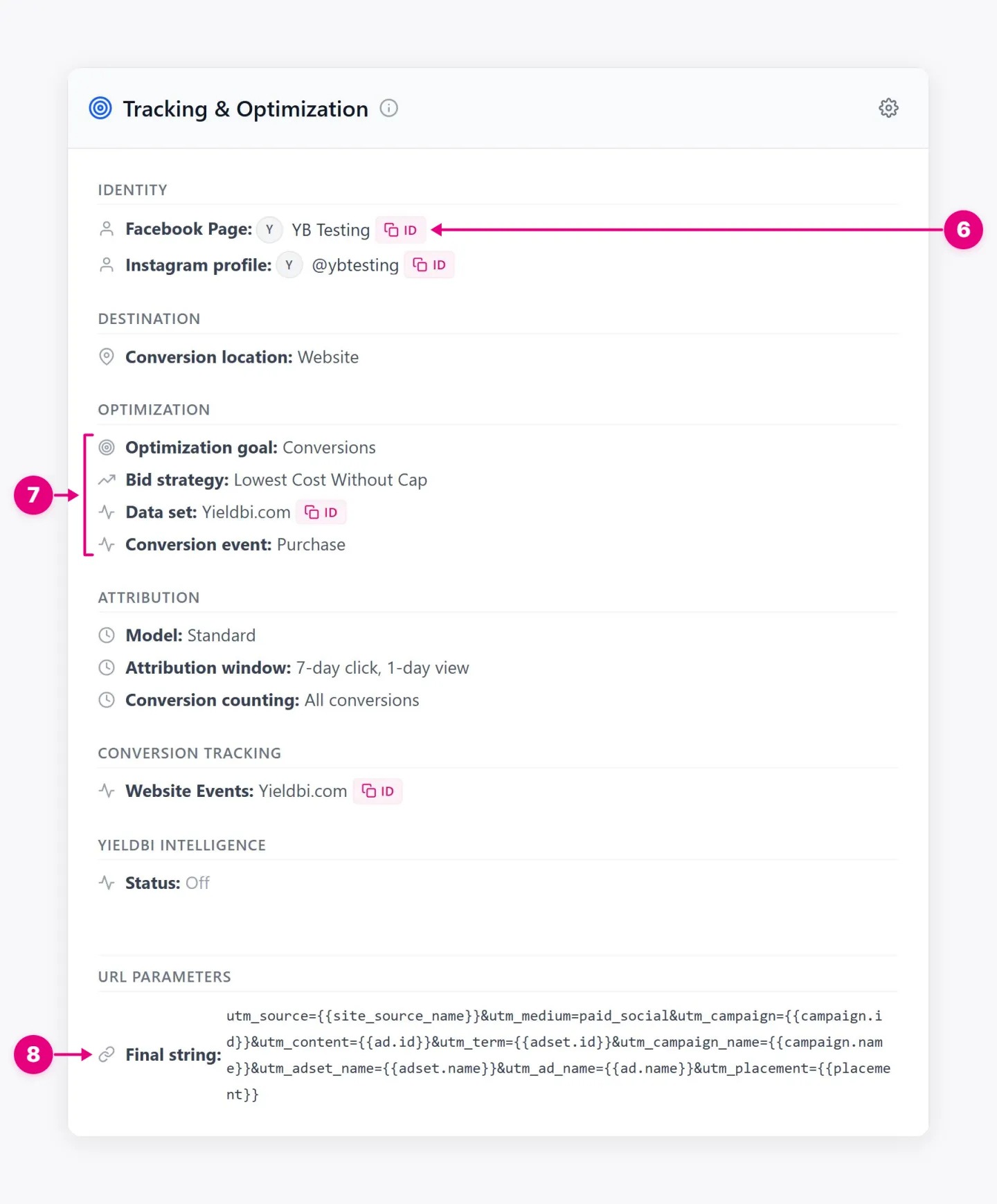
- Bien reçu. Copie le Meta ID d’une page, d’un profil ou d’un ensemble de données, pour le vérifier dans Meta.
- Optimisation. L’objectif, la stratégie de soumission, l’ensemble de données et l’événement de conversion Meta sera optimisé vers.
- Paramètres d’URL. La chaîne de suivi finale a été ajoutée à chaque lien publicitaire.
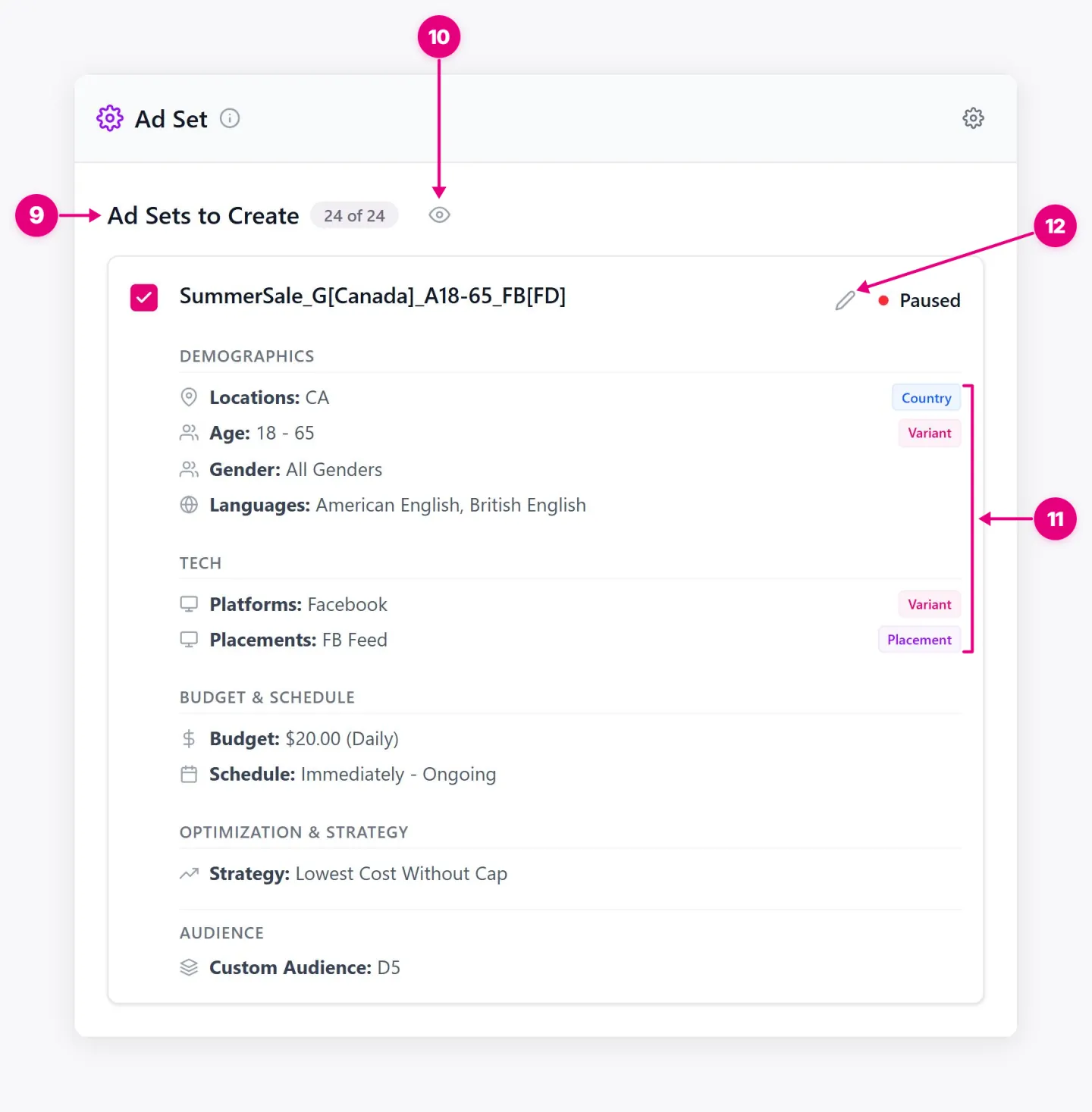
- Sets publicitaires pour créer. Combien d’annonces l’assistant va créer, de toutes les variantes générées.
- Dim répéter des champs. Paramètres Fades qui sont les mêmes pour chaque ensemble publicitaire, de sorte que les différences se distinguent.
- Des étiquettes différentes. Marquez les paramètres qui rendent cet ensemble publicitaire différent des autres, comme le pays, l’âge ou le placement.
- Éditer le jeu publicitaire. Changements un produit publicitaire défini sur son propre.
Chaque ensemble généré comporte aussi une case à cocher. Décochez-la pour exclure cette variante de la création. Vérifiez les ensembles restants et leurs budgets avant l’envoi.
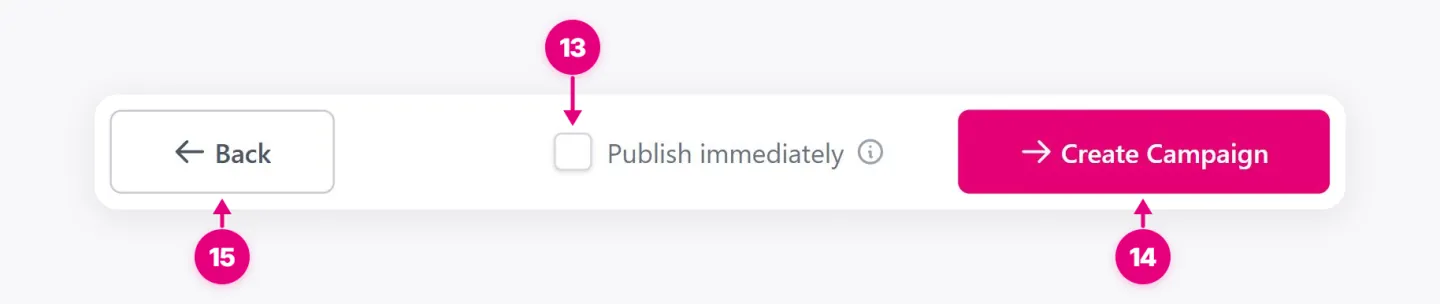
- Publier immédiatement. Cette option n’apparaît que si la politique de validation du compte vous laisse choisir. Si elle est disponible et cochée, elle demande une publication directe. Votre dernier choix peut être mémorisé, mais le serveur applique toujours la politique en vigueur. Si l’option est absente, la politique décide si la campagne passe en validation ou est publiée automatiquement.
- Créer une campagne. Envoie la campagne selon le parcours de validation ou de publication autorisé par le compte.
- En arrière. Retourne à l’étape précédente pour apporter des modifications.
Après l’envoi. L’écran de résultat indique si la campagne attend une validation, a été créée sur Meta, est encore en cours de création ou a échoué. Certains ensembles peuvent échouer alors que la campagne a été créée. Dans ce cas, le brouillon est conservé pour permettre une nouvelle tentative. Ouvrez la validation si la campagne attend une approbation, ou ouvrez la table des campagnes si elle a été créée sur Meta. Vous pourrez y ajouter des ensembles si nécessaire. Les annonces se créent séparément.
25. Modifications non enregistrées
Protège votre travail lorsque vous fermez l’assistant avant de créer la campagne.
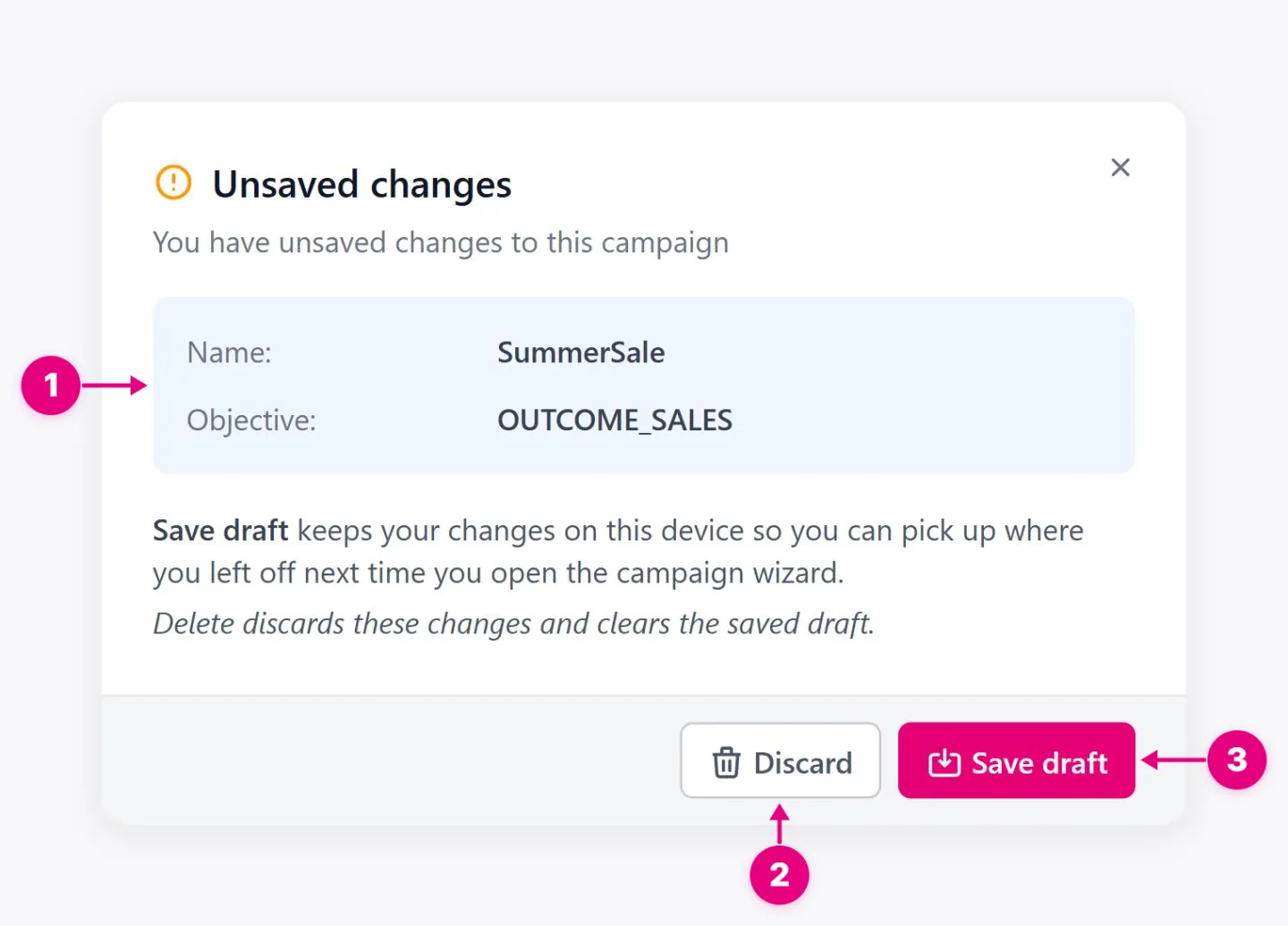
- Résumé de la campagne. Affiche à quelle campagne appartiennent les changements non enregistrés.
- Jetez. Efface les modifications et tout brouillon enregistré.
- Sauvez le courant d’air. Conserve vos modifications sur cet appareil, de sorte que vous pouvez continuer la prochaine fois que vous ouvrez l’assistant.
À lire aussi
L'objectif de campagne détermine l'audience que Meta cible. Découvrez pourquoi Ventes fonctionne mieux que Trafic et comment choisir le bon objectif.
Concepts Meta AdsCampaign Budget Optimization permet à Meta de réallouer automatiquement les dépenses entre ensembles de publicités. Quand utiliser le CBO ?
Concepts Meta AdsComment les quatre stratégies d'enchères de Meta contrôlent la dépense en enchères, et comment choisir la bonne à mesure qu'une campagne mûrit dans YieldBI.
Concepts Meta AdsCe qui déclenche la phase d'apprentissage Meta, pourquoi les coûts sont élevés et comment progresser sans réinitialiser votre ensemble de publicités.