 English
 Français
 Deutsch
 Español
Pour commencer
Media Studio : vue d'ensemble du tableau
Découvrez les commandes de Media Studio pour créer un tableau, réutiliser des modèles, charger vos médias et choisir les nœuds de votre création.
Équipe YieldBIRecherche sur la croissanceMis à jour oct. 2026
Sur cette page
Media Studio est un espace visuel où vous reliez des ressources, préparez vos créations et produisez des résultats. Partez d’un nouveau tableau ou d’un modèle enregistré, ajoutez les nœuds sources nécessaires, puis reliez-les à l’étape suivante. Ce guide présente le canevas, ses commandes et la réutilisation des médias enregistrés. Les ressources et les résultats disponibles dépendent du compte sélectionné.
1. Démarrer un tableau
Ouvrez Media Studio dans le menu de l’application et choisissez le compte dont vous souhaitez utiliser les ressources. Ajoutez des nœuds depuis le panneau de gauche, puis reliez-les lorsqu’une étape doit utiliser le résultat d’une autre. Une connexion rend la ressource source accessible à l’étape suivante ; vérifiez dans le nœud destinataire les entrées qu’il utilisera.
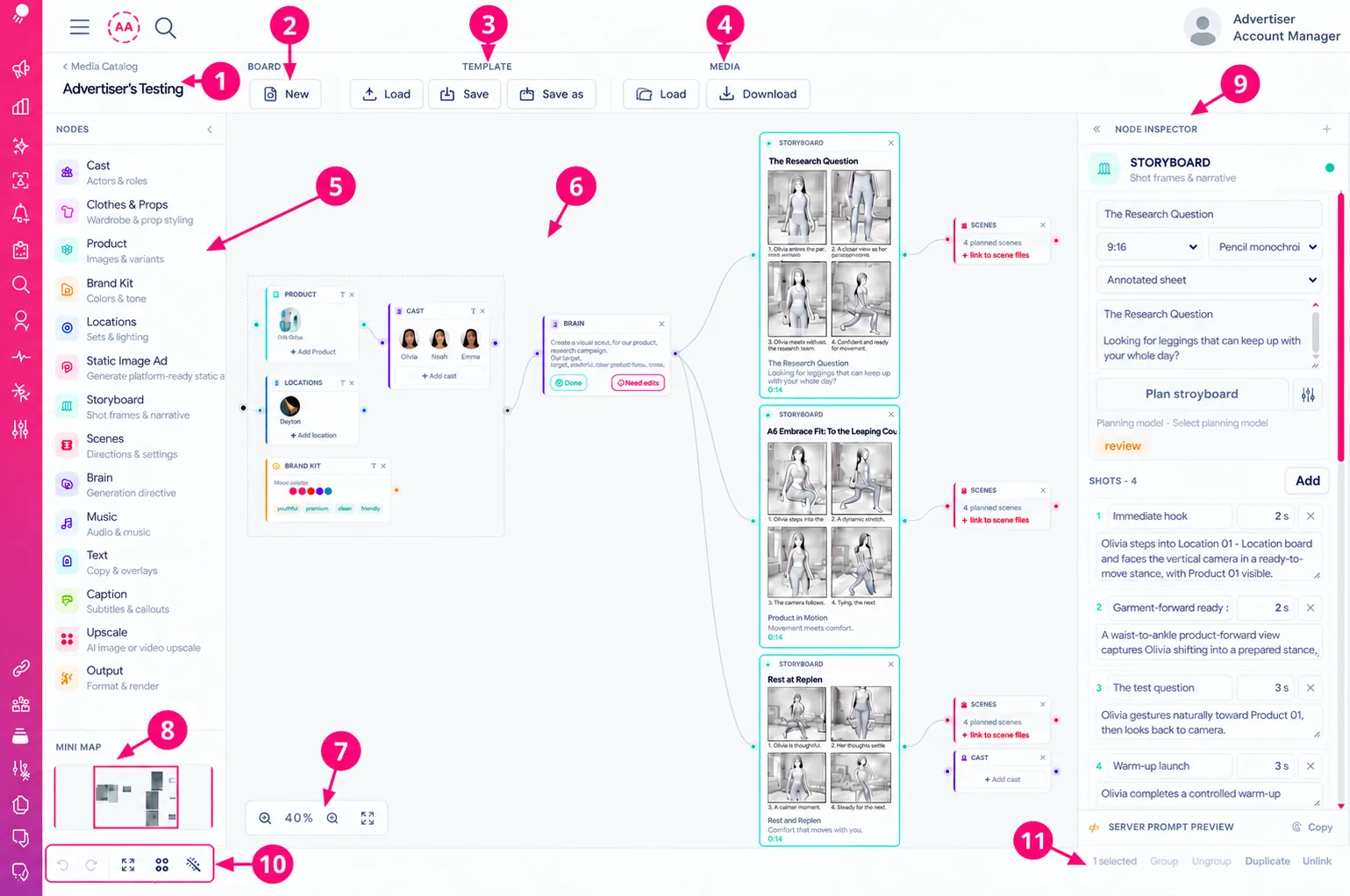
Dans Media Studio, le tableau est le canevas de travail. Les nœuds sont les cartes qui y sont placées ; les connexions permettent à une étape d’utiliser le résultat d’une étape précédente. Les repères de la capture désignent les zones et commandes suivantes :
- Nom du tableau : Identifie le tableau en cours de modification. Vérifiez ce nom avant d’enregistrer ou de réutiliser votre travail.
- Nouveau : Ouvre un tableau vide pour un autre flux de travail.
- Modèles : Charge une disposition enregistrée ou enregistre le tableau actuel pour le réutiliser. Les modèles évitent de refaire la configuration des flux récurrents.
- Médias : Charge les médias du compte sous forme de nœuds, sans recréer les ressources enregistrées.
- Bibliothèque de nœuds : Ajoute le type de nœud nécessaire. Les nœuds sources fournissent les entrées ; les nœuds de planification et de sortie les transforment en créations. Ajoutez seulement les nœuds utiles pour garder le flux lisible.
- Canevas : Espace où vous placez, organisez et reliez les nœuds pour voir les relations entre les étapes.
- Zoom : Agrandit les détails, affiche davantage du tableau ou ajuste la vue à l’ensemble du tableau.
- Mini-carte : Affiche la disposition complète et la zone visible pour vous orienter dans les grands tableaux.
- Inspecteur du nœud : Affiche les réglages du nœud sélectionné pour les consulter ou les modifier.
- Barre d’outils du canevas : De gauche à droite : Annuler et Rétablir, actuellement indisponibles, Ajuster à la vue, Aligner sur la grille et Mode de sélection. Ces commandes servent à naviguer, aligner les nœuds et en sélectionner plusieurs.
- Barre d’actions de sélection : Affiche le nombre de nœuds sélectionnés et les actions disponibles. Groupez des nœuds pour les déplacer ensemble, dupliquez leur configuration, dissociez un cadre ou supprimez les connexions en conservant les nœuds. Le groupement demande au moins deux nœuds admissibles ; la dissociation demande un cadre de groupe.
2. Barre d’outils et actions de sélection
La barre inférieure contient les commandes du canevas. Quand vous sélectionnez un ou plusieurs nœuds, la barre d’actions de sélection apparaît à sa droite.
Commandes du canevas
- Annuler / Rétablir : Ces boutons sont désactivés et annoncés comme disponibles prochainement. Vous ne pouvez pas encore annuler ni rétablir les modifications du canevas.
- Ajuster à la vue : Ajuste le zoom et la position pour afficher tout le tableau dans le canevas.
- Aligner sur la grille : Active le déplacement des nœuds par pas de 10 pixels. Désactivez cette option pour les positionner librement.
- Mode de sélection : Faites glisser le pointeur sur une zone vide pour sélectionner plusieurs nœuds. Revenez au mode pointeur pour déplacer la vue en faisant glisser le canevas. Vous pouvez aussi sélectionner les nœuds individuellement par un clic.
Barre d’actions de sélection
La barre affiche le nombre de nœuds sélectionnés et les boutons Grouper, Dissocier, Dupliquer et Déconnecter.
- Grouper : Sélectionnez au moins deux nœuds de premier niveau, puis choisissez Grouper pour les placer dans un cadre. Vous pouvez ainsi déplacer ensemble les étapes liées. Leurs connexions avec le reste du tableau restent utilisables.
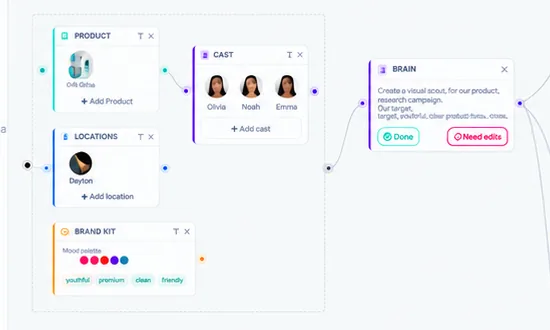
- Dissocier : Sélectionnez un cadre de groupe et choisissez Dissocier pour retirer le cadre en laissant ses nœuds sur le canevas.
- Dupliquer : Crée une copie distincte des nœuds sélectionnés. Les connexions ne sont pas copiées ; reliez les copies si elles doivent former leur propre flux.
- Déconnecter : Retire les connexions entrantes et sortantes des nœuds sélectionnés. Les nœuds restent sur le canevas.
3. Utiliser les modèles de canevas
Un modèle de canevas permet de partir d’une disposition enregistrée. Choisissez Nouveau tableau pour un canevas vide. Charger un modèle remplace le canevas actuel : enregistrez le travail à conserver avant de changer.
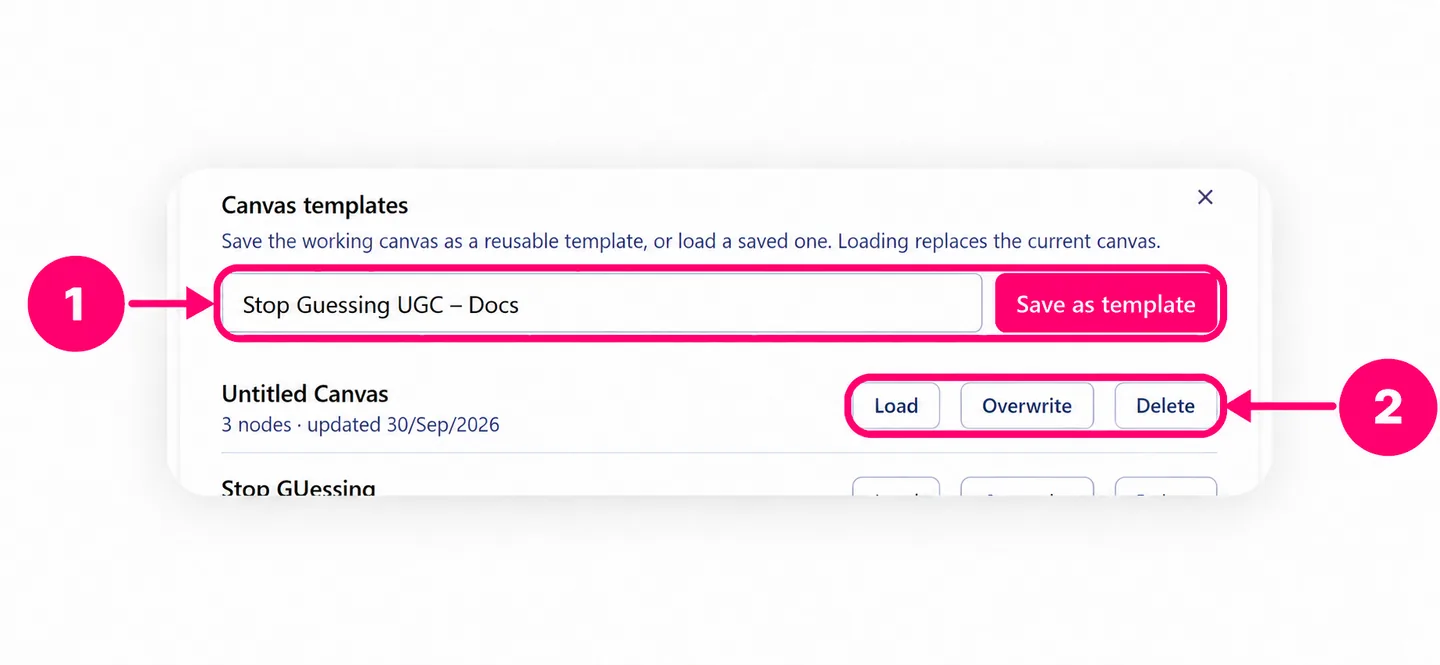
La numérotation recommence à 1 pour cette image :
- Enregistrer comme modèle : Saisissez un nom, puis sélectionnez Enregistrer comme modèle pour réutiliser le canevas actuel.
- Actions des modèles enregistrés : Charger remplace le canevas par le modèle. Écraser met le modèle à jour depuis le canevas actuel. Supprimer retire le modèle enregistré. Vérifiez la confirmation avant tout remplacement ou suppression.
4. Charger des médias enregistrés
Pour réutiliser une ressource, choisissez Charger dans la section Médias de la barre du tableau. Sélectionnez un type : Acteur, Produit, Lieu, Vêtements et accessoires, Musique, Image fixe ou Brand Kit. Recherchez ensuite une ressource ou actualisez la liste. Choisissez d’abord le bon compte : le navigateur affiche seulement les ressources accessibles à ce compte.
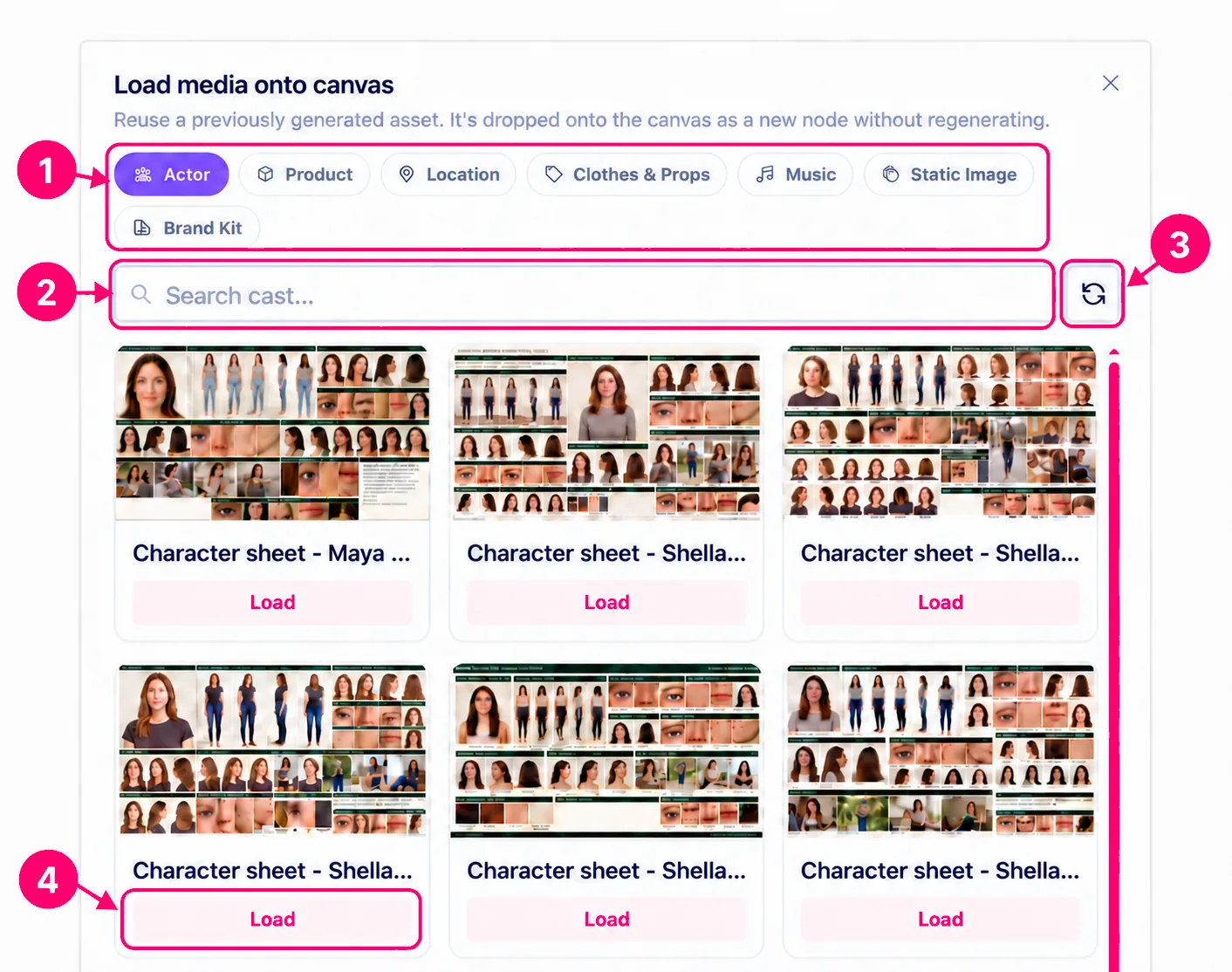
La numérotation recommence à 1 pour cette image :
- Onglets des types : Choisissez le type de média enregistré à parcourir. La liste suit le type sélectionné.
- Recherche : Filtre la liste du type actuel par nom.
- Actualiser : Recharge les ressources du compte et du type sélectionnés.
- Charger : Ajoute la ressource choisie comme nouveau nœud. Cette action réutilise la ressource enregistrée sans la générer à nouveau.
La ressource apparaît dans un nœud du type correspondant. Par exemple, un acteur devient un nœud Cast. Le chargement ajoute des médias au canevas ; il ne remplace pas le tableau. Ouvrez le nouveau nœud pour vérifier la ressource avant de le relier. Pour ajouter un acteur à un nœud Cast existant, utilisez plutôt son action Charger un acteur.
5. Ajouter un nœud au tableau
Utilisez la bibliothèque de nœuds à gauche pour ajouter un type de nœud. L’exemple Product ci-dessous montre le même glisser-déposer pour Brand Kit, Cast, Clothes & Props, Locations, Brain et les nœuds de sortie.
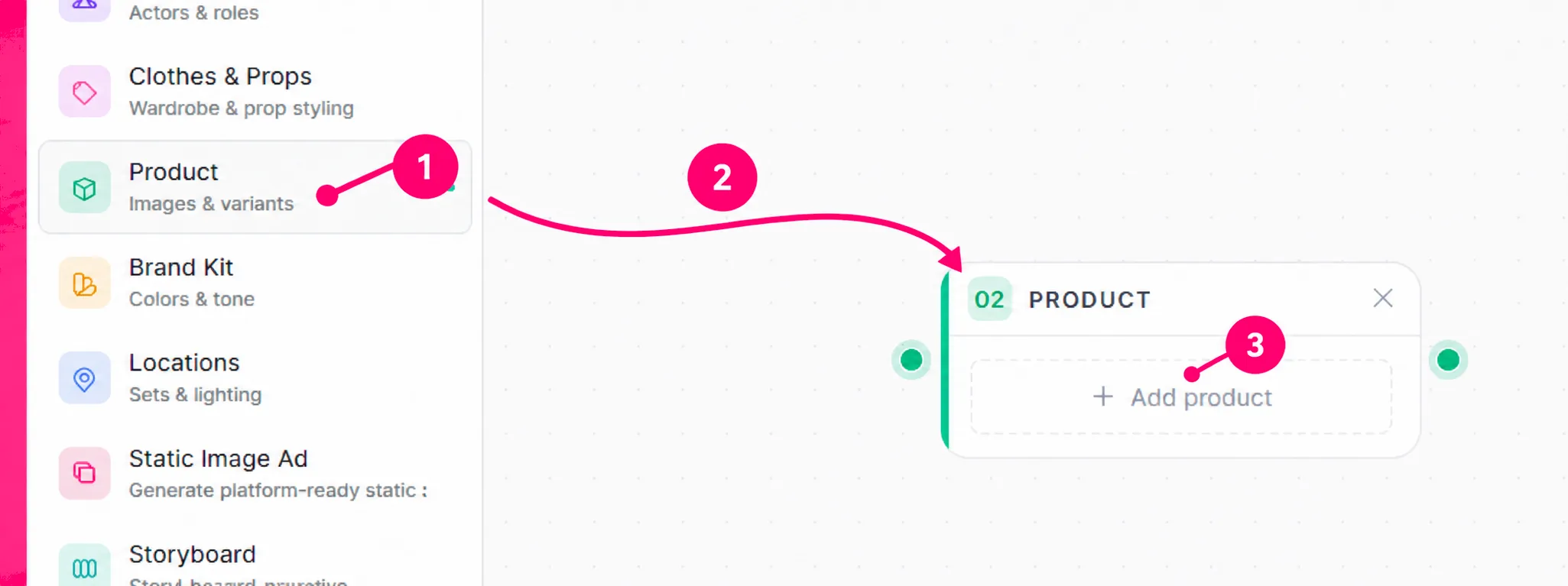
- Bibliothèque de nœuds : Repérez le type souhaité dans le panneau de gauche. Cet exemple utilise Product.
- Déposer sur le canevas : Faites glisser le type de nœud depuis la bibliothèque vers l’emplacement souhaité sur le tableau.
- Ouvrir le nœud : Utilisez l’action du nouveau nœud pour commencer sa configuration. Ici, + Ajouter un produit ouvre les choix de source. Les autres types disposent de leurs propres commandes.
Pour réutiliser un élément enregistré, passez par le navigateur de médias présenté plus haut. Consultez ensuite le guide du nœud choisi pour configurer son contenu et ses réglages.
6. Choisir le prochain nœud
Choisissez les nœuds sources selon les besoins de la création. Ces guides expliquent leur configuration :
- Brand Kit pour l’identité et le style de la marque.
- Produit pour les visuels du produit.
- Distribution pour les personnes et leurs rôles.
- Vêtements et accessoires pour les tenues et objets.
- Lieu pour le décor.
Pour les sorties, utilisez Publicité statique pour une image fixe, ou Storyboard avec Scènes pour une vidéo. Ajoutez Brain si vous souhaitez planifier avant de produire une sortie. Après avoir relié les sources, vérifiez les entrées du nœud destinataire avant la génération.
À lire aussi
Importez un Brand Kit depuis votre site, vérifiez l'identité et les couleurs détectées, puis enregistrez-le pour vos créations dans Media Studio.
Pour commencerCréez un produit dans Media Studio depuis un catalogue, la bibliothèque ou une URL. Vérifiez ses photos, ses couleurs et les réglages de génération.
Getting StartedCreate a reusable Cast actor, set appearance and voice metadata, render a reference sheet, and use the result in Media Studio.