 English
 Français
 Deutsch
 Español
Pour commencer
Media Studio : créer un produit
Créez un produit dans Media Studio depuis un catalogue, la bibliothèque ou une URL. Vérifiez ses photos, ses couleurs et les réglages de génération.
Équipe YieldBIRecherche sur la croissanceMis à jour oct. 2026
Sur cette page
Un nœud Product contient les informations, les photos de référence et les réglages de génération d’un produit à présenter dans une création. Partez d’un catalogue, d’un produit enregistré dans la bibliothèque ou de l’URL d’une page produit, ou créez-le manuellement. Ce guide présente les commandes de chaque étape. Les produits de beauté des captures illustrent l’interface ; les mêmes commandes s’appliquent aux autres produits.
1. Choisir comment ajouter le produit
Dans votre nœud Product, sélectionnez + Ajouter un produit pour ouvrir les choix de source. Pour la mise en place du nœud, consultez Ajouter un nœud au tableau.
Choisissez l’une des quatre sources ci-dessous. Les commandes dépendent de ce choix. Chaque explication numérotée correspond à un repère dans l’image ; la numérotation recommence à 1 pour chaque image.
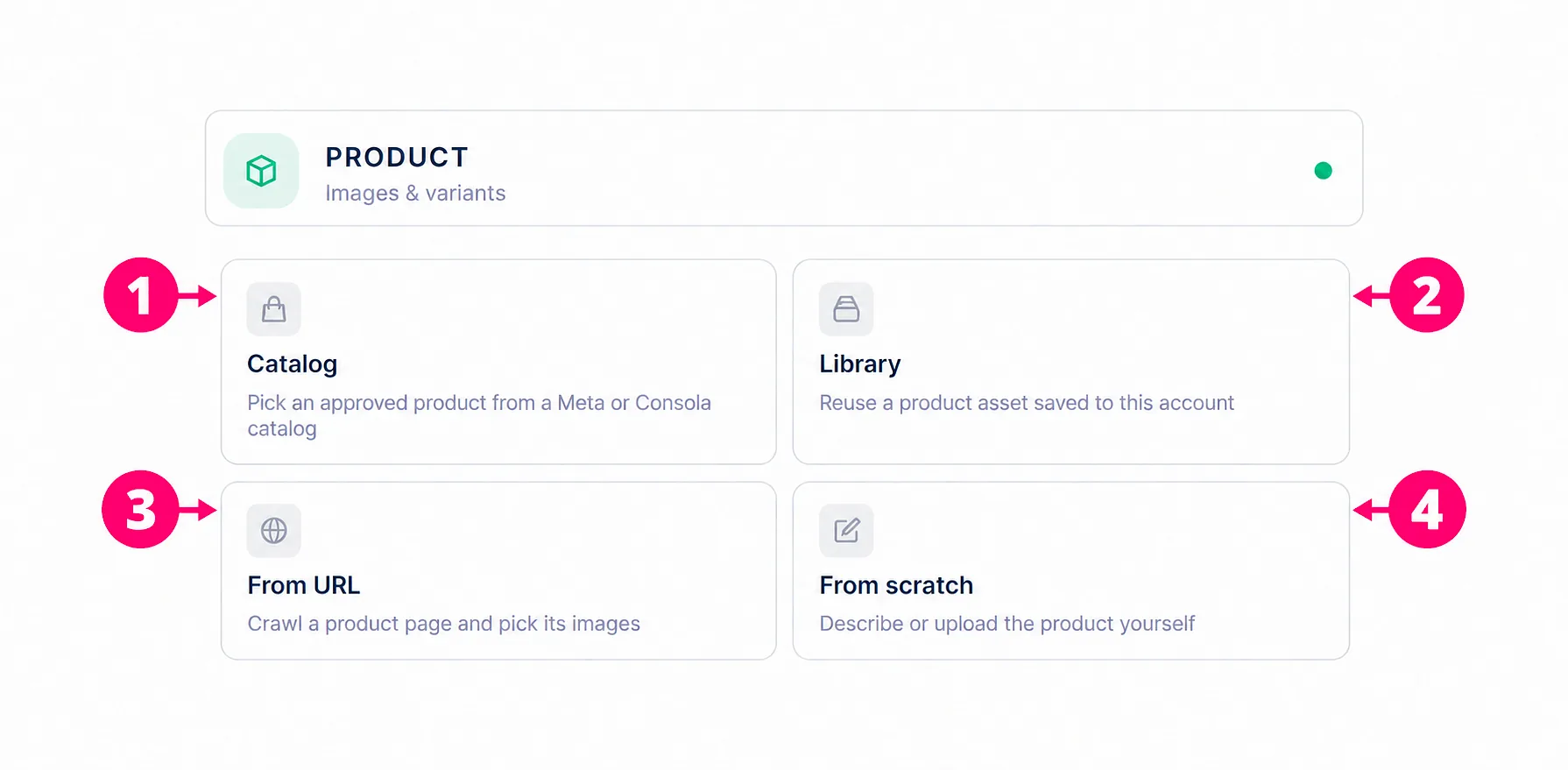
- Catalogue : Choisissez un produit dans un catalogue connecté. Suivez les étapes ci-dessous pour sélectionner l’article et ses images.
- Bibliothèque : Réutilisez un produit enregistré pour ce compte, avec ses informations et ses images.
- Depuis une URL : Importez les informations et les images depuis l’URL directe d’une page produit.
- Création manuelle : Importez des photos et saisissez les informations, avec des consignes facultatives pour l’IA.
2. Ajouter le produit
Catalogue
Partie 1 : Sélectionner un catalogue
Le sélecteur permet de trouver un catalogue connecté avant de parcourir ses produits.
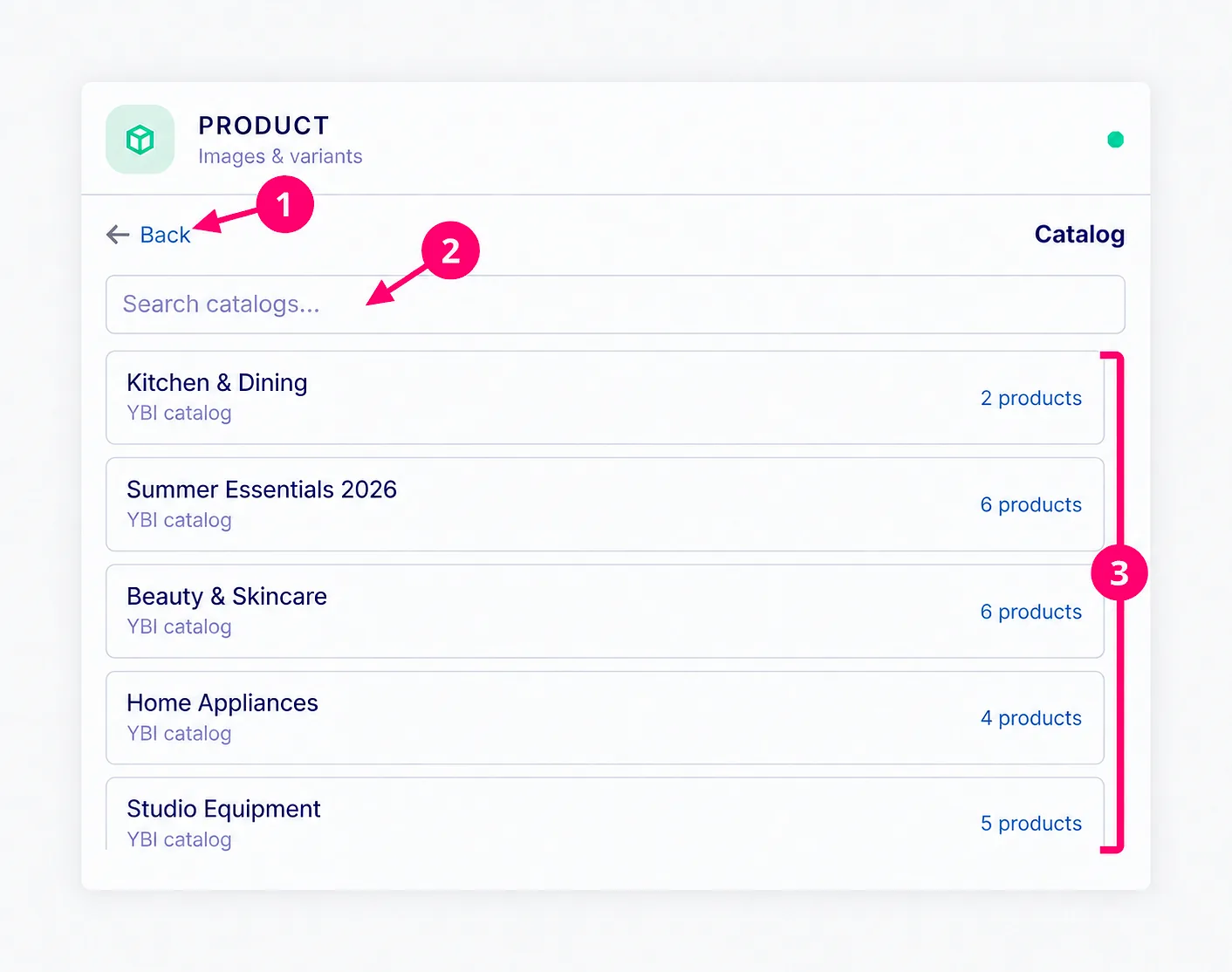
- Retour : Revient aux choix de source du produit.
- Rechercher des catalogues : Filtre la liste par nom de catalogue.
- Liste des catalogues : Sélectionnez celui qui contient le produit souhaité.
Partie 2 : Sélectionner un produit
Le sélecteur de produits affiche les articles du catalogue choisi. Utilisez le sélecteur de catalogue et la recherche pour trouver l’article.
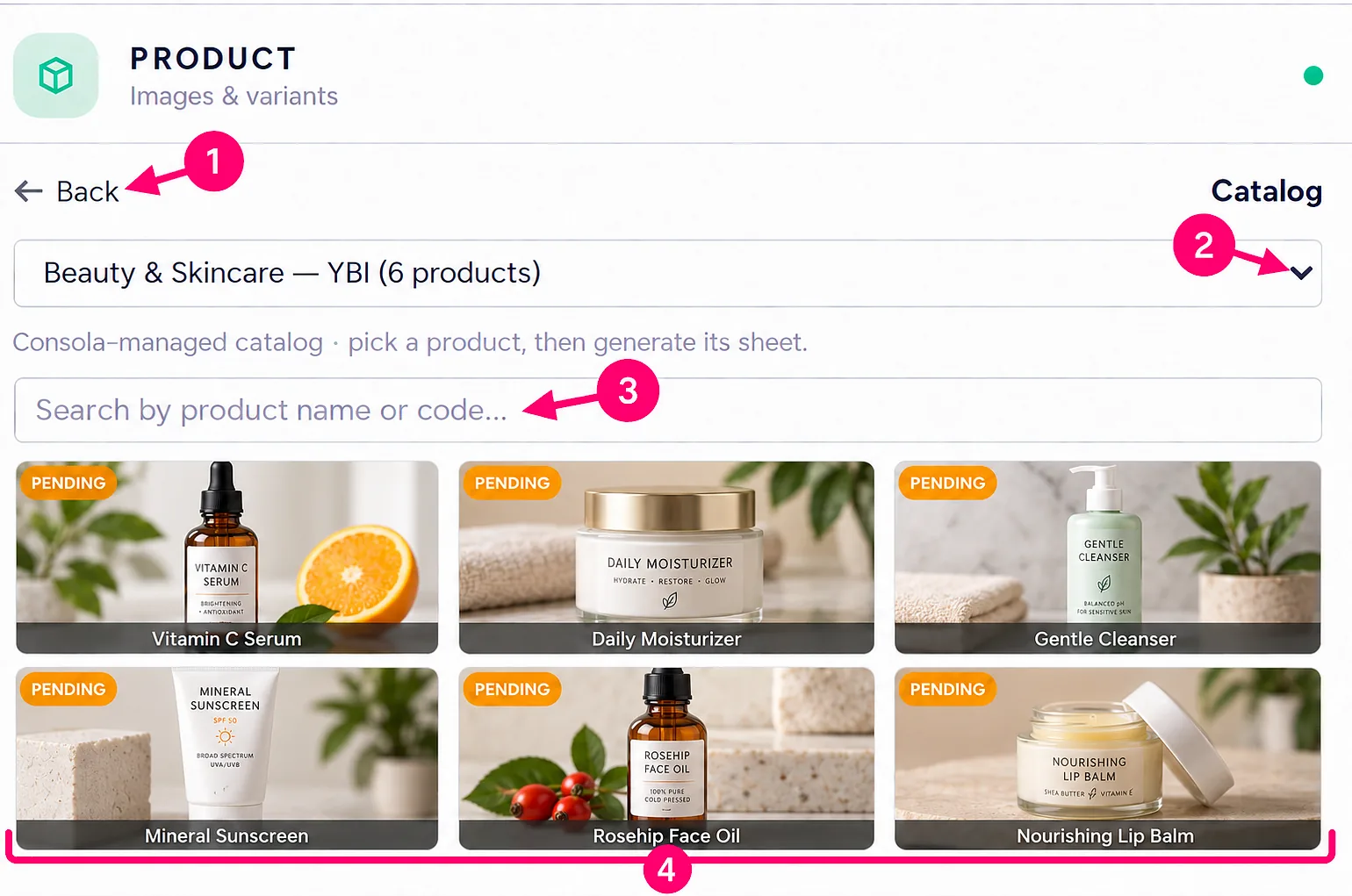
- Retour : Revient à la liste des catalogues.
- Sélecteur de catalogue : Change de catalogue sans quitter le sélecteur de produits.
- Rechercher des produits : Filtre par nom ou code produit.
- Liste des produits : Sélectionnez le produit à ajouter.
Partie 3 : Sélectionner les images du produit
Vérifiez les informations du produit, puis choisissez les images du catalogue à enregistrer. Sélectionnez chaque vue utile parmi les images disponibles.
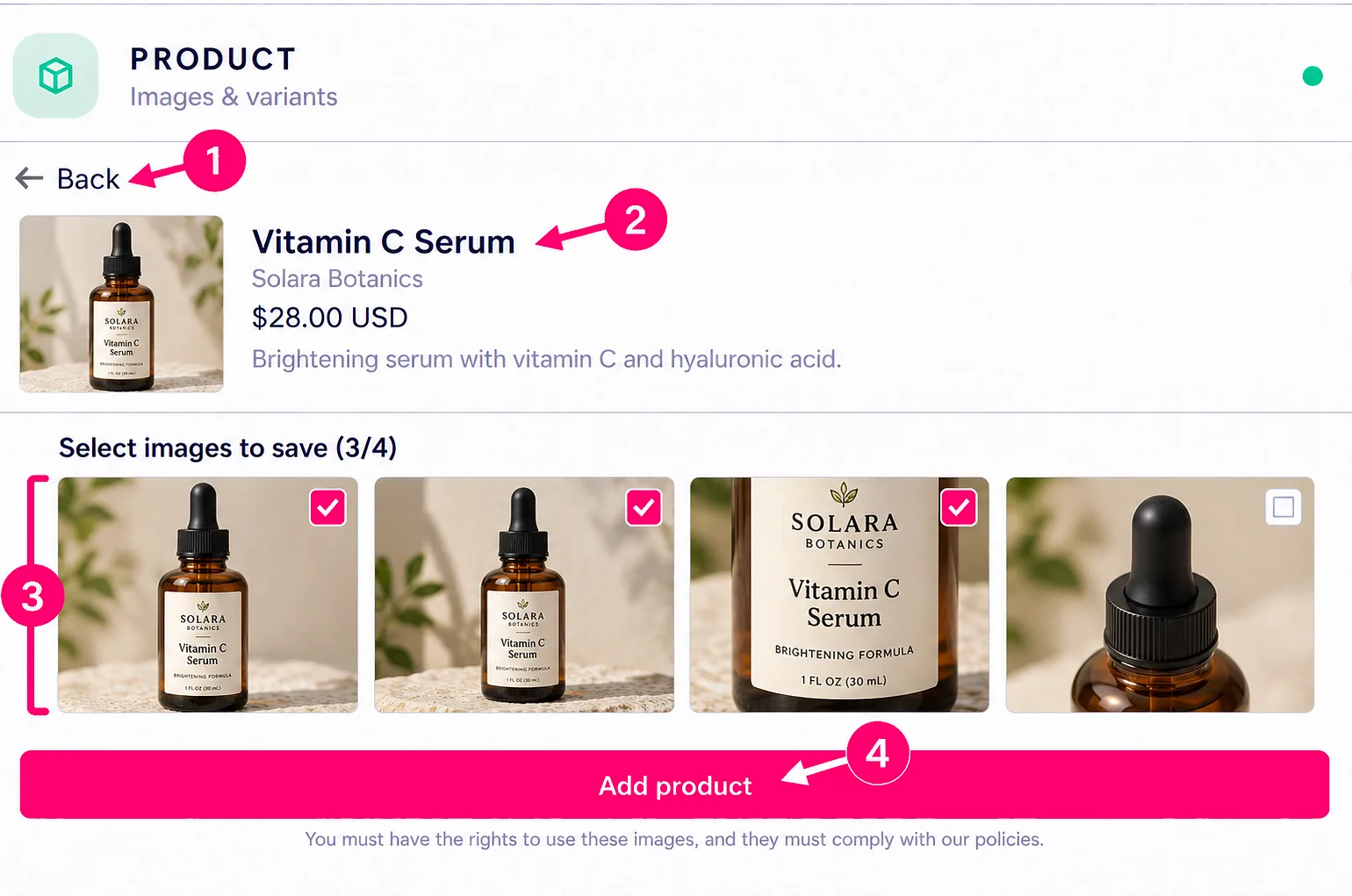
- Retour : Revient à la liste des produits.
- Informations du produit : Vérifiez le nom, la marque, le prix et la description.
- Sélection des images : Choisissez une ou plusieurs images à enregistrer.
- Ajouter un produit : Enregistre le produit et les images choisies dans la bibliothèque du compte. En les ajoutant, vous confirmez disposer des droits d’utilisation des images du catalogue.
Après Ajouter un produit, poursuivez dans l’éditeur de produit pour vérifier les informations, les références et les réglages de génération.
Bibliothèque
Réutilisez un produit enregistré sans le générer à nouveau. Le chargement importe ses informations et ses images dans l’éditeur ; la génération reste une action distincte.
Partie 1 : Ouvrir la bibliothèque
Choisissez Bibliothèque parmi les sources du produit.
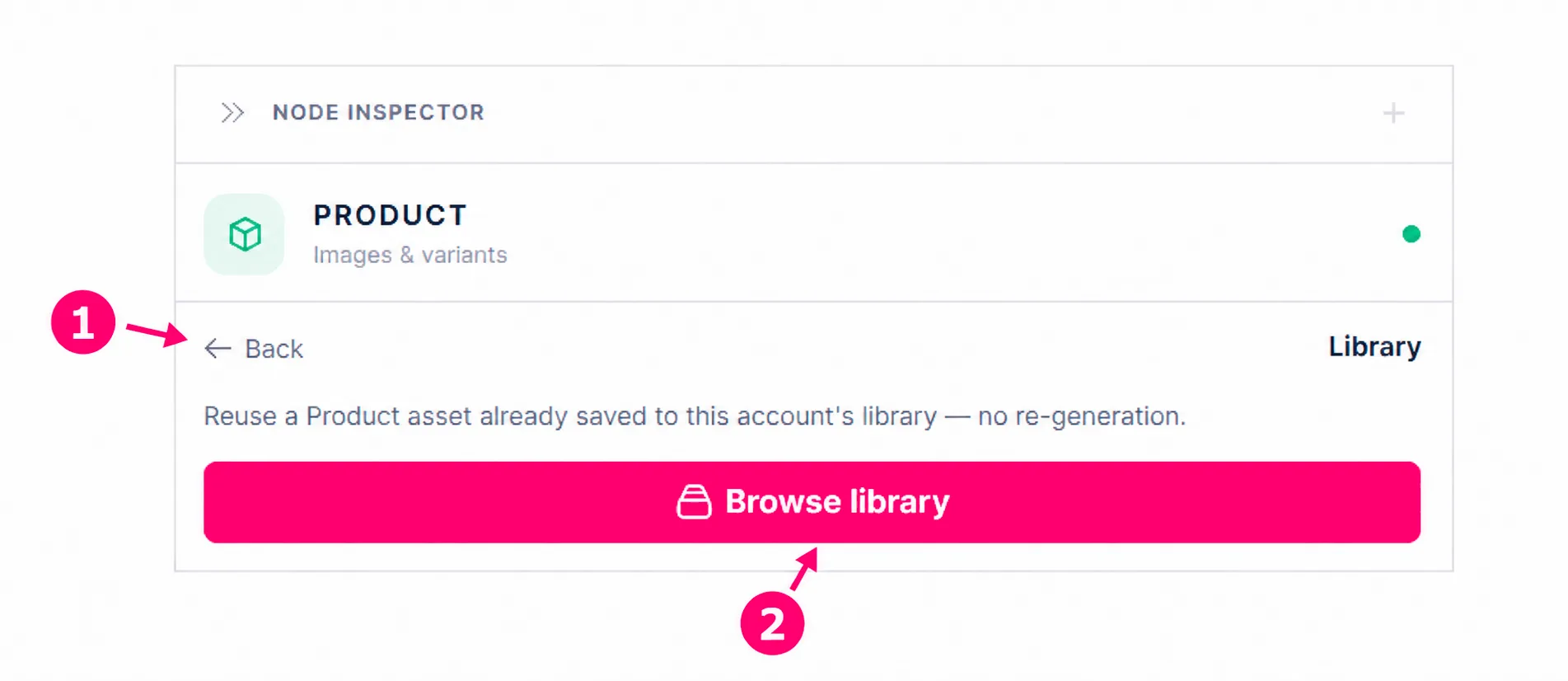
- Retour : Revient aux choix de source.
- Parcourir la bibliothèque : Ouvre le sélecteur des produits enregistrés pour ce compte.
Partie 2 : Choisir un produit enregistré
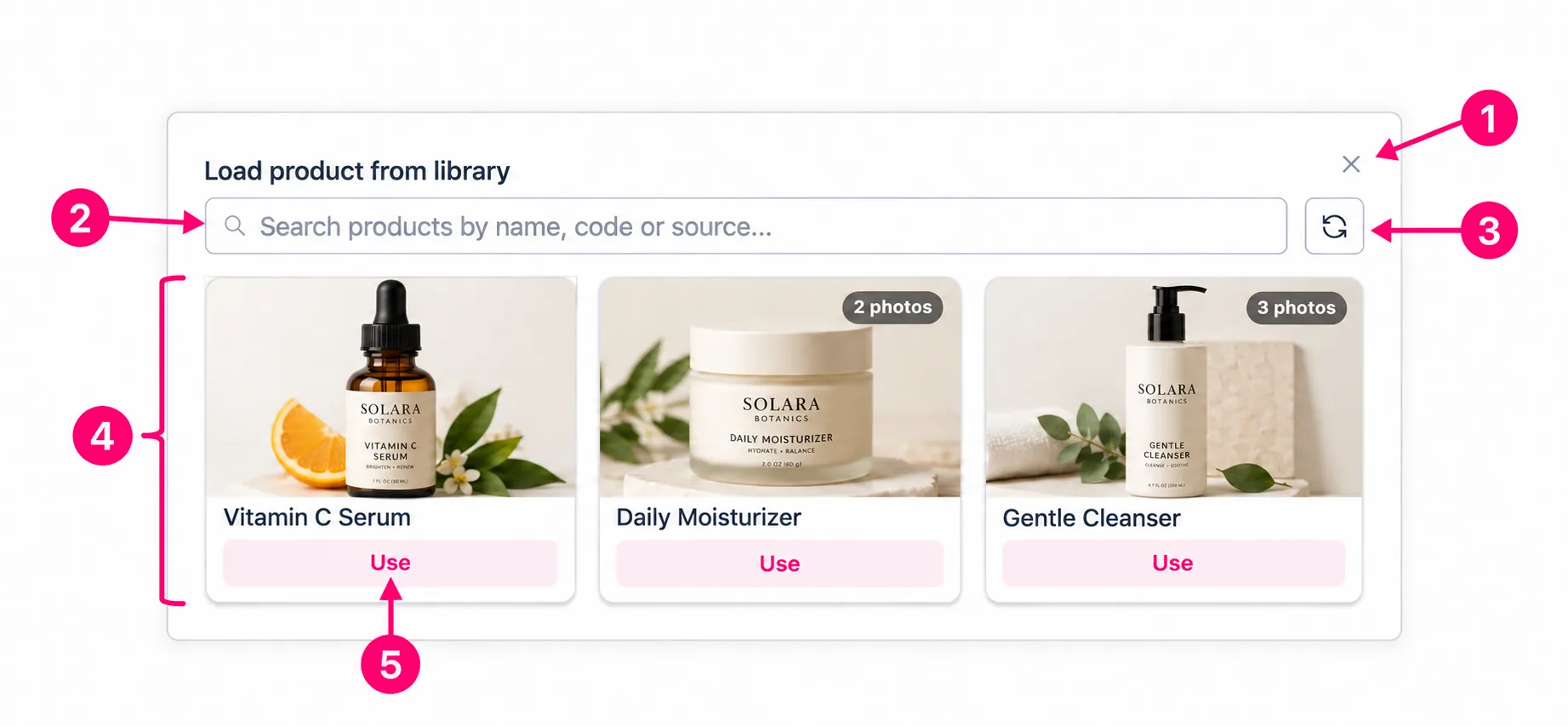
- Fermer : Ferme le sélecteur de bibliothèque.
- Recherche : Trouve les produits par nom, code ou source.
- Actualiser : Recharge les produits disponibles dans la bibliothèque.
- Liste des produits : Parcourez les produits enregistrés. Chaque carte affiche un aperçu et un nom ; le nombre de photos signale les produits avec plusieurs images.
- Utiliser : Charge les informations et les images enregistrées dans l’éditeur sans générer à nouveau le produit.
Après Utiliser, ouvrez l’éditeur de produit. Vérifiez ou modifiez les entrées, puis générez une nouvelle fiche seulement si nécessaire.
Depuis une URL
Importez les informations et les photos candidates depuis la page du produit. Utilisez son URL directe, pas celle de la page d’accueil. L’URL montrée ci-dessous est un exemple fictif de page d’un produit de beauté.
Partie 1 : Saisir l’URL de la page produit
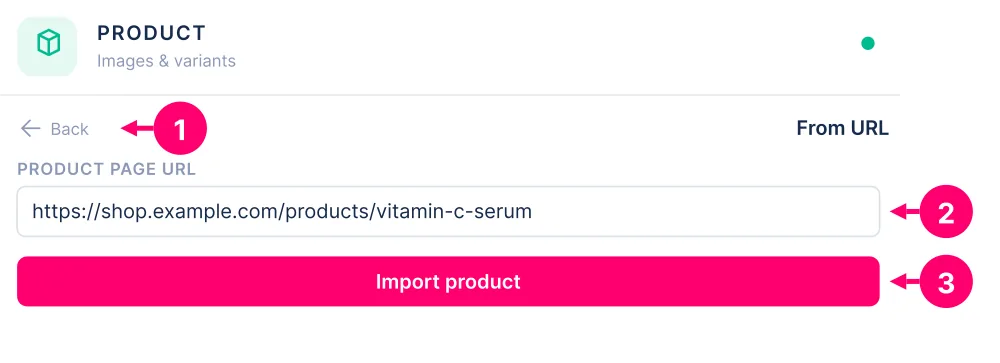
- Retour : Revient aux choix de source.
- URL de la page produit : Collez l’adresse directe, commençant par https:// ou http://.
- Importer le produit : Lance l’extraction des informations et des images candidates.
Attendez la fin de l’importation et de l’analyse. En cas d’échec, lisez l’erreur, vérifiez l’URL et réessayez.
Partie 2 : Vérifier le produit et choisir les images
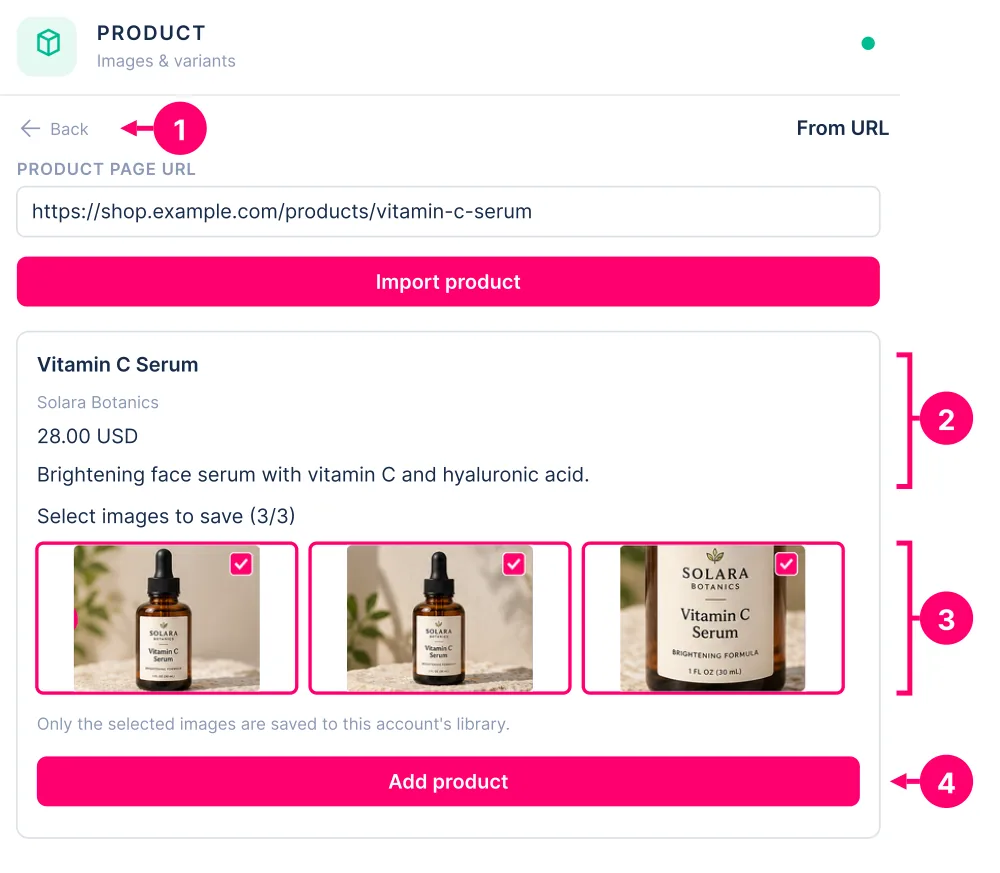
- Retour : Revient aux choix de source.
- Informations détectées : Vérifiez le nom, la marque, le prix, la devise et la description. Vous pourrez les corriger dans l’éditeur après l’ajout.
- Images à enregistrer : Cliquez sur une image pour la sélectionner ou la désélectionner. Les huit premières candidates au maximum sont présélectionnées ; le compteur indique la sélection parmi les images trouvées. Gardez les vues utiles et retirez les images sans rapport. Seules les images sélectionnées sont enregistrées dans la bibliothèque du compte. Vous pouvez aussi ajouter le produit sans image et joindre des photos plus tard.
- Ajouter un produit : Enregistre les images sélectionnées et crée le produit avec les informations importées. L’importation ne génère pas de fiche visuelle.
Après Ajouter un produit, ouvrez l’éditeur de produit pour vérifier les informations importées et les réglages de génération.
Création manuelle
Créez le produit manuellement. Ajoutez un nom, importez les photos disponibles et saisissez les informations connues. Le sérum est un exemple ; les champs fonctionnent de la même façon pour les autres produits.
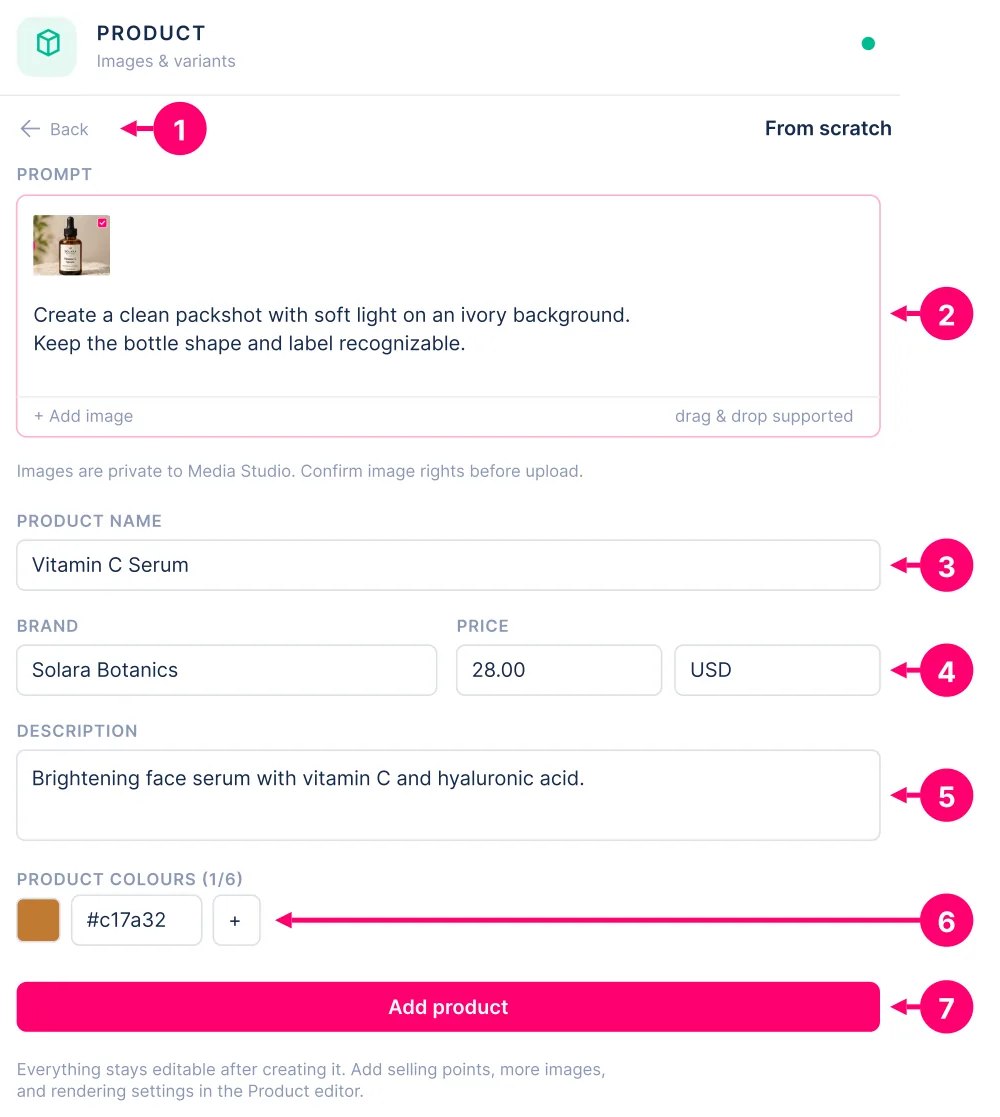
- Retour : Revient aux choix de source.
- Consignes et photos : Saisissez des consignes facultatives pour l’IA, comme la vue ou le fond souhaités. Choisissez Ajouter une image ou faites glisser des photos pour fournir des références. Confirmez les droits d’utilisation des images importées.
- Nom du produit : Saisissez un nom pour activer Ajouter un produit.
- Marque, prix et devise : Ces champs sont facultatifs. La devise utilise un code de trois lettres, par exemple EUR.
- Description : Décrivez les caractéristiques et les détails physiques du produit. Ce champ est distinct des consignes de génération.
- Couleurs du produit : Ajoutez jusqu’à six couleurs physiques du produit ou de l’emballage. Utilisez + pour ajouter un échantillon.
- Ajouter un produit : Crée le produit à partir des informations et des références importées, sans générer de fiche. Un nom suffit ; vous pouvez ajouter les photos et les autres détails plus tard.
Dans l’éditeur de produit, affinez les informations, ajoutez des arguments de vente ou des images et choisissez les réglages de rendu. Tout reste modifiable après la création.
3. Éditeur de produit
Ouvrez l’éditeur pour vérifier les informations importées, ajouter des références et régler la génération. Les produits issus d’un catalogue, de la bibliothèque ou d’une URL peuvent avoir des champs préremplis ; vérifiez-les et corrigez-les au besoin. La numérotation recommence à 1 pour chaque image.
Partie 1 : Nom, photos et consignes
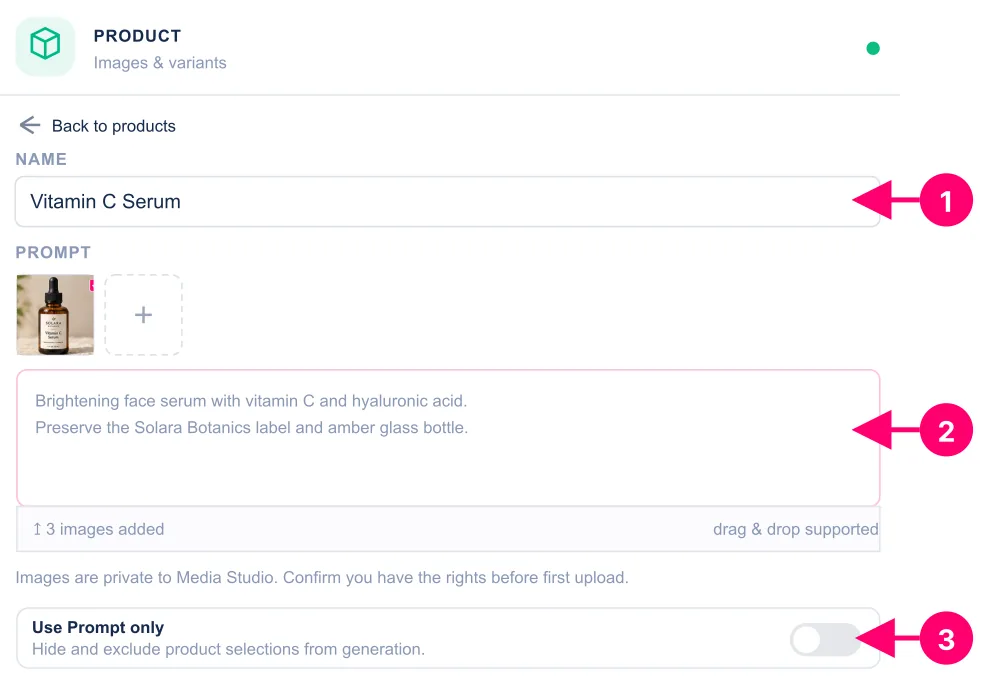
- Nom : Utilisez un nom reconnaissable sur le tableau et dans la bibliothèque. Vérifiez le nom importé ou saisissez le vôtre.
- Consignes et photos : Décrivez la vue, la composition, le décor et les détails à préserver. Utilisez + ou le glisser-déposer pour ajouter des photos de référence. Les consignes orientent la génération ; les photos précisent l’apparence et l’emballage.
- Consignes seules : Activez cette option pour masquer les sélections de produit et les exclure de la génération. Désactivez-la pour les utiliser avec vos consignes. Le changement de mode conserve les consignes, les réglages, les références, les connexions et les versions rendues.
Partie 2 : Informations, couleurs et images
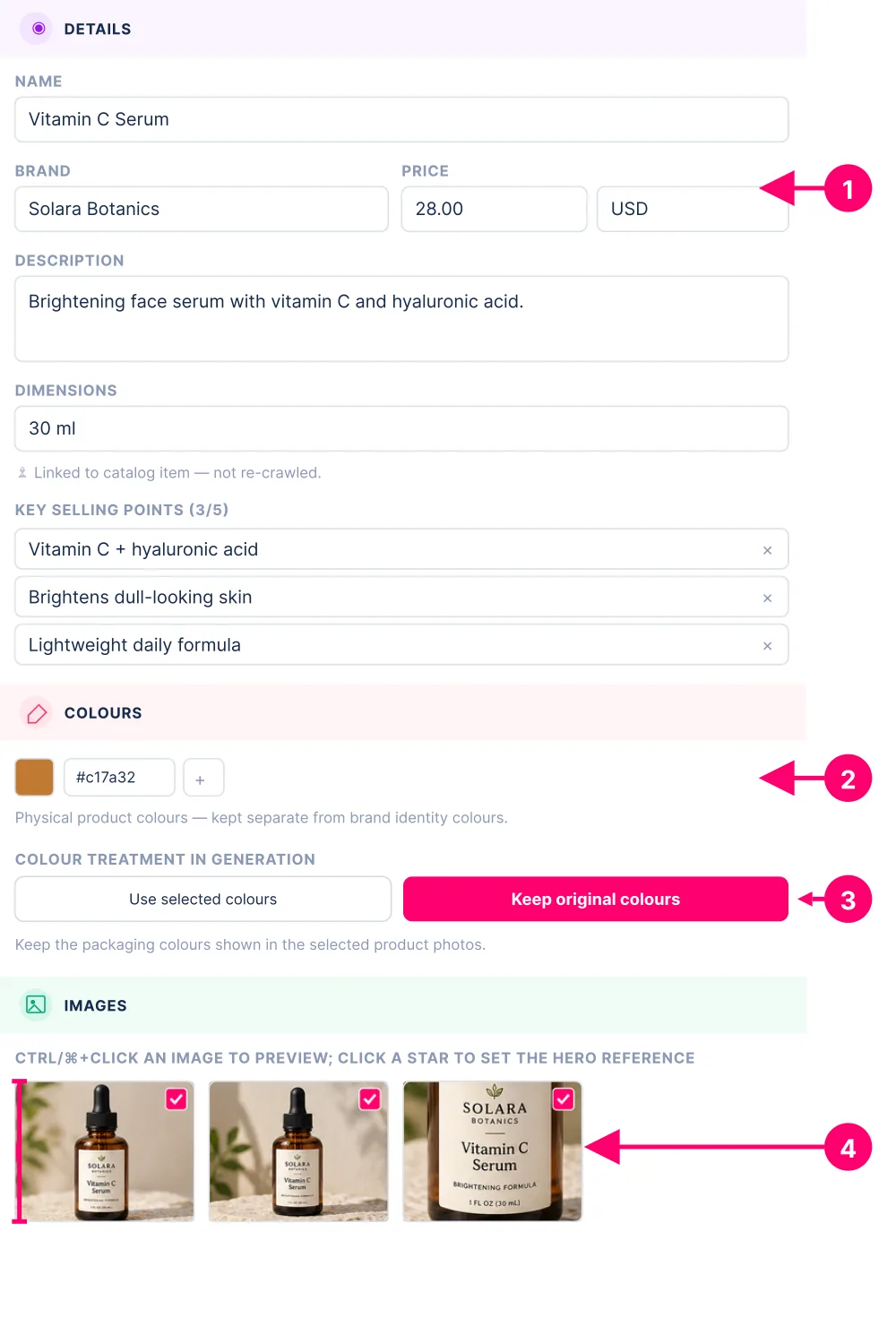
- Informations : Renseignez les données structurées. Nom et Marque identifient le produit ; Prix et Devise indiquent son prix ; Description présente ses caractéristiques ; Dimensions précise sa taille. Ajoutez jusqu’à cinq Arguments de vente avec + et retirez ceux devenus inutiles. Un article lié à un catalogue est signalé comme tel et n’est pas analysé à nouveau.
- Couleurs du produit : Ajoutez les couleurs physiques du produit ou de l’emballage avec l’échantillon et sa valeur. Utilisez + pour une autre couleur. Ces couleurs restent distinctes de la palette de marque du Brand Kit.
- Traitement des couleurs : Ce réglage détermine les consignes de couleur lors de la génération ou de l’actualisation de la fiche. Utiliser les couleurs sélectionnées demande à l’IA d’appliquer au produit les échantillons de la section Couleurs. Ajoutez-les d’abord ; sans échantillon, ce mode n’ajoute aucune consigne de couleur. Conserver les couleurs d’origine demande de préserver les couleurs des photos de référence et de ne pas recolorer le produit avec la palette. Utilisez cette option pour conserver les couleurs photographiées. Aucun mode ne modifie les photos importées ni une fiche existante : générez ou actualisez la fiche pour appliquer le réglage. Les couleurs de marque du Brand Kit restent séparées.
- Images : Vérifiez les photos de référence. Plusieurs vues peuvent montrer les faces, l’emballage ou les détails. Cliquez sur une étoile pour choisir la référence principale. Ctrl-clic sous Windows ou Commande-clic sur Mac ouvre l’aperçu.
Partie 3 : Entrées liées et rendu
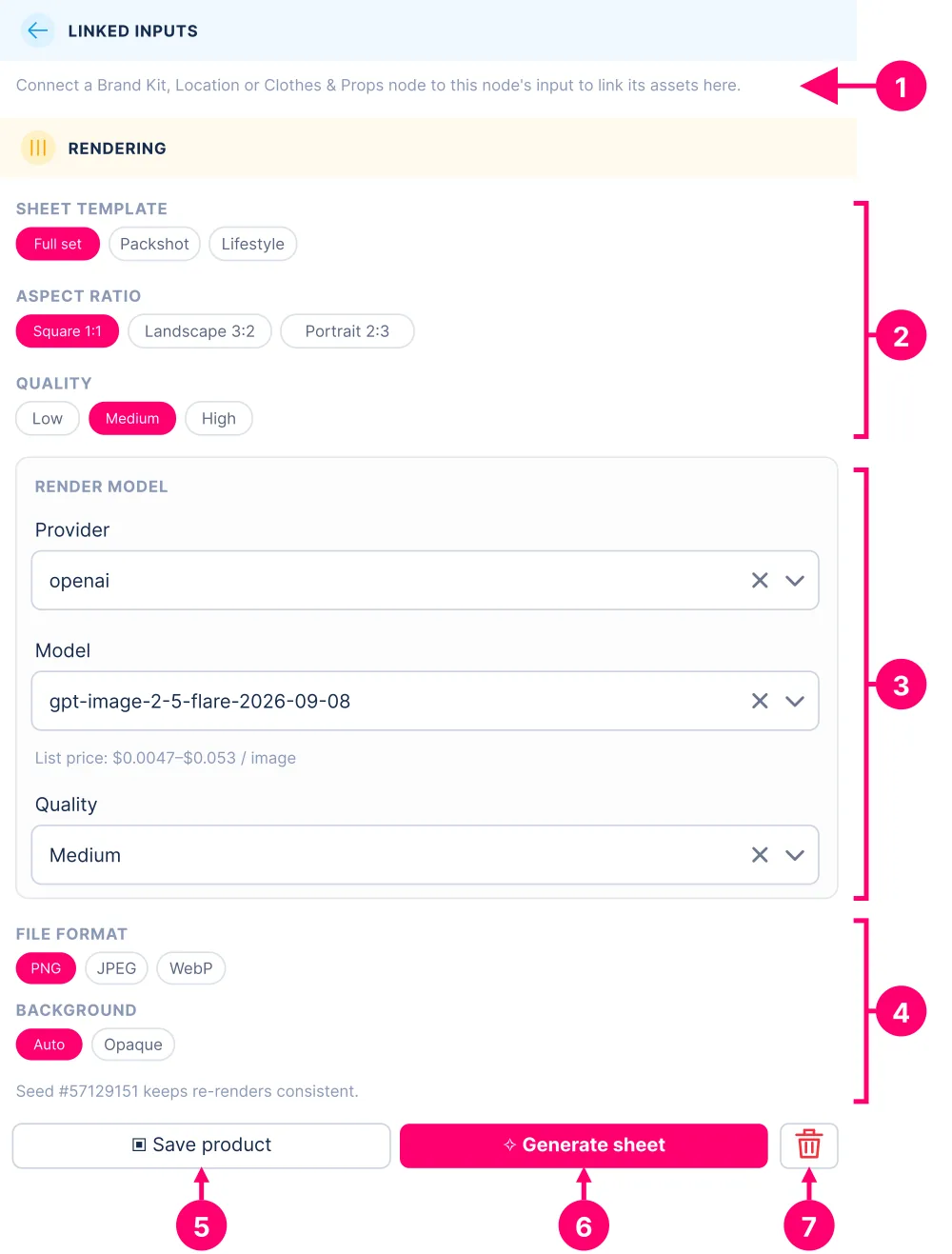
- Entrées liées : Reliez un nœud Brand Kit, Location ou Clothes & Props à l’entrée de ce nœud pour y rendre les ressources disponibles. Ces connexions fournissent des consignes de marque, un décor ou des références visuelles complémentaires.
- Réglages de fiche et d’image : Le Modèle de fiche détermine les vues générées. Ensemble complet comprend des vues produit, des détails, des mises en situation, un panneau de caractéristiques et des variantes de couleur. Packshot privilégie les vues avant, arrière et les gros plans. Mise en situation associe une vue principale en contexte à une référence produit sur fond simple. Le Format propose Carré 1:1, Paysage 3:2 ou Portrait 2:3. La Qualité propose Faible, Moyenne ou Élevée.
- Modèle de rendu : Choisissez un Fournisseur, puis un Modèle disponible. Vérifiez la Qualité et le prix catalogue affiché par image. Le fournisseur et le modèle de la capture sont des exemples. Choisissez les vôtres avant de générer une fiche.
- Réglages de sortie : Choisissez PNG, JPEG ou WebP. PNG préserve les détails pour une retouche ultérieure ; JPEG et WebP utilisent une compression avec perte. Pour le Fond, Auto laisse le modèle choisir selon les consignes ; Opaque demande un fond uni. La valeur de départ affichée aide à conserver la cohérence des rendus répétés.
- Enregistrer le produit : Enregistre les informations et les images vérifiées. Il faut au moins une image importée depuis un fichier ou une source externe.
- Générer la fiche / Actualiser la fiche : Génère une fiche visuelle de référence avec les entrées et réglages actuels. Après la première génération, le bouton devient Actualiser la fiche.
- Supprimer : Le bouton corbeille retire le produit du tableau.
Avant de réutiliser le produit, comparez l’emballage, l’étiquette, la taille, les couleurs, les affirmations et le prix à l’article réellement vendu.
4. Vérifier la fiche produit générée
Vérifiez la fiche avant de l’utiliser comme référence pour d’autres nœuds. La maquette ci-dessous illustre une fiche générée pour un produit de beauté. Comparez l’emballage, les logos, les affirmations, les couleurs et les détails physiques aux photos sources.
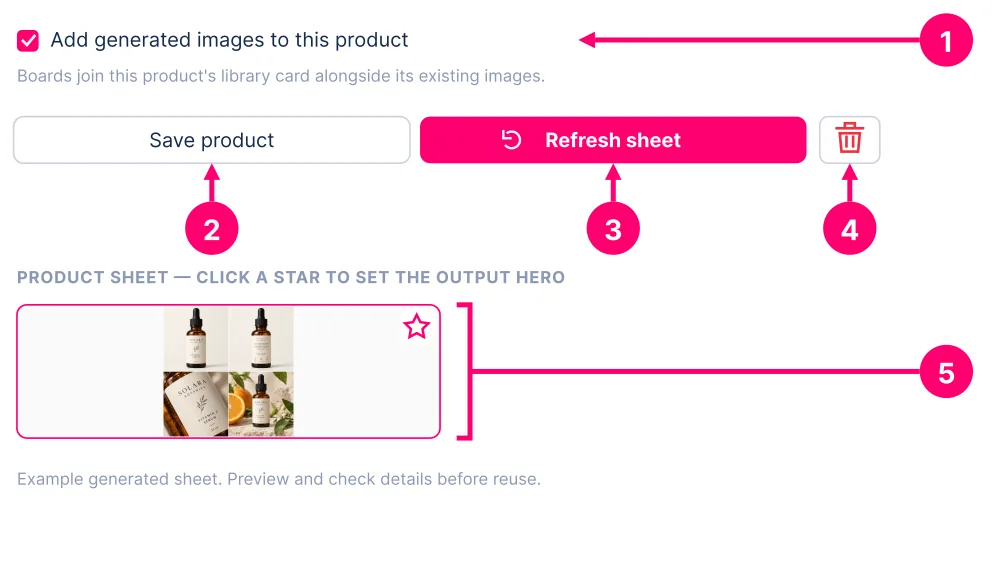
- Ajouter les images générées à ce produit : Si l’option est active, les planches générées rejoignent la carte du produit dans la bibliothèque avec les images existantes. Sinon, elles sont enregistrées comme produit distinct. Cette option apparaît après la création d’une fiche pour les sources Catalogue, URL ou Importation ; le regroupement exige un nom de produit ou une URL source.
- Enregistrer le produit : Enregistre les informations et les images vérifiées.
- Actualiser la fiche : Génère à nouveau avec les entrées et les réglages actuels. Vérifiez le résultat après une modification des consignes, références ou réglages.
- Supprimer : Retire le produit du tableau.
- Fiches générées et image principale de sortie : Ctrl-clic sous Windows ou Commande-clic sur Mac ouvre l’aperçu. Cliquez sur une étoile pour choisir l’image principale de sortie. Ce choix est distinct de la photo de référence principale dans la section Images de l’éditeur.
Facultatif : créer une image principale
Pour utiliser une zone précise de la fiche comme image principale, ouvrez l’aperçu avec Ctrl-clic sous Windows ou Commande-clic sur Mac, puis choisissez Sélectionner l’image principale. Si plusieurs images sont disponibles, choisissez d’abord l’image dans la bande de miniatures.
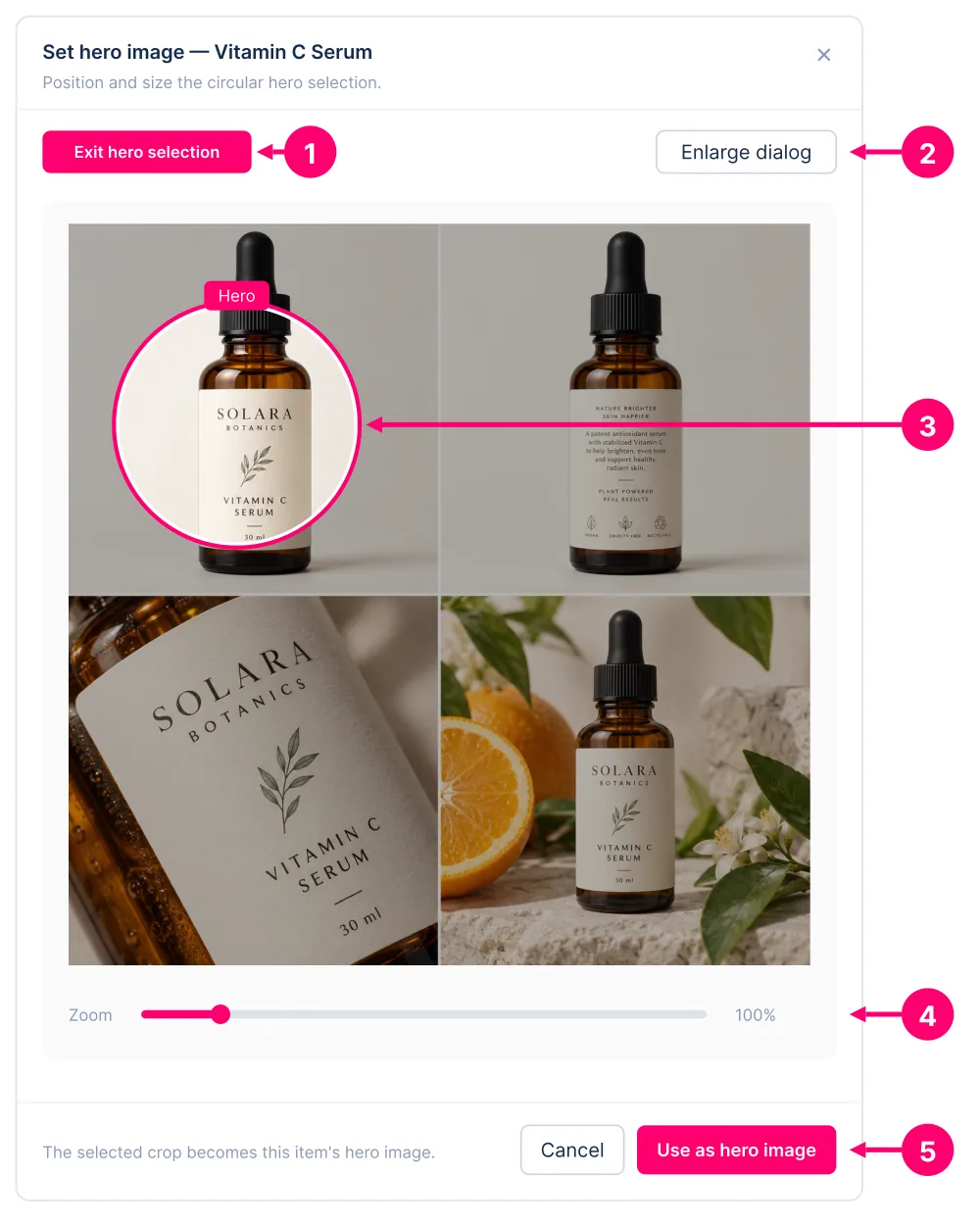
- Sélection de l’image principale : Activez Sélectionner l’image principale. Le bouton devient Quitter la sélection ; utilisez-le pour revenir à l’aperçu normal.
- Agrandir la fenêtre : Agrandit l’aperçu pour faciliter le positionnement. Vue compacte réduit à nouveau la fenêtre.
- Sélection circulaire : Déplacez le cercle sur la zone à utiliser. La zone éclairée devient le recadrage principal ; la zone assombrie est exclue.
- Zoom : Utilisez le curseur ou la molette sur la sélection pour changer la taille du recadrage. Les flèches déplacent la sélection ; les touches plus et moins règlent le zoom.
- Utiliser comme image principale : Applique le recadrage et ferme la fenêtre. Le produit utilise l’image choisie et son recadrage circulaire sans générer de nouvelle fiche. Annuler ferme la fenêtre sans appliquer la sélection.
Corrigez les entrées ou actualisez la fiche si le produit est mal représenté. Reliez le produit vérifié à une Publicité statique ou un Storyboard pour l’y inclure, puis confirmez que le nœud destinataire sélectionne la bonne version.
À lire aussi
Découvrez les commandes de Media Studio pour créer un tableau, réutiliser des modèles, charger vos médias et choisir les nœuds de votre création.
Pour commencerImportez un Brand Kit depuis votre site, vérifiez l'identité et les couleurs détectées, puis enregistrez-le pour vos créations dans Media Studio.
Getting StartedCompose a static ad from selected references, review the draft, approve it, download it, or send its image to Asset Manager.