 English
 Français
 Deutsch
 Español
Erste Schritte
Media Studio: ein Produkt erstellen
Erstellen Sie in Media Studio Produkte aus Katalog, Bibliothek oder URL. Prüfen Sie Referenzbilder, Farben und Einstellungen für das Produktblatt.
YieldBI-TeamWachstumsforschungAktualisiert Okt. 2026
Auf dieser Seite
Ein Product-Knoten enthält Produktangaben, Referenzfotos und Generierungseinstellungen für einen Artikel, den Sie in einem Inhalt zeigen möchten. Beginnen Sie mit einem Katalog, einem gespeicherten Bibliotheksprodukt oder einer Produktseiten-URL oder legen Sie das Produkt manuell an. Dieser Leitfaden erklärt die Steuerung jedes Schritts. Die Beauty-Produkte in den Screenshots veranschaulichen die Oberfläche; dieselben Funktionen gelten für andere Produkte.
1. Die Produktquelle wählen
Wählen Sie in Ihrem Product-Knoten + Produkt hinzufügen, um die Quellen zu öffnen. Die Einrichtung des Knotens erklärt Einen Knoten zum Board hinzufügen.
Wählen Sie eine der vier Quellen. Die verfügbaren Bedienelemente richten sich nach der Auswahl. Jede nummerierte Erklärung entspricht einer Markierung im Bild; die Nummerierung beginnt pro Bild erneut bei 1.
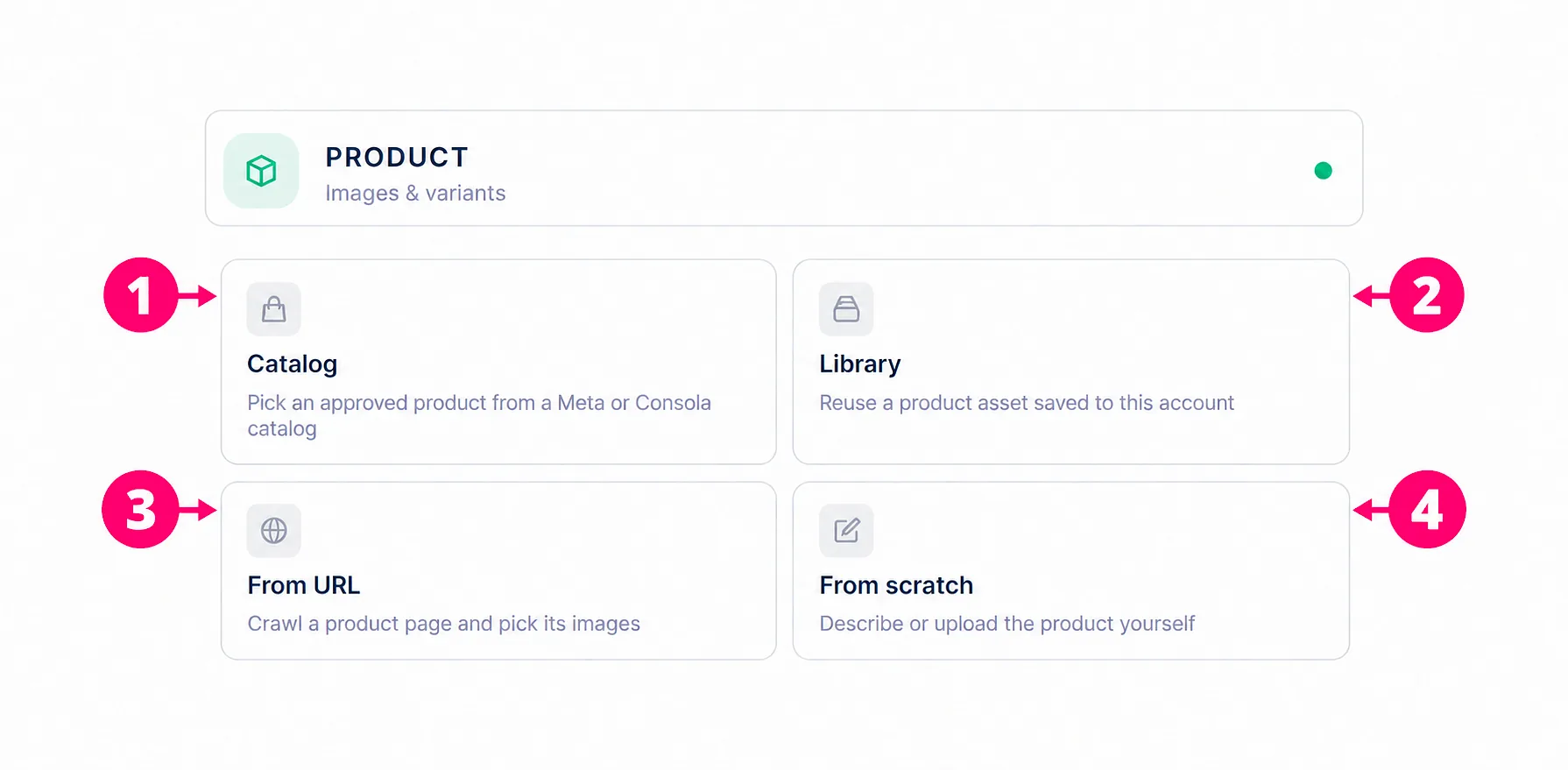
- Katalog: Wählen Sie ein Produkt aus einem verbundenen Katalog. Die folgenden Schritte führen durch die Auswahl des Artikels und seiner Bilder.
- Bibliothek: Verwenden Sie ein für dieses Konto gespeichertes Produkt samt Angaben und Bildern.
- Über eine URL: Importieren Sie Angaben und Bilder von einer direkten Produktseiten-URL.
- Manuell erstellen: Laden Sie Fotos hoch und geben Sie die Produktangaben selbst ein, optional mit KI-Anweisungen.
2. Das Produkt hinzufügen
Katalog
Teil 1: Einen Katalog auswählen
In der Katalogauswahl finden Sie einen verbundenen Katalog, bevor Sie dessen Produkte durchsuchen.
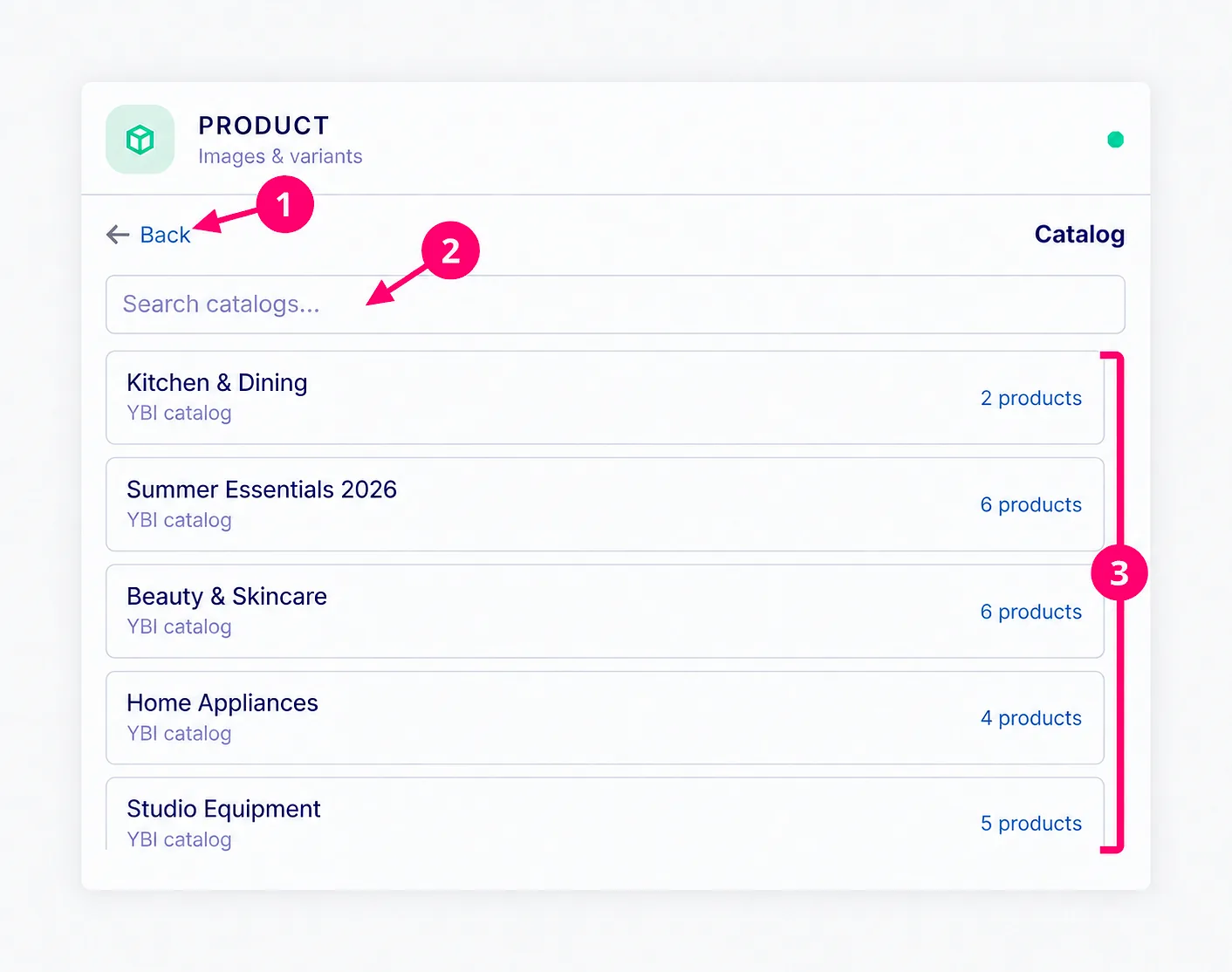
- Zurück: Kehrt zu den Produktquellen zurück.
- Kataloge suchen: Filtert die Liste nach Katalognamen.
- Katalogliste: Wählen Sie den Katalog mit dem gewünschten Produkt.
Teil 2: Ein Produkt auswählen
Die Produktauswahl zeigt Artikel aus dem gewählten Katalog. Nutzen Sie die Katalogauswahl und das Suchfeld, um den Artikel zu finden.
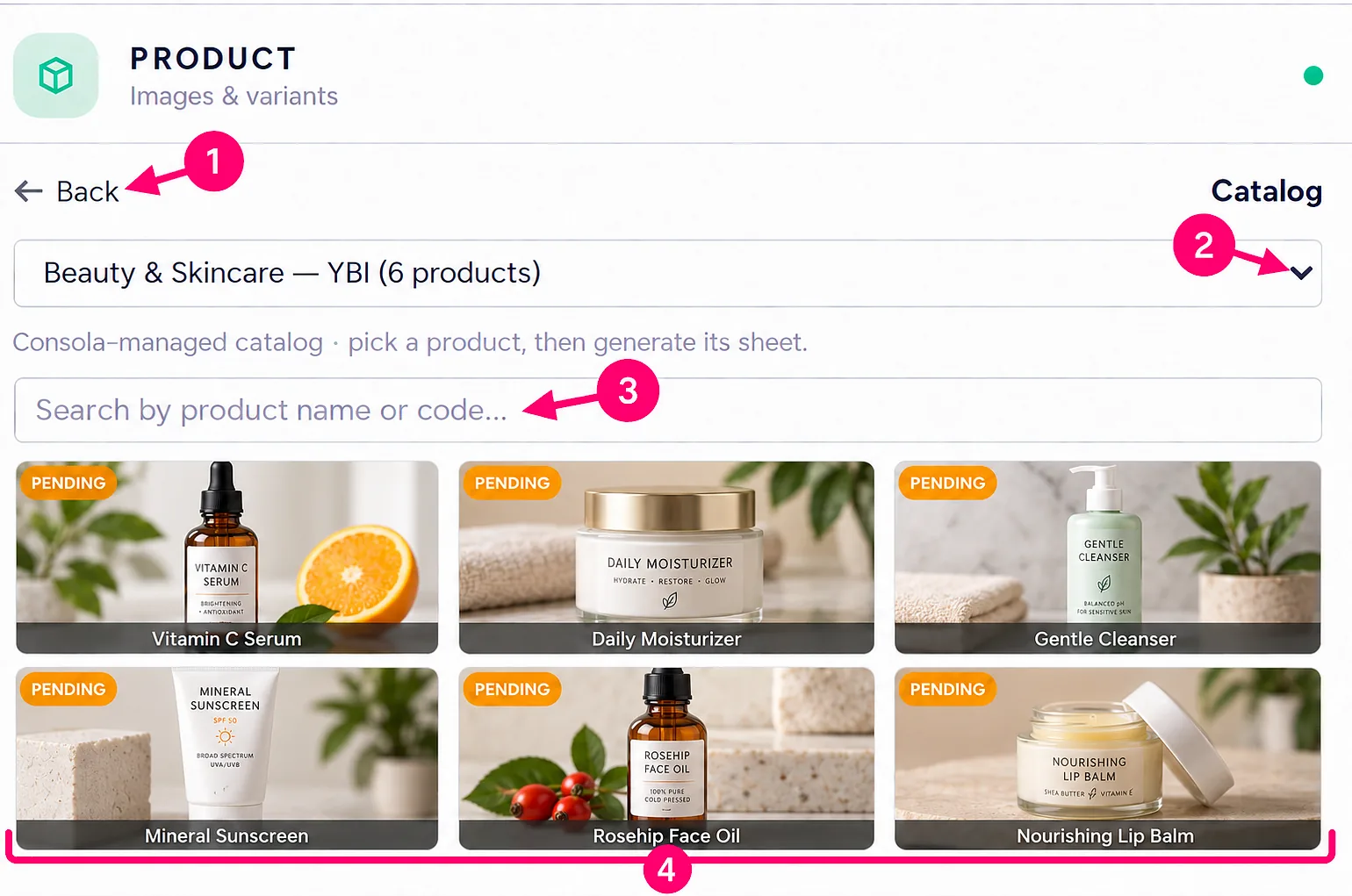
- Zurück: Kehrt zur Katalogliste zurück.
- Katalogauswahl: Wechselt den Katalog innerhalb der Produktauswahl.
- Produkte suchen: Filtert nach Produktname oder Code.
- Produktliste: Wählen Sie das Produkt, das Sie hinzufügen möchten.
Teil 3: Produktbilder auswählen
Prüfen Sie die Angaben und wählen Sie die Katalogbilder aus, die Sie speichern möchten. Bei mehreren Bildern können Sie jede gewünschte Ansicht auswählen.
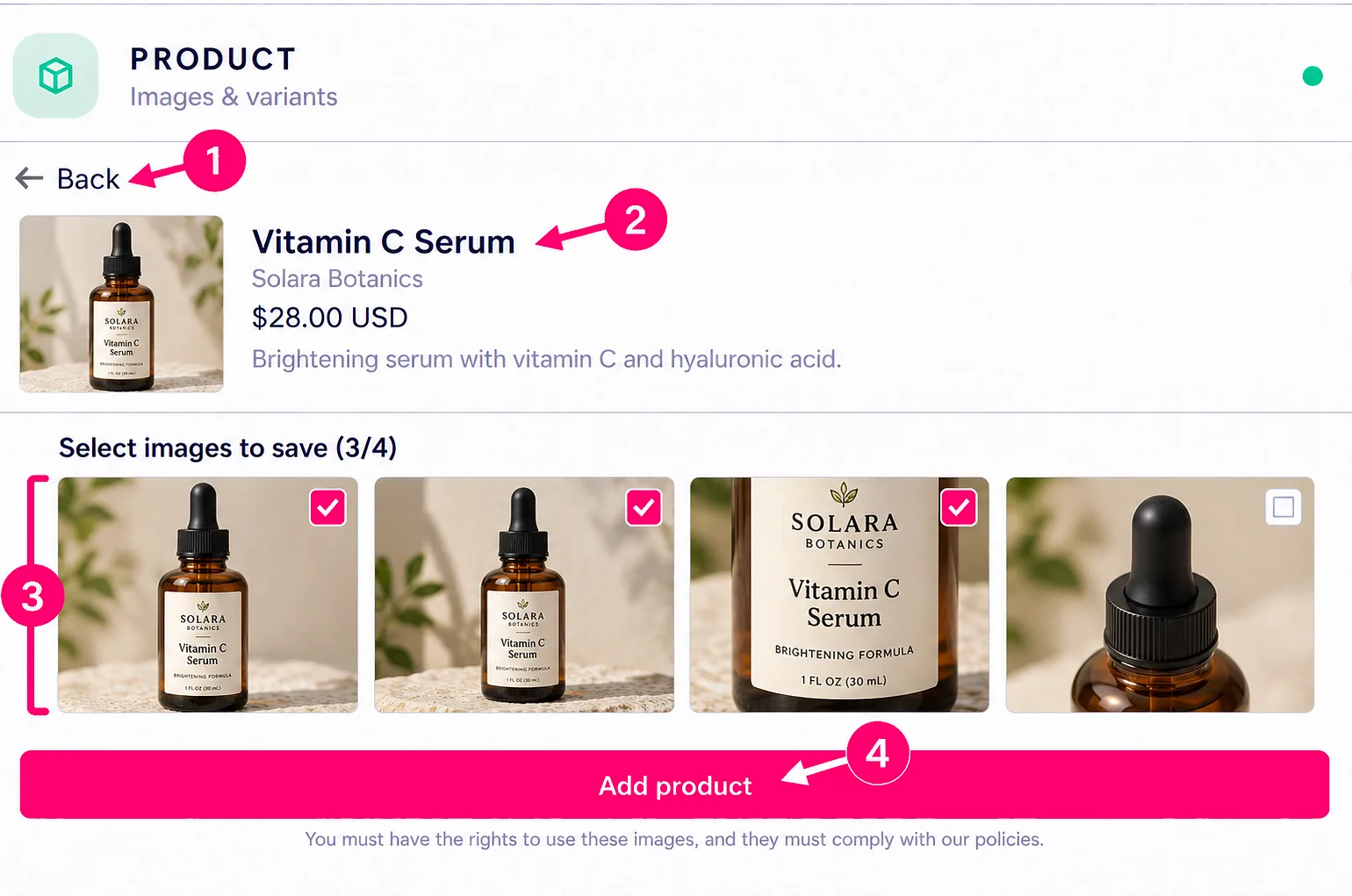
- Zurück: Kehrt zur Produktliste zurück.
- Produktangaben: Prüfen Sie Name, Marke, Preis und Beschreibung.
- Bildauswahl: Wählen Sie ein oder mehrere Bilder zum Speichern.
- Produkt hinzufügen: Speichert das Produkt und die ausgewählten Bilder in der Kontobibliothek. Damit bestätigen Sie, dass Sie die Katalogbilder verwenden dürfen.
Öffnen Sie nach Produkt hinzufügen den Produkteditor, um Angaben, Referenzen und Generierungseinstellungen zu prüfen.
Bibliothek
Verwenden Sie ein gespeichertes Produkt, ohne es erneut zu generieren. Beim Laden übernimmt der Editor die gespeicherten Angaben und Bilder. Generieren ist eine separate Aktion.
Teil 1: Die Bibliothek öffnen
Wählen Sie Bibliothek unter den Produktquellen.
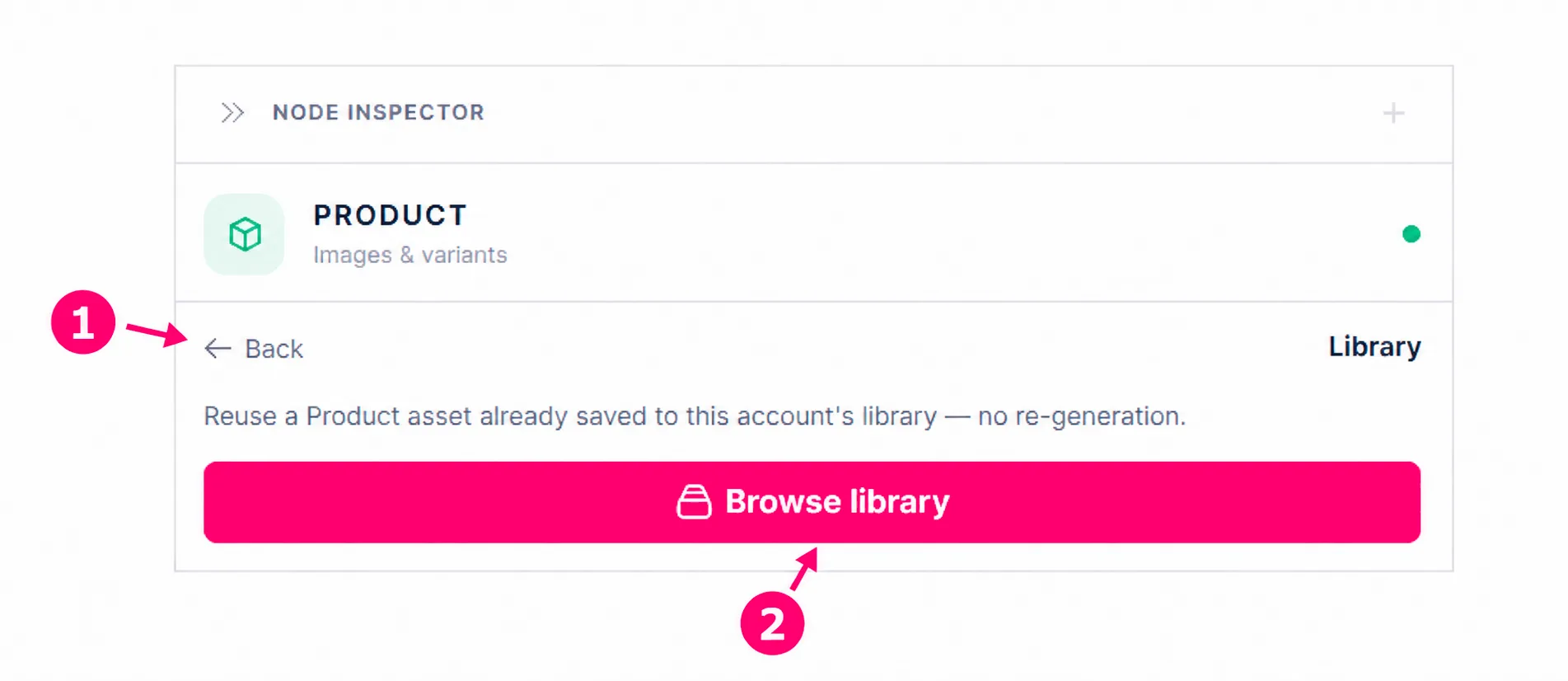
- Zurück: Kehrt zu den Produktquellen zurück.
- Bibliothek durchsuchen: Öffnet die Auswahl gespeicherter Produkte dieses Kontos.
Teil 2: Ein gespeichertes Produkt wählen
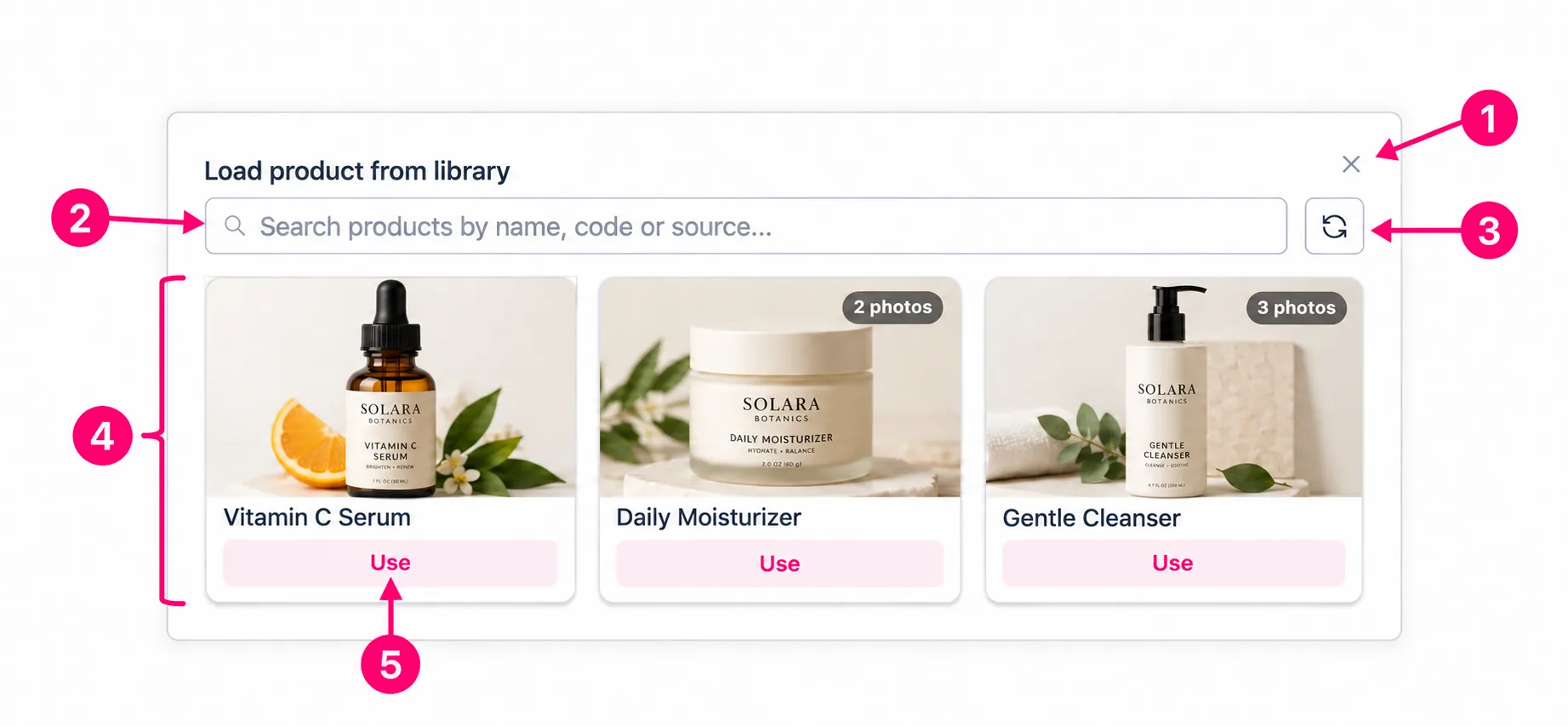
- Schließen: Schließt die Bibliotheksauswahl.
- Suche: Findet Produkte nach Name, Code oder Quelle.
- Aktualisieren: Lädt die verfügbaren Bibliotheksprodukte neu.
- Produktliste: Durchsuchen Sie die gespeicherten Produkte. Jede Karte zeigt Vorschau und Name. Die Fotoanzahl kennzeichnet Produkte mit mehreren Bildern.
- Verwenden: Lädt die gespeicherten Angaben und Bilder in den Editor, ohne das Produkt erneut zu generieren.
Öffnen Sie nach Verwenden den Produkteditor. Prüfen oder ändern Sie die Eingaben und generieren Sie ein neues Blatt nur bei Bedarf.
Über eine URL
Importieren Sie Produktangaben und mögliche Fotos von der Produktseite. Verwenden Sie die direkte Produktseiten-URL statt der Startseite. Die Beispiel-URL unten ist ein Platzhalter für eine Beauty-Produktseite.
Teil 1: Die Produktseiten-URL eingeben
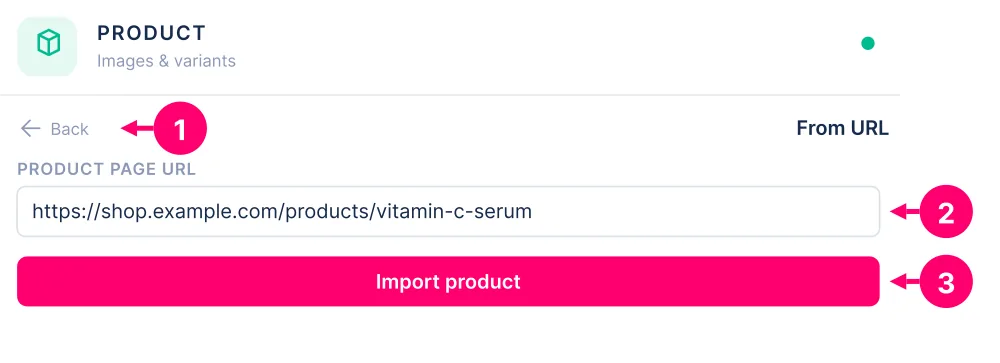
- Zurück: Kehrt zu den Produktquellen zurück.
- Produktseiten-URL: Fügen Sie die direkte Adresse mit https:// oder http:// am Anfang ein.
- Produkt importieren: Startet die Extraktion von Produktinformationen und möglichen Bildern.
Warten Sie, während die Seite importiert und analysiert wird. Bei einem Fehler lesen Sie die Meldung, prüfen die URL und versuchen es erneut.
Teil 2: Produkt prüfen und Bilder auswählen
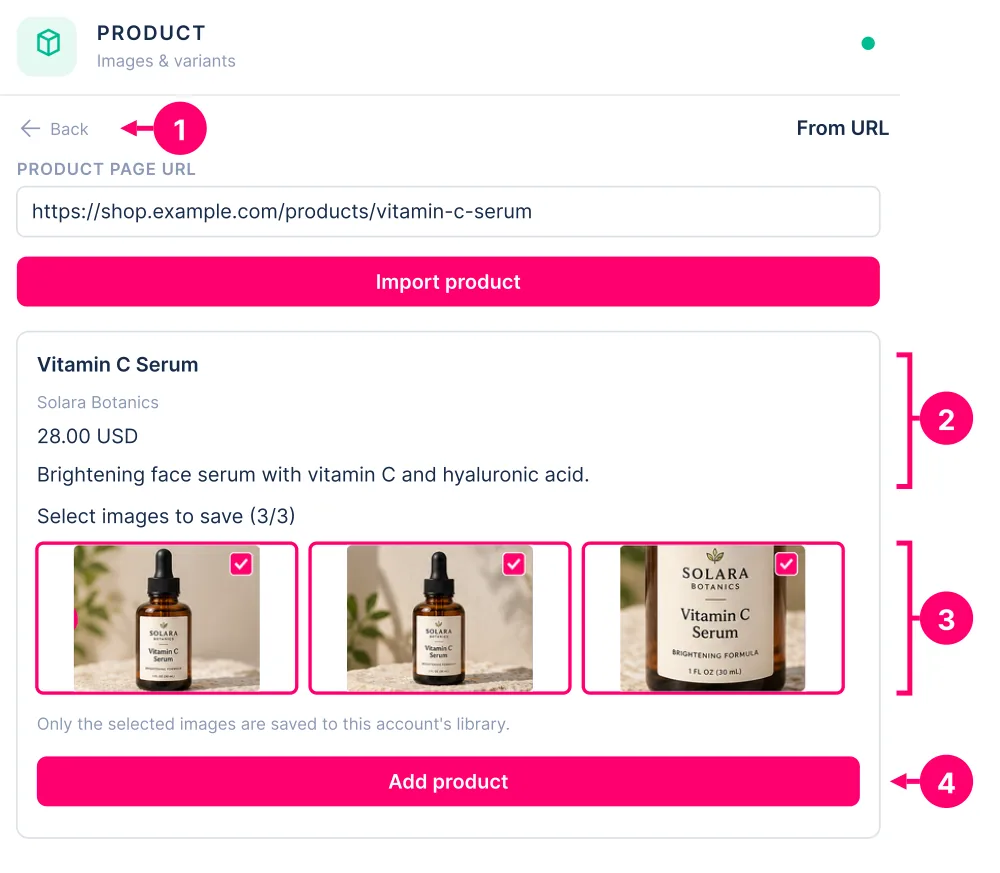
- Zurück: Kehrt zu den Produktquellen zurück.
- Erkannte Angaben: Prüfen Sie Name, Marke, Preis, Währung und Beschreibung. Nach dem Hinzufügen können Sie diese im Produkteditor korrigieren.
- Bilder zum Speichern auswählen: Klicken Sie ein Bild an, um es auszuwählen oder abzuwählen. Bis zu acht der ersten Bilder sind vorausgewählt. Der Zähler zeigt die Auswahl im Verhältnis zu den gefundenen Bildern. Behalten Sie nützliche Produktansichten und entfernen Sie unpassende Bilder. Nur ausgewählte Bilder werden in der Kontobibliothek gespeichert. Sie können das Produkt auch ohne Bilder hinzufügen und Fotos später ergänzen.
- Produkt hinzufügen: Speichert die ausgewählten Bilder und erstellt das Produkt mit den importierten Angaben. Der Seitenimport generiert kein Produktblatt.
Öffnen Sie anschließend den Produkteditor, um importierte Angaben und Generierungseinstellungen zu prüfen.
Manuell erstellen
Legen Sie das Produkt manuell an. Geben Sie einen Namen ein, laden Sie vorhandene Fotos hoch und ergänzen Sie bekannte Angaben. Das Serum ist ein Beispiel; die Felder funktionieren für andere Produkte genauso.
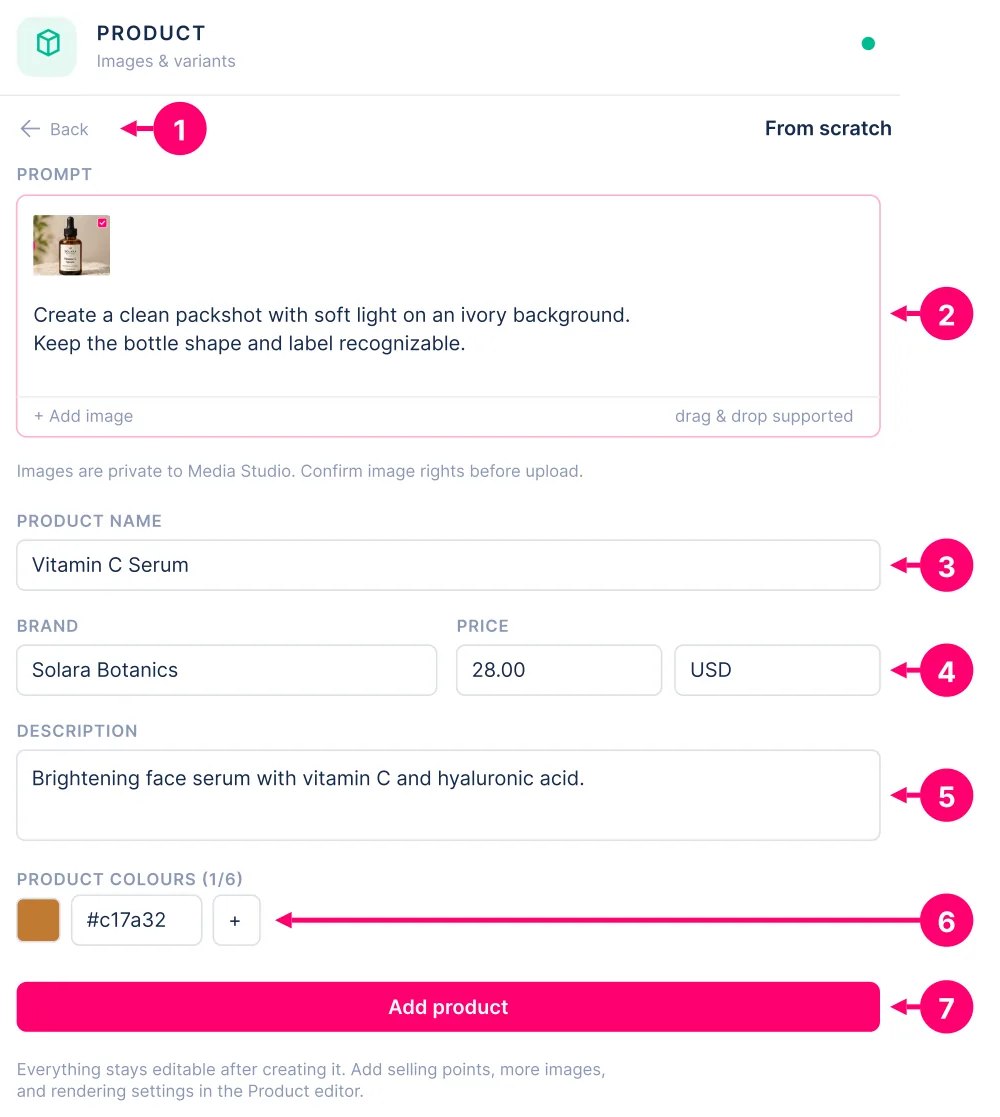
- Zurück: Kehrt zu den Produktquellen zurück.
- Anweisungen und Fotos: Geben Sie optionale KI-Anweisungen ein, etwa zur Ansicht oder zum Hintergrund. Wählen Sie Bild hinzufügen oder ziehen Sie Referenzfotos in den Bereich. Bestätigen Sie die Nutzungsrechte für hochgeladene Bilder.
- Produktname: Ein Name ist erforderlich, um Produkt hinzufügen zu aktivieren.
- Marke, Preis und Währung: Diese Angaben sind optional. Die Währung verwendet einen dreistelligen Code wie EUR.
- Beschreibung: Beschreiben Sie Eigenschaften und physische Details des Produkts. Diese Angaben sind von den Generierungsanweisungen getrennt.
- Produktfarben: Fügen Sie bis zu sechs Farben des Produkts oder der Verpackung hinzu. Mit + ergänzen Sie ein weiteres Farbfeld.
- Produkt hinzufügen: Erstellt das Produkt aus Angaben und Referenzfotos, ohne ein Blatt zu generieren. Ein Name genügt; Fotos und weitere Angaben können Sie später ergänzen.
Im Produkteditor können Sie Angaben verfeinern, Verkaufsargumente oder weitere Bilder ergänzen und Rendering-Einstellungen wählen. Alles bleibt nach der Erstellung bearbeitbar.
3. Produkteditor
Öffnen Sie den Editor, um importierte Angaben zu prüfen, Referenzen hinzuzufügen und die Generierung zu steuern. Produkte aus Katalog, Bibliothek oder URL können vorausgefüllte Felder enthalten. Prüfen und korrigieren Sie diese bei Bedarf. Die Nummerierung beginnt in jedem Bild bei 1.
Teil 1: Produktname, Fotos und Anweisungen
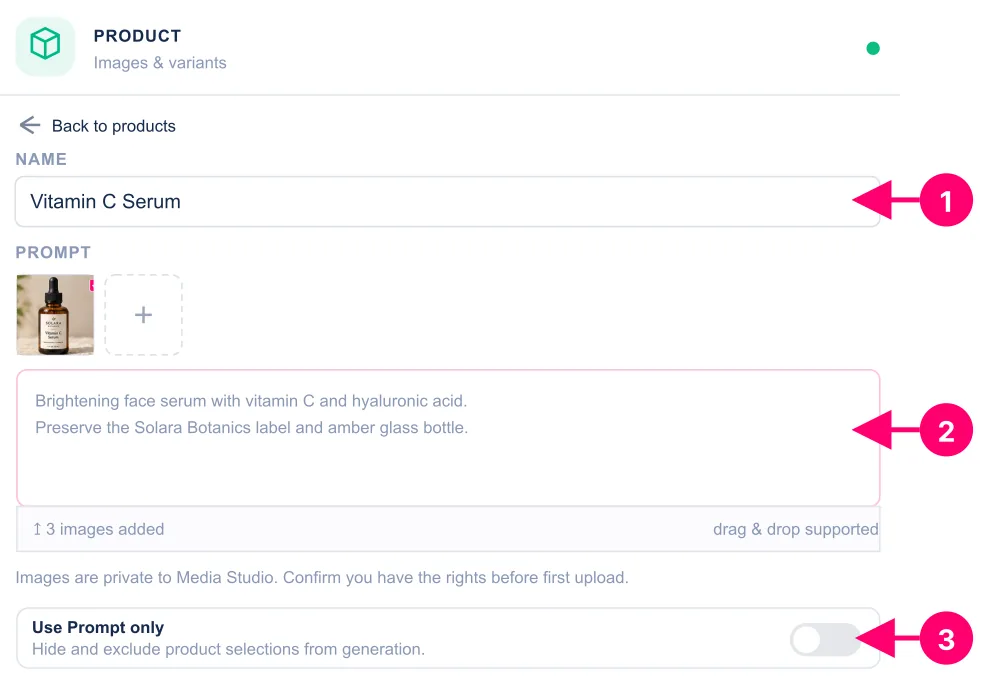
- Name: Geben Sie dem Produkt einen erkennbaren Namen für Board und Bibliothek. Prüfen Sie den importierten Namen oder tragen Sie einen eigenen ein.
- Anweisungen und Fotos: Beschreiben Sie Ansicht, Komposition, Umgebung und Details, die erhalten bleiben sollen. Verwenden Sie + oder Drag-and-drop für Referenzfotos. Die Anweisungen bestimmen die Richtung; die Fotos zeigen Aussehen und Verpackung.
- Nur Anweisungen verwenden: Aktivieren Sie die Option, um die Produktauswahl auszublenden und von der Generierung auszuschließen. Deaktivieren Sie sie, um die Auswahl mit den Anweisungen zu verwenden. Beim Wechsel bleiben Anweisungen, Einstellungen, Referenzen, Verbindungen und gerenderte Versionen erhalten.
Teil 2: Angaben, Farben und Produktbilder
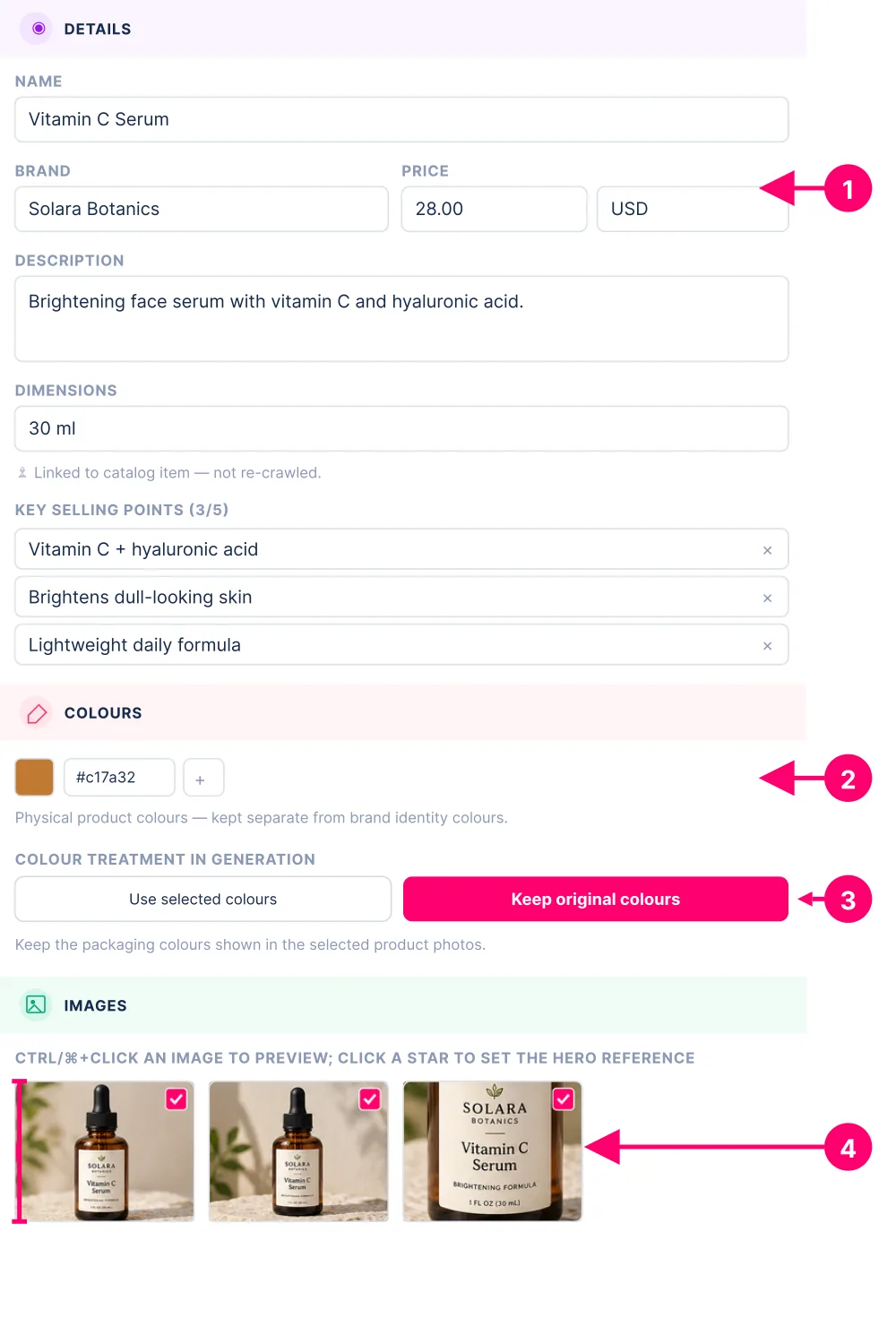
- Angaben: Tragen Sie strukturierte Produktinformationen ein. Name und Marke identifizieren den Artikel; Preis und Währung geben den Preis an; Beschreibung erklärt Eigenschaften; Abmessungen beschreiben seine Größe. Fügen Sie mit + bis zu fünf Verkaufsargumente hinzu und entfernen Sie nicht mehr benötigte. Ein katalogverknüpfter Artikel ist entsprechend markiert und wird nicht erneut eingelesen.
- Produktfarben: Ergänzen Sie physische Produkt- oder Verpackungsfarben über Farbfeld und Farbwert. Verwenden Sie + für weitere Farben. Diese Farben sind von der Markenpalette im Brand Kit getrennt.
- Farbbehandlung: Steuert die Farbanweisungen beim Generieren oder Aktualisieren des Produktblatts. Ausgewählte Farben verwenden fordert die KI auf, die Farbfelder aus Farben auf das physische Produkt anzuwenden. Fügen Sie zuerst Farben hinzu; ohne Farbfelder ergänzt der Modus keine Produktfarbanweisung. Originalfarben beibehalten fordert die KI auf, die Farben der Referenzfotos zu erhalten und das Produkt nicht anhand der Palette umzufärben. Wählen Sie dies, wenn die fotografierten Farben erhalten bleiben sollen. Beide Optionen lassen hochgeladene Fotos und vorhandene Blätter unverändert. Generieren oder aktualisieren Sie das Blatt, um die neue Einstellung anzuwenden. Die Markenfarben des Brand Kits bleiben getrennt.
- Bilder: Prüfen Sie die Referenzfotos. Mehrere Ansichten können Seiten, Verpackung oder Details zeigen. Wählen Sie mit einem Stern das Hauptreferenzbild. Strg-Klick unter Windows oder Command-Klick auf dem Mac öffnet die Vorschau.
Teil 3: Verknüpfte Eingaben und Rendering
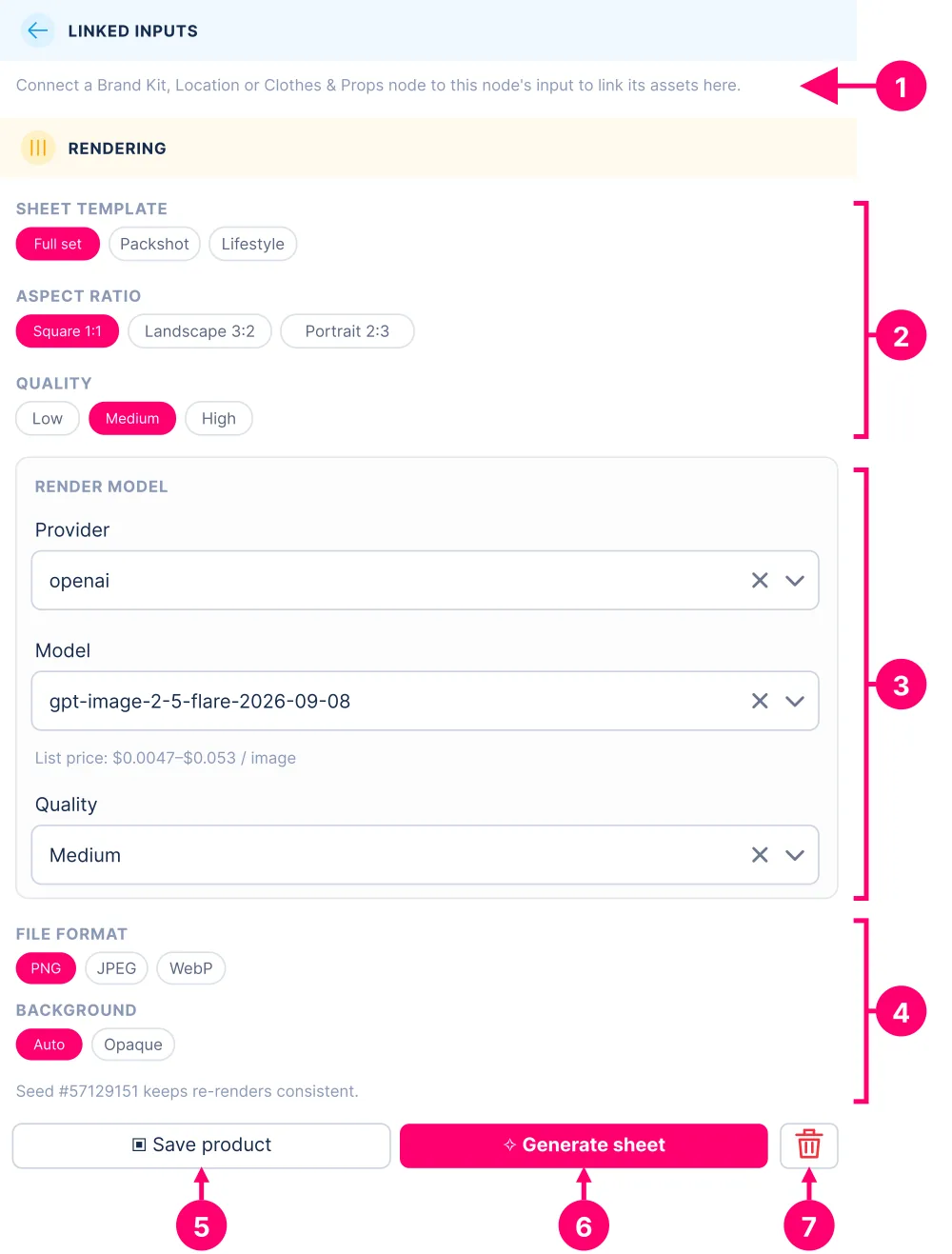
- Verknüpfte Eingaben: Verbinden Sie Brand Kit-, Location- oder Clothes & Props-Knoten mit dem Eingang dieses Knotens, um deren Medien bereitzustellen. So liefern Sie Markenvorgaben, eine Umgebung oder ergänzende visuelle Referenzen.
- Blatt- und Bildeinstellungen: Die Blattvorlage bestimmt die Ansichten. Vollständiger Satz enthält Produktaufnahmen, Details, Bilder im Nutzungskontext, eine Spezifikationstafel und Farbvarianten. Packshot konzentriert sich auf Vorderseite, Rückseite und Nahaufnahmen. Lifestyle liefert ein Hauptbild im Nutzungskontext mit einer klaren Produktreferenz. Seitenverhältnis bietet Quadrat 1:1, Querformat 3:2 oder Hochformat 2:3. Qualität bietet Niedrig, Mittel oder Hoch.
- Rendering-Modell: Wählen Sie einen Anbieter und ein verfügbares Modell. Prüfen Sie die Qualität und den angezeigten Listenpreis pro Bild. Anbieter und Modell im Screenshot sind Beispiele. Wählen Sie beides, bevor Sie ein Blatt generieren.
- Ausgabeeinstellungen: Wählen Sie PNG, JPEG oder WebP. PNG erhält Details für die weitere Bearbeitung; JPEG und WebP verwenden verlustbehaftete Kompression. Bei Hintergrund lässt Auto das Modell anhand der Anweisungen entscheiden; Undurchsichtig fordert einen einfarbigen Hintergrund an. Der angezeigte Seed unterstützt konsistente Wiederholungen.
- Produkt speichern: Speichert geprüfte Angaben und Bilder. Dafür ist mindestens ein hochgeladenes oder importiertes Bild erforderlich.
- Blatt generieren / Blatt aktualisieren: Generiert ein visuelles Referenzblatt mit den aktuellen Eingaben und Einstellungen. Sobald ein Blatt vorhanden ist, heißt die Schaltfläche Blatt aktualisieren.
- Löschen: Entfernt das Produkt mit der Papierkorb-Schaltfläche vom Board.
Vergleichen Sie Verpackung, Etikett, Größe, Farben, Aussagen und Preis mit dem tatsächlichen Artikel, bevor Sie das Produkt weiterverwenden.
4. Das generierte Produktblatt prüfen
Prüfen Sie das Blatt, bevor Sie es als Referenz für andere Knoten verwenden. Die folgende Illustration zeigt ein generiertes Blatt für ein Beauty-Produkt. Vergleichen Sie Verpackung, Logos, Aussagen, Farben und physische Details mit den Quellfotos.
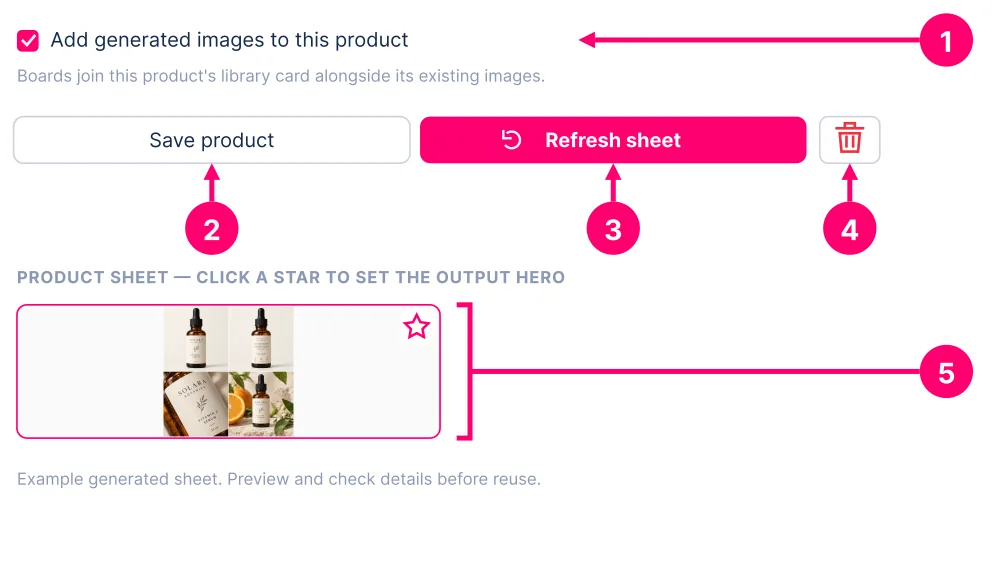
- Generierte Bilder zu diesem Produkt hinzufügen: Bei aktivierter Option werden generierte Bildtafeln zusammen mit vorhandenen Bildern in derselben Produktkarte gespeichert. Andernfalls entstehen separate Produkteinträge. Die Option erscheint nach einem generierten Blatt für Katalog-, URL- oder Upload-Quellen. Zur Gruppierung wird ein Produktname oder eine Quell-URL benötigt.
- Produkt speichern: Speichert geprüfte Produktangaben und Bilder.
- Blatt aktualisieren: Generiert erneut mit den aktuellen Eingaben und Einstellungen. Prüfen Sie das Ergebnis nach Änderungen an Anweisungen, Referenzen oder Einstellungen.
- Löschen: Entfernt das Produkt vom Board.
- Generierte Blätter und Hauptausgabebild: Strg-Klick unter Windows oder Command-Klick auf dem Mac öffnet die Vorschau. Wählen Sie mit dem Stern das Hauptausgabebild. Dieses ist vom Hauptreferenzfoto im Bereich Bilder des Editors getrennt.
Optional: Ein Hauptbild erstellen
Öffnen Sie die Vorschau per Strg-Klick unter Windows oder Command-Klick auf dem Mac und wählen Sie Hauptbild auswählen, um einen bestimmten Blattausschnitt zu verwenden. Sind mehrere Bilder verfügbar, wählen Sie zuerst das gewünschte Bild in der Miniaturleiste.
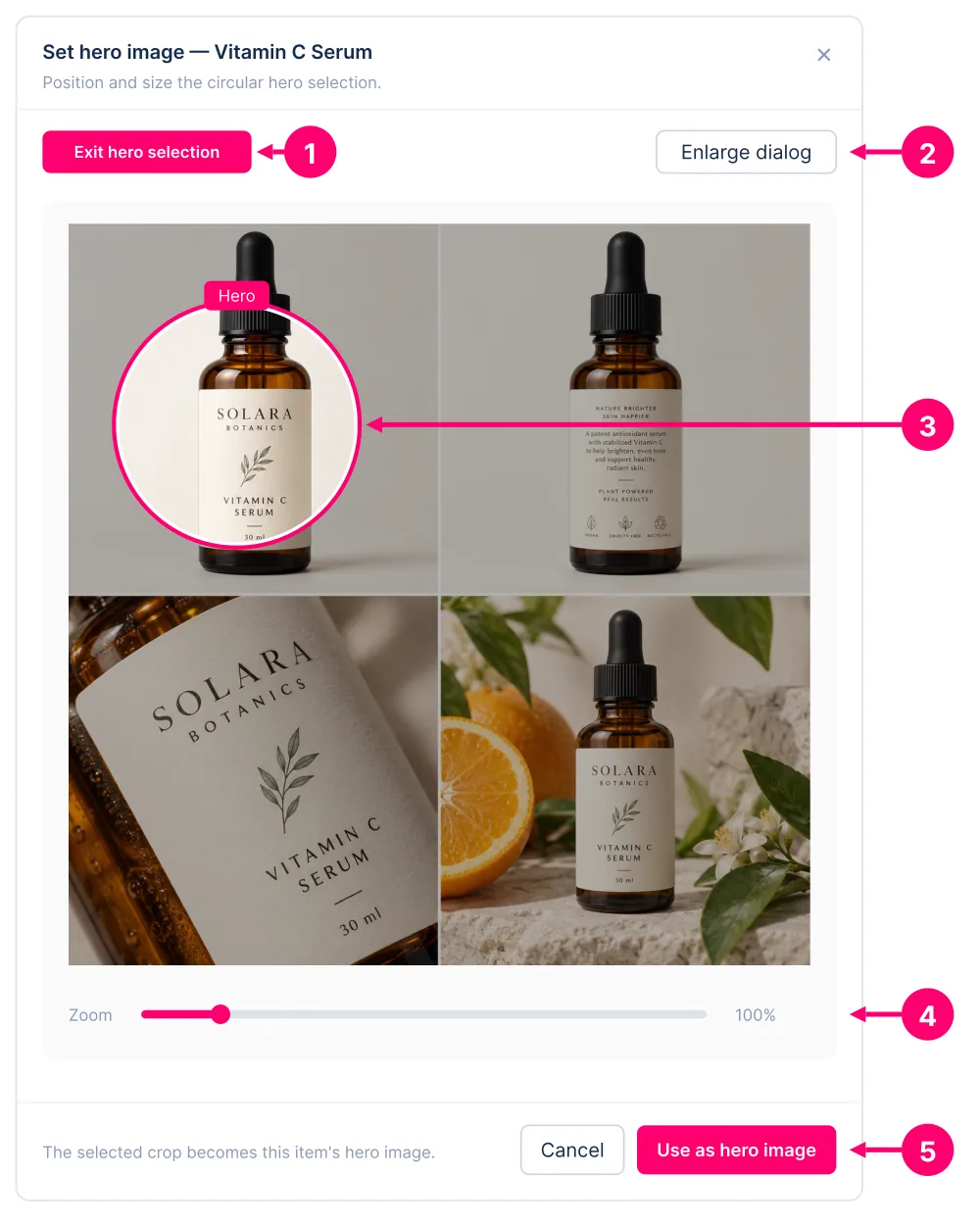
- Hauptbildauswahl: Aktivieren Sie Hauptbild auswählen. Die Schaltfläche heißt dann Auswahl beenden; damit kehren Sie zur normalen Vorschau zurück.
- Dialog vergrößern: Vergrößert die Vorschau zum Positionieren. Kompakte Ansicht verkleinert sie wieder.
- Kreisförmige Auswahl: Ziehen Sie den Kreis auf den gewünschten Bildbereich. Der hervorgehobene Bereich wird zum Hauptbildausschnitt; die abgedunkelte Umgebung wird ausgeschlossen.
- Zoom: Verwenden Sie Regler oder Mausrad über der Auswahl, um die Größe zu ändern. Pfeiltasten verschieben die Auswahl; Plus und Minus ändern den Zoom.
- Als Hauptbild verwenden: Übernimmt den Ausschnitt und schließt den Dialog. Das gewählte Bild und sein kreisförmiger Ausschnitt werden zum Hauptbild, ohne ein neues Blatt zu generieren. Abbrechen schließt den Dialog ohne Übernahme.
Ändern Sie die Eingaben oder aktualisieren Sie das Blatt, wenn das Produkt falsch dargestellt ist. Verbinden Sie das geprüfte Produkt mit einer Statischen Anzeige oder einem Storyboard, wenn es dort erscheinen soll. Prüfen Sie, ob der empfangende Knoten die richtige Produktversion verwendet.
Weiterlesen
Lernen Sie die Media Studio-Steuerung kennen: Boards erstellen, Vorlagen nutzen, gespeicherte Medien laden und passende Knoten für Ihre Inhalte wählen.
Erste SchritteImportieren Sie ein Brand Kit von Ihrer Website, prüfen Sie Markenidentität und Farben und speichern Sie es für weitere Inhalte in Media Studio.
Getting StartedCompose a static ad from selected references, review the draft, approve it, download it, or send its image to Asset Manager.