 English
 Français
 Deutsch
 Español
Erste Schritte
Kampagnen-Assistent: vollständiger Leitfaden zu allen Einstellungen
Schrittweise Anleitung zu allen Bereichen des YieldBI Kampagnen-Assistenten: Vorlagen, Benennung, Targeting, Tracking, Anzeigengruppen und Prüfung.
YieldBI TeamGrowth ResearchAktualisiert Sept. 2026
Mit dem Kampagnen-Assistenten erstellen Sie eine Meta-Kampagne in drei Phasen: Kampagne, Anzeigengruppe (Targeting, Tracking und Einstellungen) und Prüfung. Jeder Abschnitt beginnt mit einem beschrifteten Screenshot. Die Erläuterungen darunter folgen den Nummern im Bild und beginnen in jedem Abschnitt wieder bei 1.
Öffnen Sie den Assistenten unter Kampagnen > Neue Kampagne. Wählen Sie zuerst ein aktives Meta-Werbekonto. Ohne aktives Werbekonto öffnet sich das Kampagnenformular nicht. Dieser Assistent erstellt die Kampagne und ihre Anzeigengruppen. Die Anzeigen erstellen Sie anschließend separat.
Phase 1: Kampagne
1. Mit einer Vorlage beginnen
Vorlagen speichern ein ganzes Kampagnen-Setup, sodass Sie dieselbe Struktur erneut starten können, ohne sie neu zu erstellen.
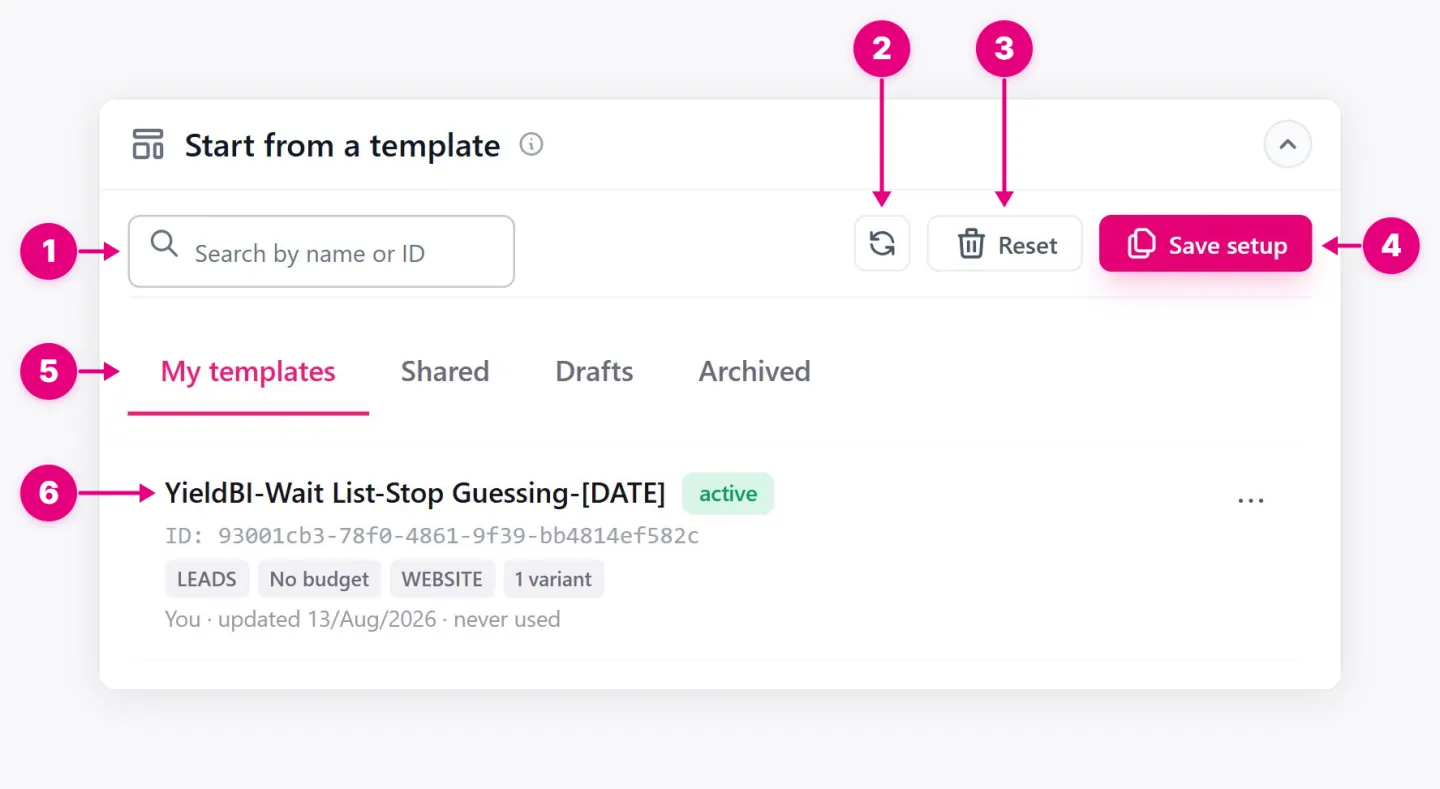
- Suche. Findet eine gespeicherte Vorlage anhand ihres Namens oder ihrer ID.
- Erfrischend. Laden Sie Vorlagen, die Ihre Teamkollegen gespeichert haben, seit Sie den Assistenten geöffnet haben.
- Zurücksetzen. Löscht den Assistenten zurück zu seinen Standardeinstellungen.
- Setup speichern. Speichert alles, was sich derzeit im Assistenten befindet, als wiederverwendbare Vorlage.
- Tabs. Trennen Sie Ihre eigenen Vorlagen, Vorlagen, die mit Ihrem Team geteilt werden, unfertige Entwürfe und archivierte Vorlagen.
- Musterkarte. Fasst Ziel, Budget, Ziel und Anzahl der Varianten einer Vorlage zusammen, damit Sie die richtige auswählen können, bevor Sie sie laden.
2. Kampagnenname
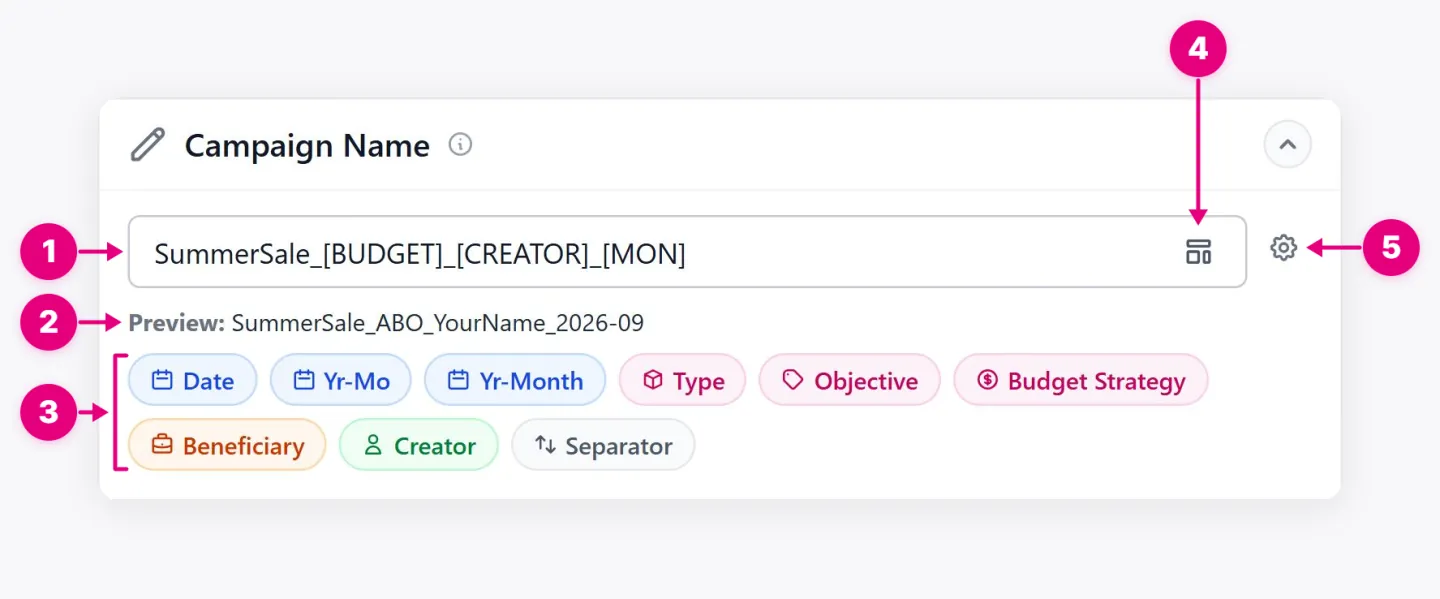
Der Kampagnenname gibt an, wie Sie Kampagnen in YieldBI und im Meta Ads Manager finden, filtern und vergleichen. Dieser Abschnitt hilft Ihnen, Namen zu erstellen, die einem konsistenten Muster in Ihrem gesamten Team folgen, ohne sie von Hand einzugeben.
-
Namensfeld. Wo der Kampagnenname aufgebaut ist. Kombinieren Sie Ihren eigenen Text mit Namens-Tags, so dass jeder Name die gleichen Informationen in der gleichen Reihenfolge trägt.
-
Vorschau. Zeigt den fertigen Namen mit jedem ausgefüllten Tag an, sodass Sie genau bestätigen können, was in Berichten und im Meta Ads Manager angezeigt wird, bevor Sie fortfahren.
-
Namensschilder. Fügen Sie dem Namen automatisch Kampagnendetails hinzu, damit die Namen ohne manuelle Eingabe korrekt und konsistent bleiben. Jedes Tag füllt aus den eigenen Einstellungen der Kampagne aus:
Tag Zusätze Datum Das Erstellungsdatum Yr-Mo Jahr und Monat in Zahlen Yr-Monat Name des Jahres und des Monats Typ Der Kampagnentyp, z. B. Acquisition Ziel Das Kampagnenziel, wie Sales Haushaltsstrategie Ob das Budget pro Kampagne (CBO) oder pro Anzeigensatz (ABO) festgelegt wird Empfänger Die Marke, für die die Anzeigen sind Schöpfer Die Person, die die Kampagne aufgebaut hat Separator Das Zeichen, das jeden Teil des Namens trennt -
Vorlagenbrowser. Öffnet Ihre gespeicherten Namensmuster, damit Sie eines wiederverwenden können, anstatt es neu zu erstellen, und können Sie das aktuelle Muster für das nächste Mal speichern.
-
Separatoreinstellungen. Wählt das Zeichen zwischen jedem Teil des Namens, so dass die Namen dem Format entsprechen, das Ihr Team und die Reporting-Tools erwarten.
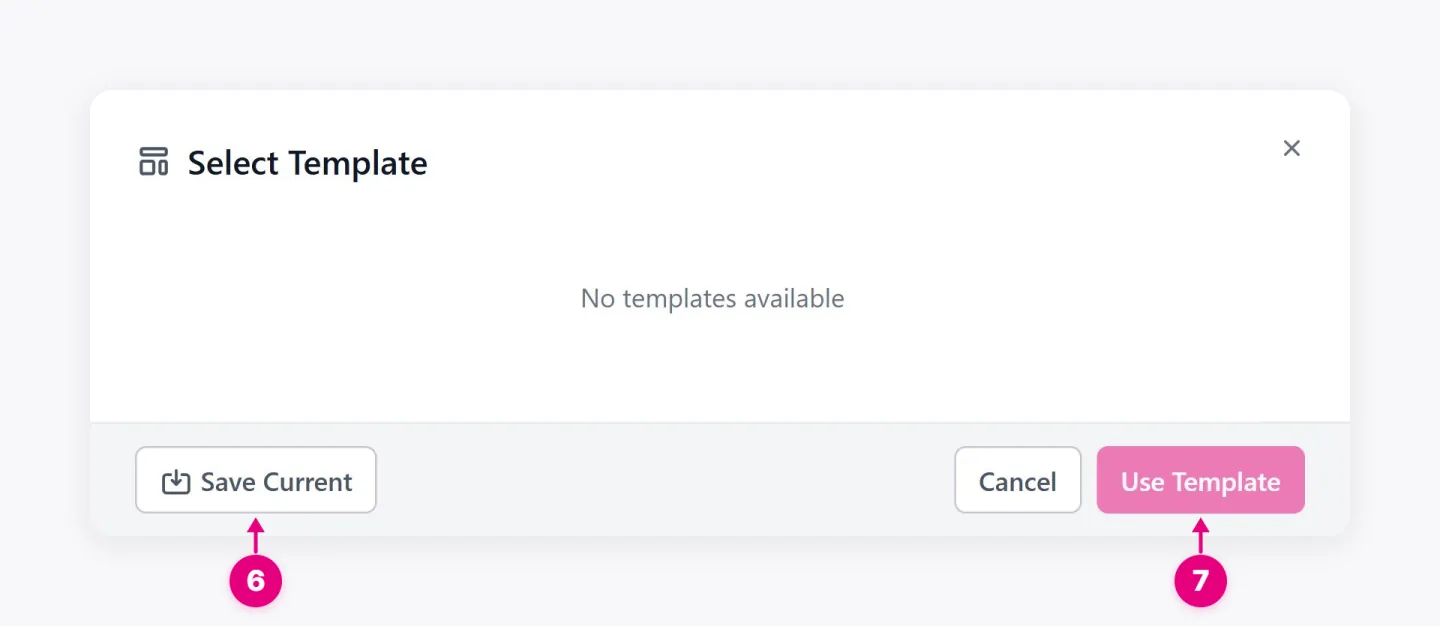
- Strom sparen. Speichert das Muster im Namensfeld als wiederverwendbare Vorlage.
- Verwenden Sie Template. Wendet die ausgewählte Vorlage auf das Namensfeld an und gibt der Kampagne die gleiche Namensstruktur wie die Kampagnen, die zuvor erstellt wurden.
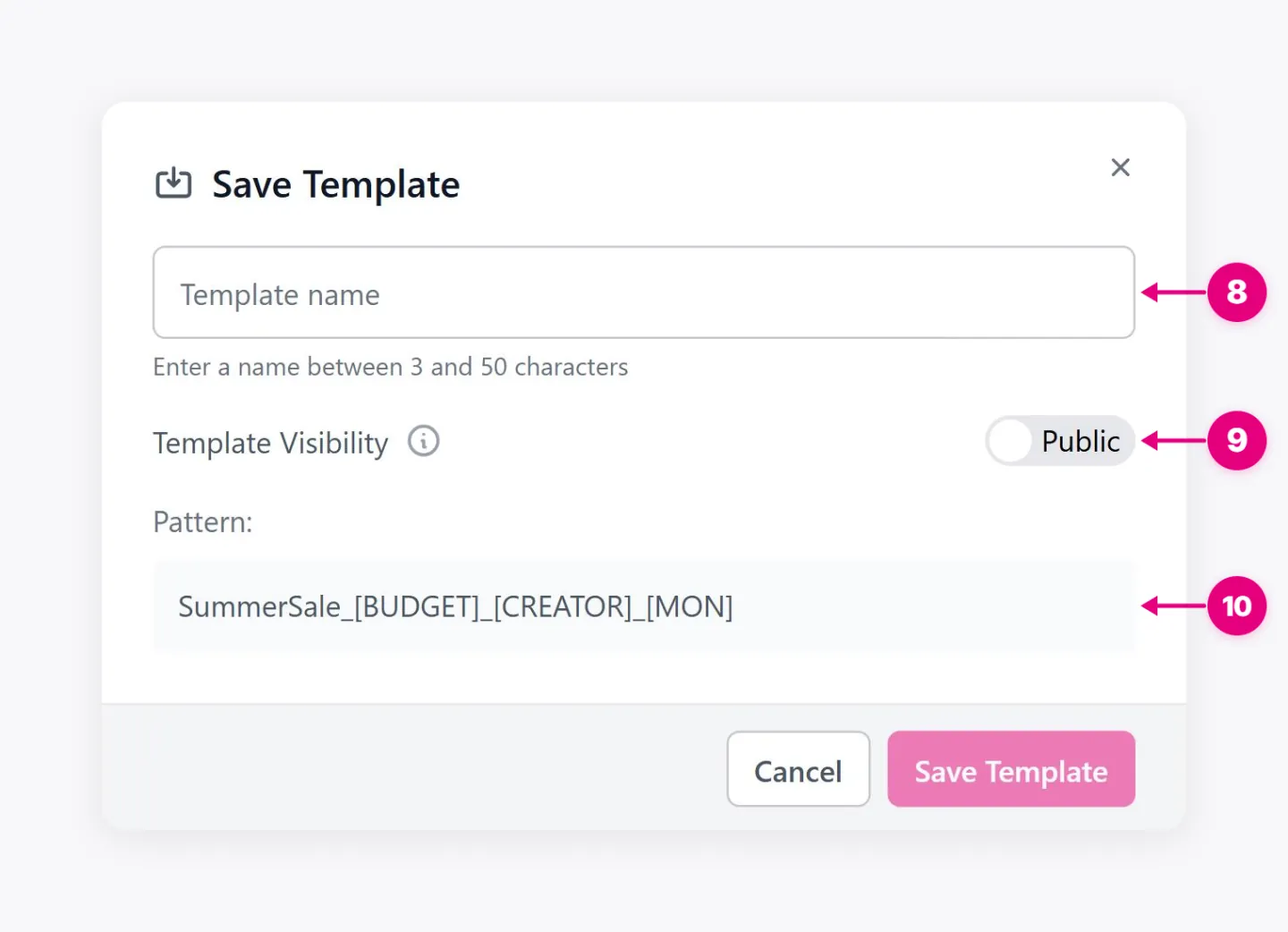
- Name der Vorlage. Identifiziert die Vorlage, damit Sie und Ihre Teamkollegen später das richtige Muster auswählen können.
- Sichtbarkeit der Vorlage. Legt fest, wer die Vorlage verwenden kann: nur Sie oder, bei der Einstellung »Öffentlich«, alle Mitglieder Ihrer YieldBI-Organisation.
- Muster. Zeigt die Namensstruktur an, die gespeichert wird, einschließlich der Tags, damit Sie sie vor dem Speichern bestätigen können.
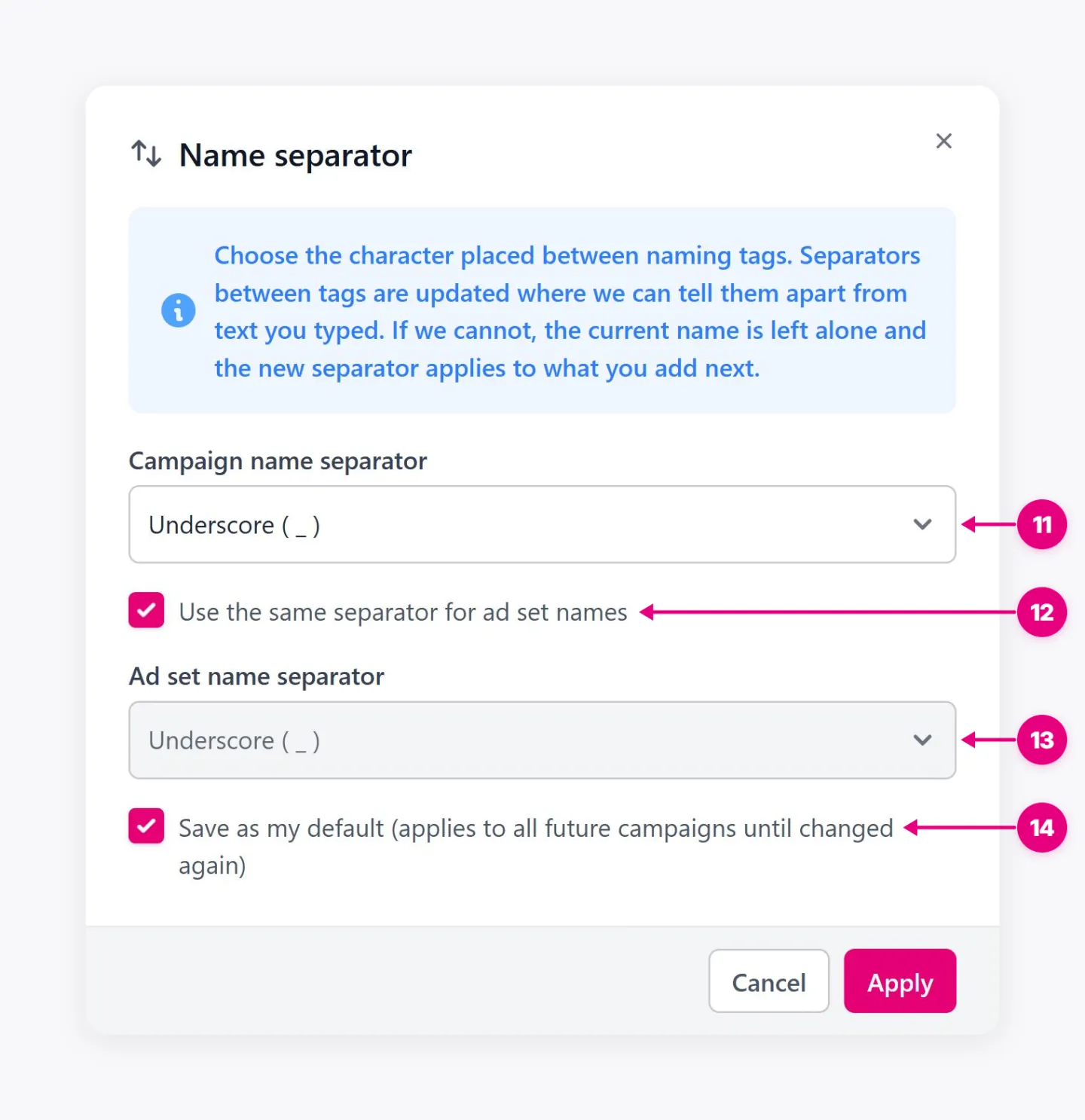
- Kampagnennamen-Separator. Legt das Zeichen zwischen Teilen des Kampagnennamens fest: Unterstrich, Bindestrich, Abstandsstrich, Punkt oder Pfeife.
- Verwenden Sie den gleichen Separator für Anzeigensatznamen. Behält Kampagnen- und Anzeigennamen in einem passenden Format.
- Ad set name separator. Legt einen anderen Trennzeichen für Anzeigensatznamen fest, wenn Ihre Berichterstattung Anzeigensätze separat behandelt.
- Save als mein Default. Wendet Ihre Separatorwahl auf jede zukünftige Kampagne an, die Sie erstellen, so dass Sie sie nur einmal festlegen.
3. Kampagnenstatus
Entscheidet, ob die Kampagne aktiv erstellt oder in Meta angehalten wird.

- Status. Zeigt den Status der Kampagne an, wenn sie Meta erreicht.
- Statusschalter. Schaltet die Kampagne bei der Erstellung ein oder aus, so dass nichts ausgegeben wird, bis Sie bereit sind.
4. Angaben zum Begünstigten
Sagt Meta, für wen die Anzeigen sind und wer dafür bezahlt, für Transparenzregeln wie die EU-Werbebibliothek.
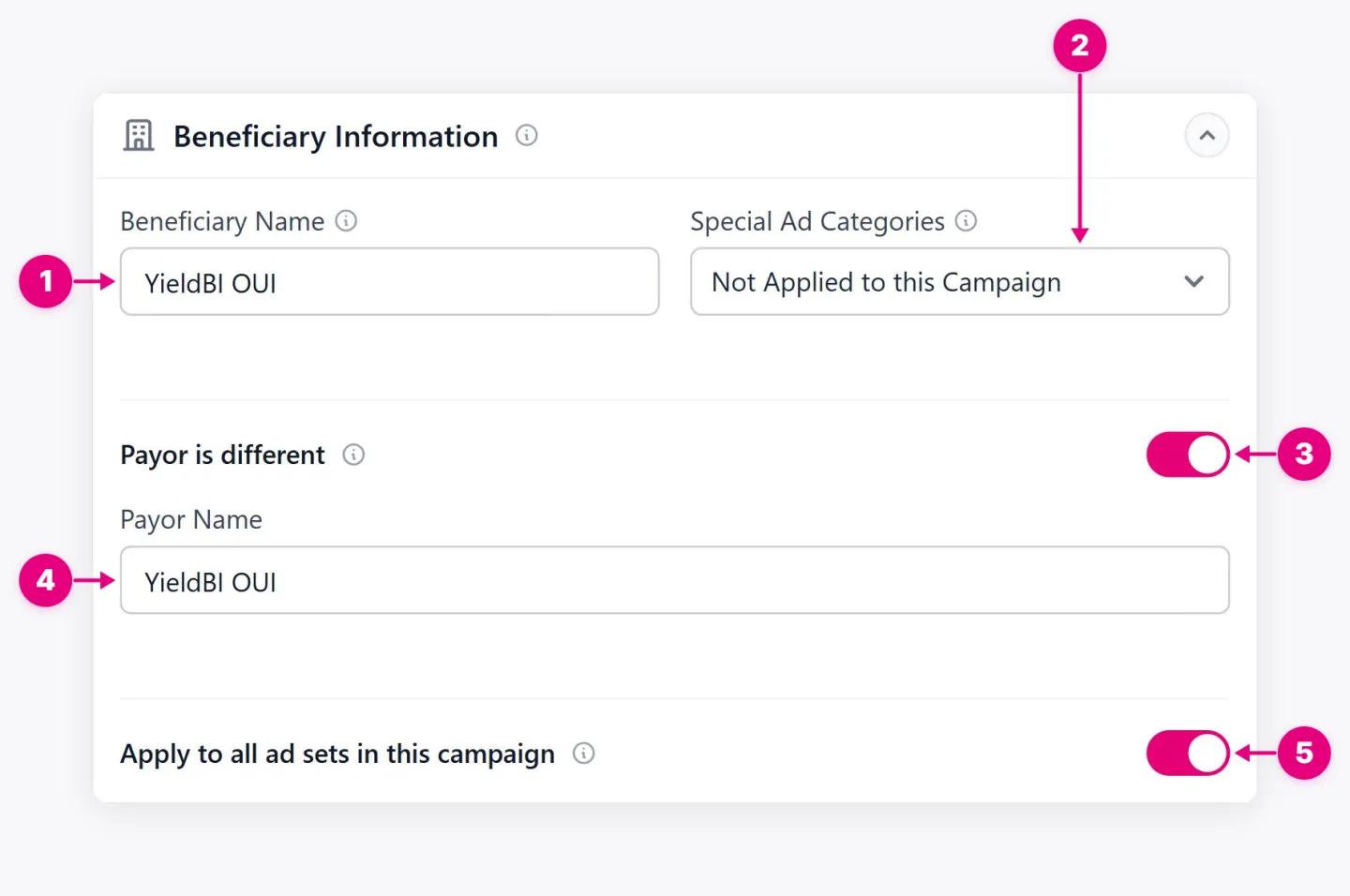
- Name des Begünstigten. Die Marke oder Person, die von den Anzeigen profitiert.
- Sonderanzeigenkategorien. Erklärt, ob die Anzeigen in eine regulierte Kategorie fallen.
- Der Zahler ist anders. Lassen Sie einen separaten Zahler benennen, z. B. eine Agentur, die für die Anzeigen eines Kunden bezahlt.
- Name des Zahlers. Das Geschäft, das für die Anzeigen bezahlt.
- Bewerben Sie sich für alle Anzeigensätze in dieser Kampagne. Kopiert den Begünstigten und den Zahler in jedes Anzeigenset, das die Kampagne erstellt.
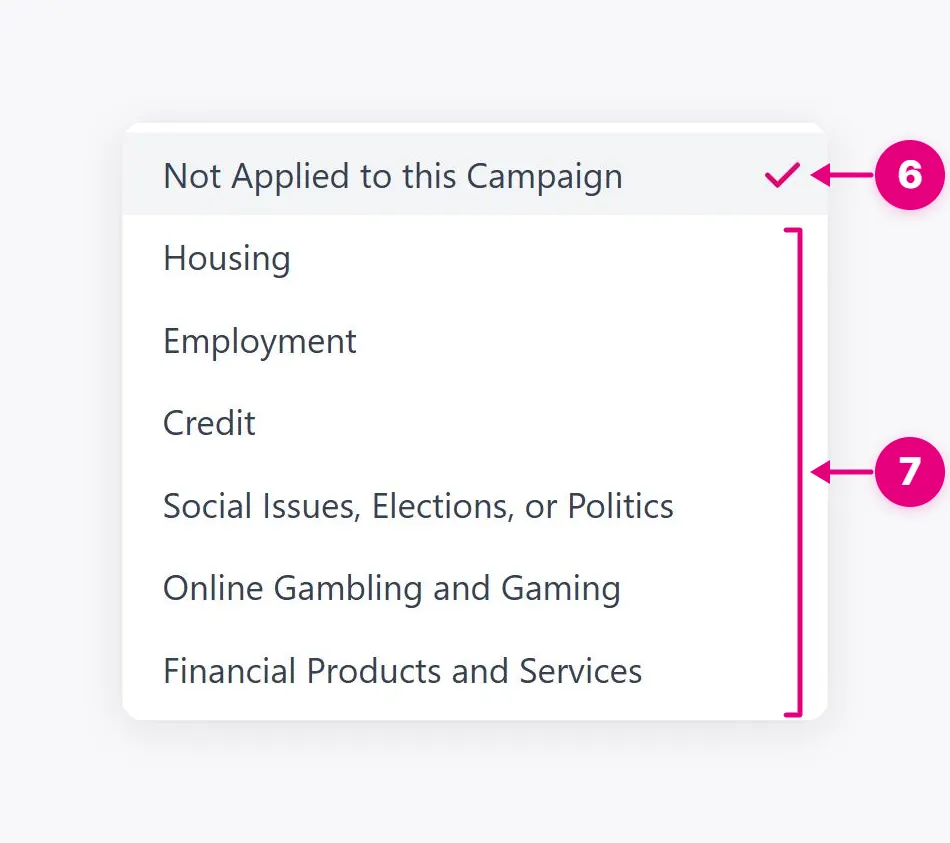
- Nicht auf diese Kampagne angewendet. Die Standardwahl für Anzeigen außerhalb regulierter Kategorien.
- Regulierte Kategorien. Wählen Sie die Kategorie, die für die Anzeige gilt. Das hier gezeigte menü listet wohnungen, beschäftigung, kredit, soziale themen, wahlen oder politik, online-glücksspiel und glücksspiel sowie finanzprodukte und dienstleistungen auf.
Für Wohnen, Beschäftigung, Kredit sowie Finanzprodukte und -dienstleistungen fordert der Assistent eine Bestätigung der Targeting-Einschränkungen. Beim Anwenden einer dieser Kategorien setzt er das Alter auf 18 bis 65+ und entfernt Gender-Targeting, Standortausschlüsse, Postleitzahlen-Targeting, Lookalike- und gespeicherte Zielgruppen, Ausschlüsse im detaillierten Targeting sowie die Zielgruppenerweiterung. Bereits eingestellte, unzulässige Optionen werden zurückgesetzt. Prüfen Sie danach das Targeting erneut. Für andere Kategorien können eigene Länder- oder Autorisierungsanforderungen gelten.
5. Kampagnentyp
Beschriftet die Kampagne des Publikums, für das sie erstellt wurde, und organisiert die Berichterstattung nach Trichterstufen.
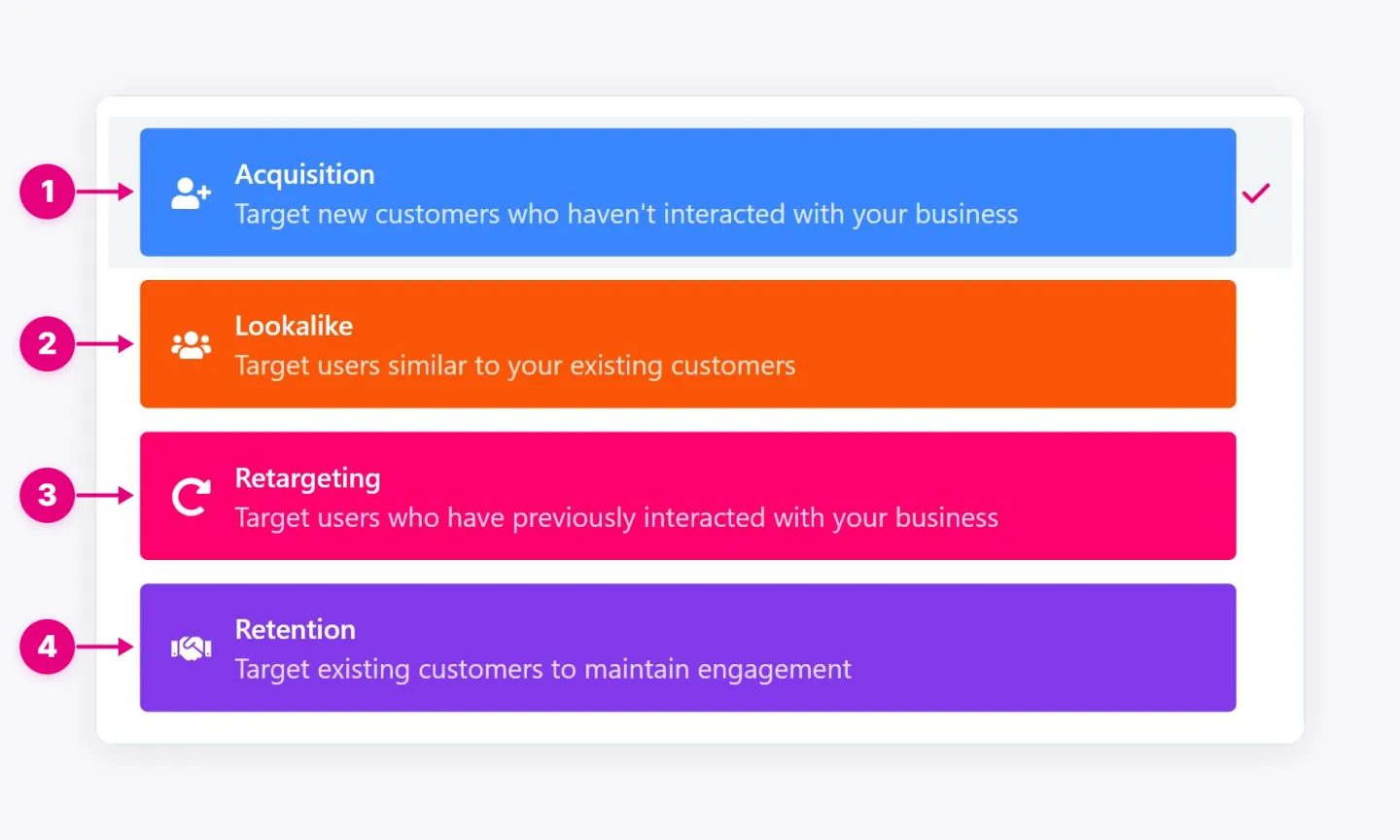
- Erwerb. Erreicht neue Kunden, die nicht mit Ihrem Unternehmen interagiert haben.
- Lookalike. Erreicht Menschen, die Ihren bestehenden Kunden ähnlich sind.
- Retargeting. Erreicht Menschen, die bereits mit Ihrem Unternehmen interagiert haben.
- Aufbewahrung. Erreicht bestehende Kunden, um wiederholte Einkäufe zu tätigen.
6. Kampagnenziel
Sagt meta, für welches ergebnis die kampagne ist. Das Ziel entscheidet, an wen Meta die Anzeigen zeigt und welche Optionen später im Assistenten erscheinen.
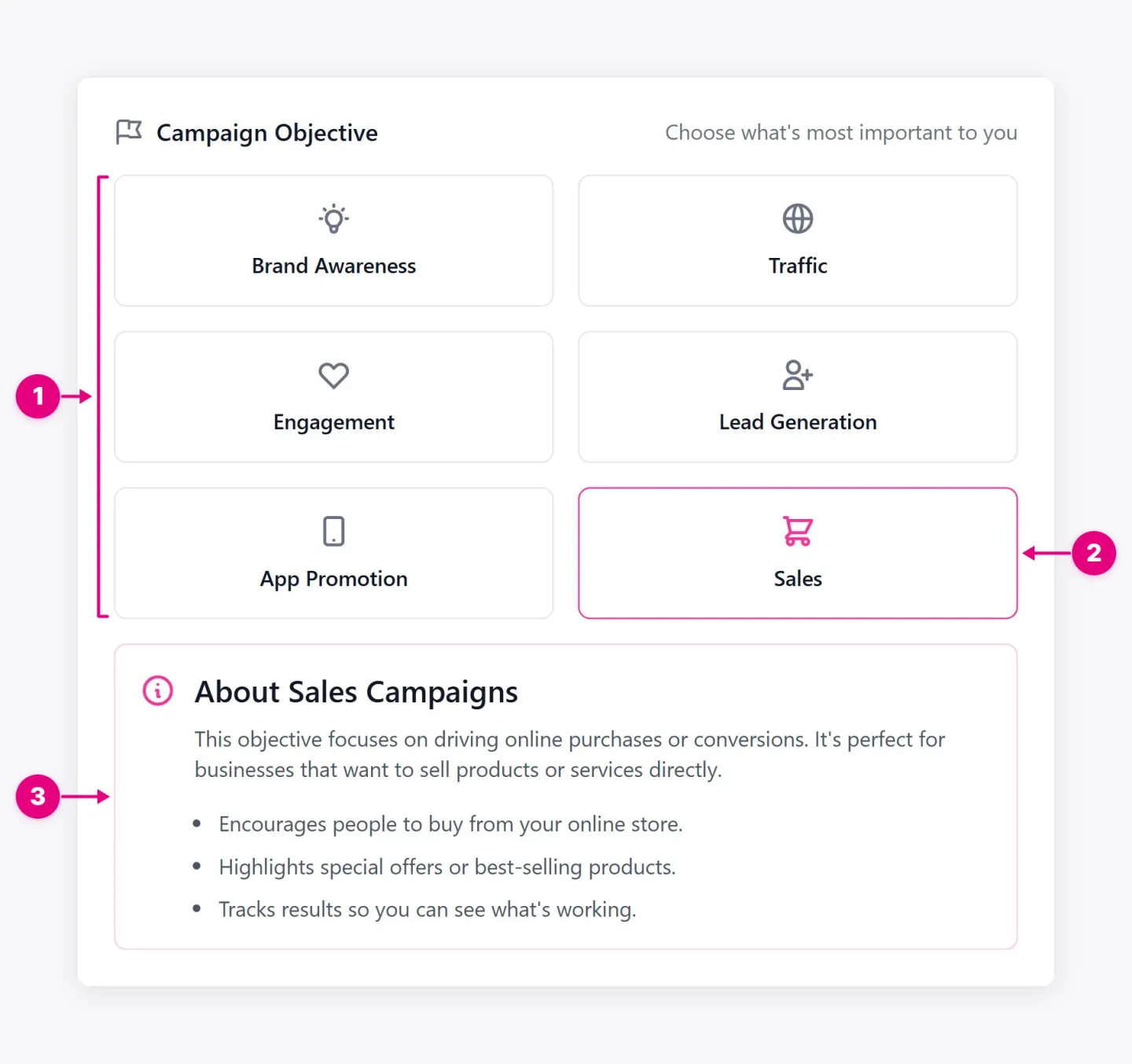
- Ziele. Brand Awareness, Traffic, Engagement, Lead Generation, App Promotion und Sales, die jeweils für ein anderes Ergebnis optimiert werden.
- Ausgewähltes Ziel. Das Ergebnis Meta wird zu optimieren. Der Verkauf konzentriert sich auf Einkäufe.
- Über Panel. Erklärt, was das ausgewählte Ziel erreichen soll.
7. Zeitzone
Legt die Uhr fest, die für den Zeitplan der Kampagne verwendet wird.
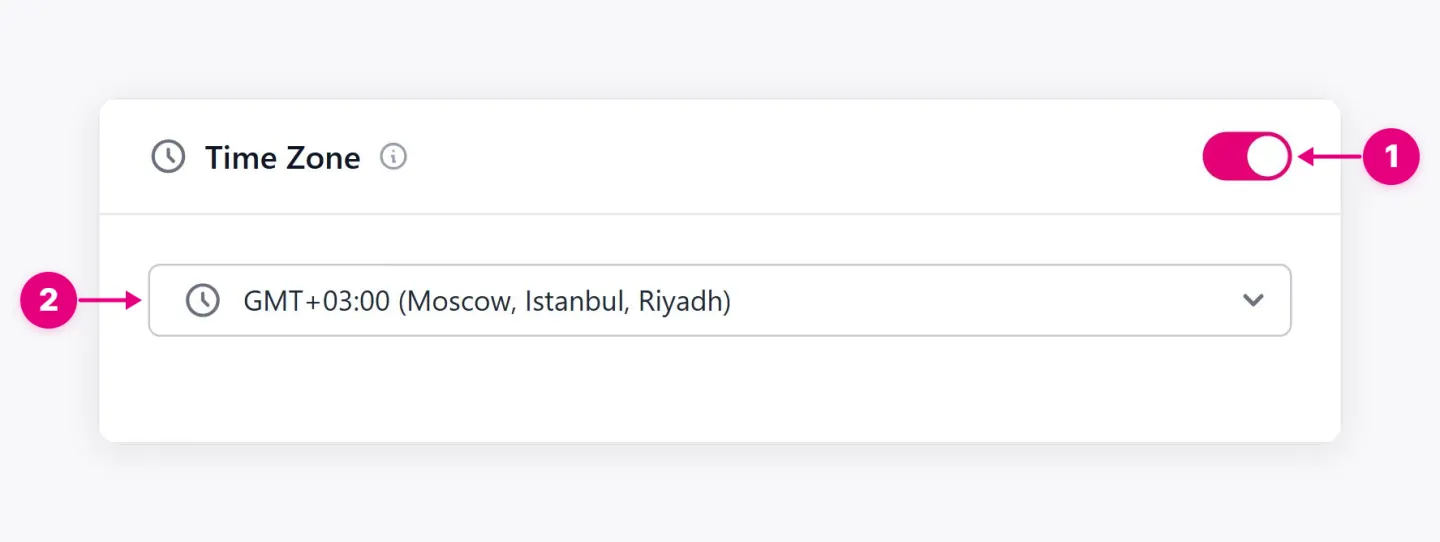
- Zeitzonenschalter. Verwendet eine andere Zeitzone als die Ihres Kontos.
- Zeitzone. Die Zone, die Startzeiten, Endzeiten und Budgetperioden folgt.
8. Kampagnenbudget und Gebotsstrategie
Entscheidet, wo das Budget lebt und wie die Ausgaben kontrolliert werden. Siehe Kampagnenbudgetoptimierung für die Kompromisse zwischen Kampagnen- und Anzeigenbudgets.
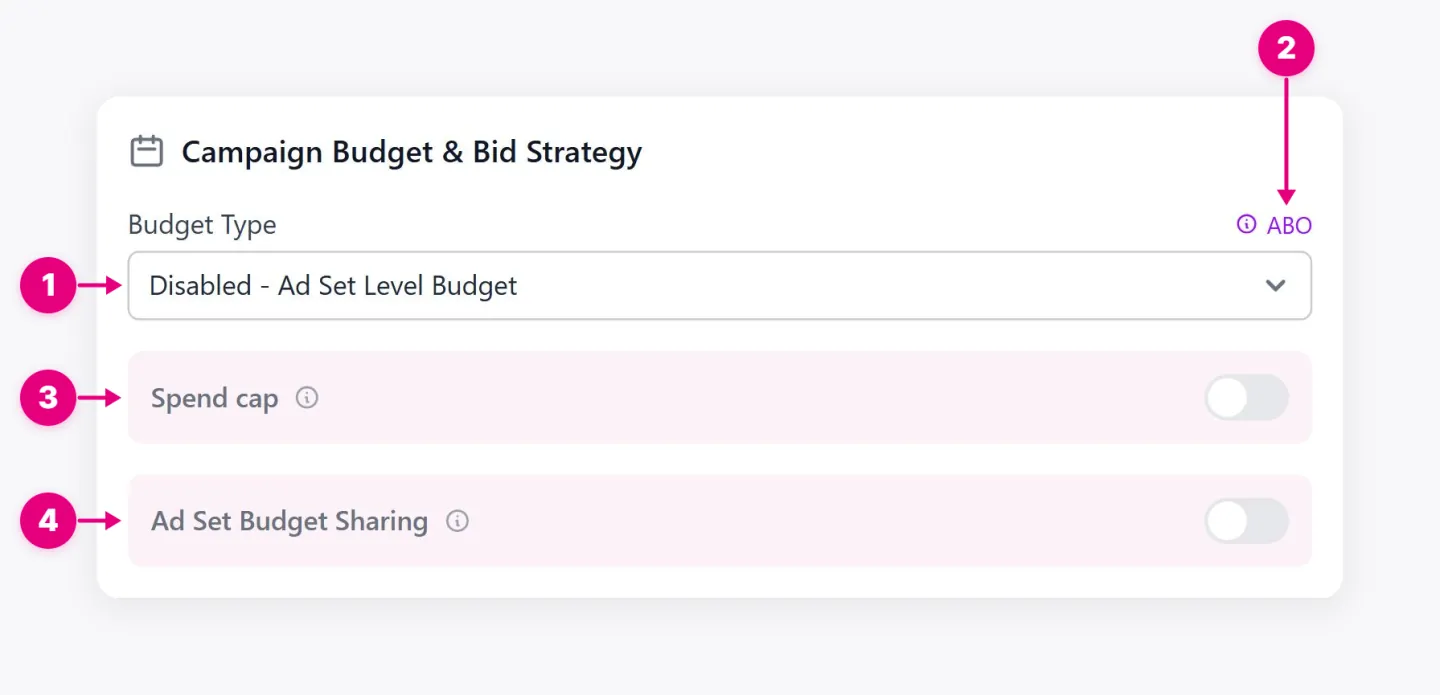
- Art des Haushalts. Legt das Budget pro Anzeigensatz (ABO) oder einmal für die gesamte Kampagne als Tages- oder Lebensbudget (CBO) fest.
- Haushaltsetikett. Zeigt an, ob die Kampagne ABO oder CBO verwendet.
- Ausgabenobergrenze. Setzt eine harte Grenze für die Gesamtausgaben der Kampagne.
- Ad Set Budget Sharing. Meta kann bis zu 20% des Budgets jedes Anzeigensatzes auf leistungsstärkere Anzeigensätze verschieben.
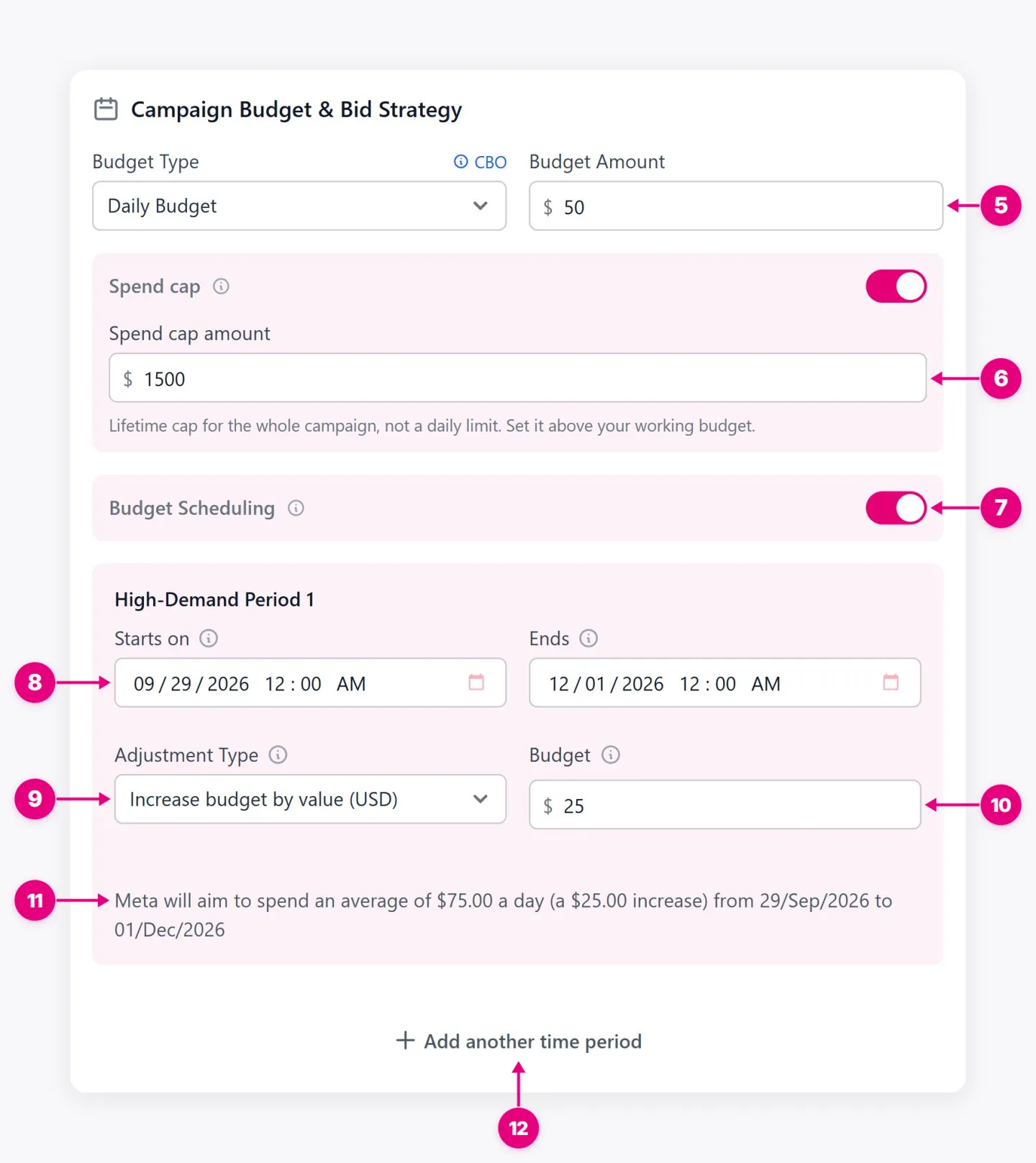
- Haushaltsbetrag. Das Kampagnenbudget Meta verteilt sich über Anzeigensets.
- Betrag der Ausgabenobergrenze. Das Maximum, das die Kampagne über ihr gesamtes Leben ausgeben kann.
- Haushaltsplanung. Erhöht das Budget automatisch bei stark nachgefragten Terminen, wie z. B. einem Verkauf.
- Beginnt am und endet. Die Daten einer High-Demand-Periode.
- Art der Anpassung. Erhöht das Budget um einen festen Betrag oder um einen Prozentsatz.
- Haushalt. Die Größe der Erhöhung.
- Zusammenfassung der Ausgaben. Zeigt die durchschnittlichen täglichen Ausgaben, die Meta während des Zeitraums anstrebt.
- Fügen Sie einen anderen Zeitraum hinzu. Fügt mehr High-Demand-Perioden hinzu.
Phase 2: Anzeigengruppe, Targeting
Was ist eine Anzeigengruppenvariante? Eine Variante ist eine eigene Anzeigengruppe, die aus einer Targeting-Auswahl erzeugt wird. Wenn Sie für eine Einstellung Varianten oder eine Gruppierung aktivieren, teilt der Assistent die Auswahl in separate Anzeigengruppen auf. Er kombiniert diese Einstellungen: Zwei Standortgruppen und zwei Altersbereiche ergeben ohne weitere Varianten vier Anzeigengruppen, eine für jede Kombination. Nicht aufgeteilte Einstellungen gelten für alle. Prüfen Sie die Anzahl im Schritt Targeting und anschließend die erzeugten Anzeigengruppen. Im Schritt Prüfung können Sie einzelne Anzeigengruppen bearbeiten oder von der Erstellung ausschließen.
9. Platzierungen auswählen
Entscheidet, wo Anzeigen in den Apps von Meta erscheinen, und kann Platzierungen zum Testen in separate Anzeigensätze aufteilen.
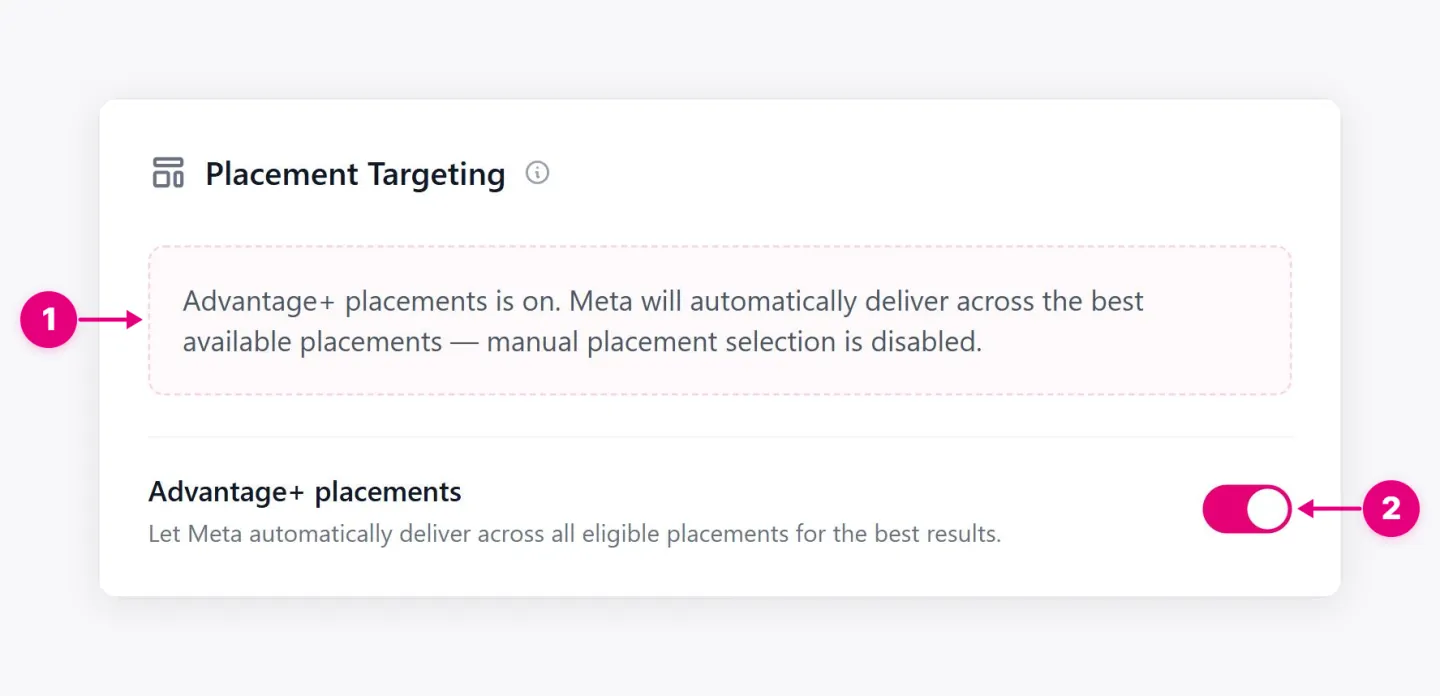
- Advantage + Platzierungsanzeige. Bestätige, dass Meta Platzierungen automatisch auswählt.
- Advantage+ Platzierungen. Ermöglicht es Meta, alle qualifizierten Platzierungen für die besten Ergebnisse zu liefern.
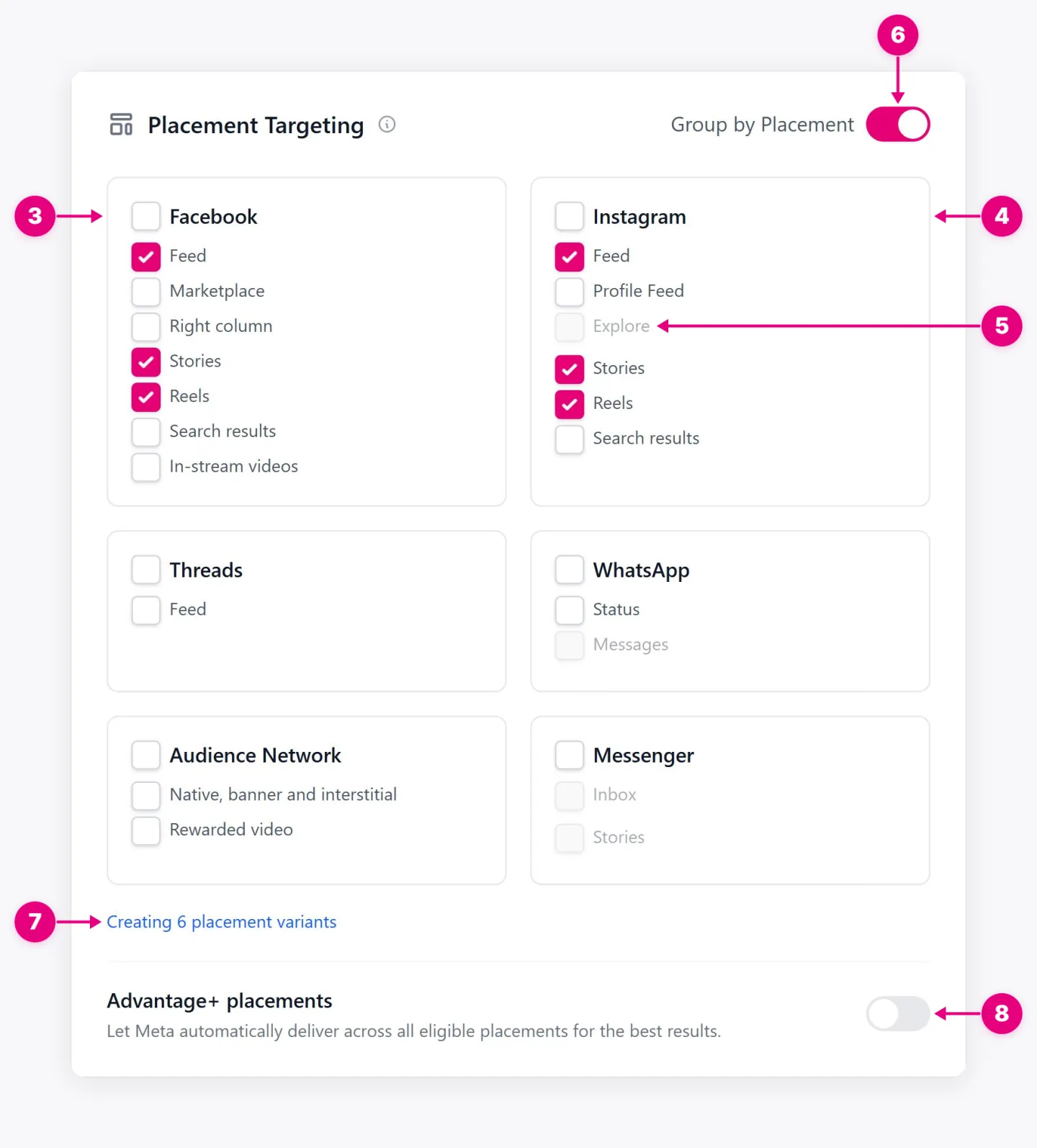
- Facebook-Platzierungen. Wählen Sie aus, wo Anzeigen auf Facebook erscheinen können.
- Instagram Placements. Wählen Sie aus, wo Anzeigen auf Instagram erscheinen können.
- Nicht verfügbare Platzierung. Einige Platzierungen werden nur dann freigeschaltet, wenn eine verwandte Platzierung ausgewählt ist.
- Gruppe nach Platzierung. Teilt die ausgewählten Platzierungen in separate Anzeigensätze auf.
- Variantenzahl. Zeigt an, wie viele Anzeigensets die Gruppierung erstellen wird.
- Advantage + Platzierungen, aus. Die manuelle Auswahl ist verfügbar, während diese deaktiviert ist.
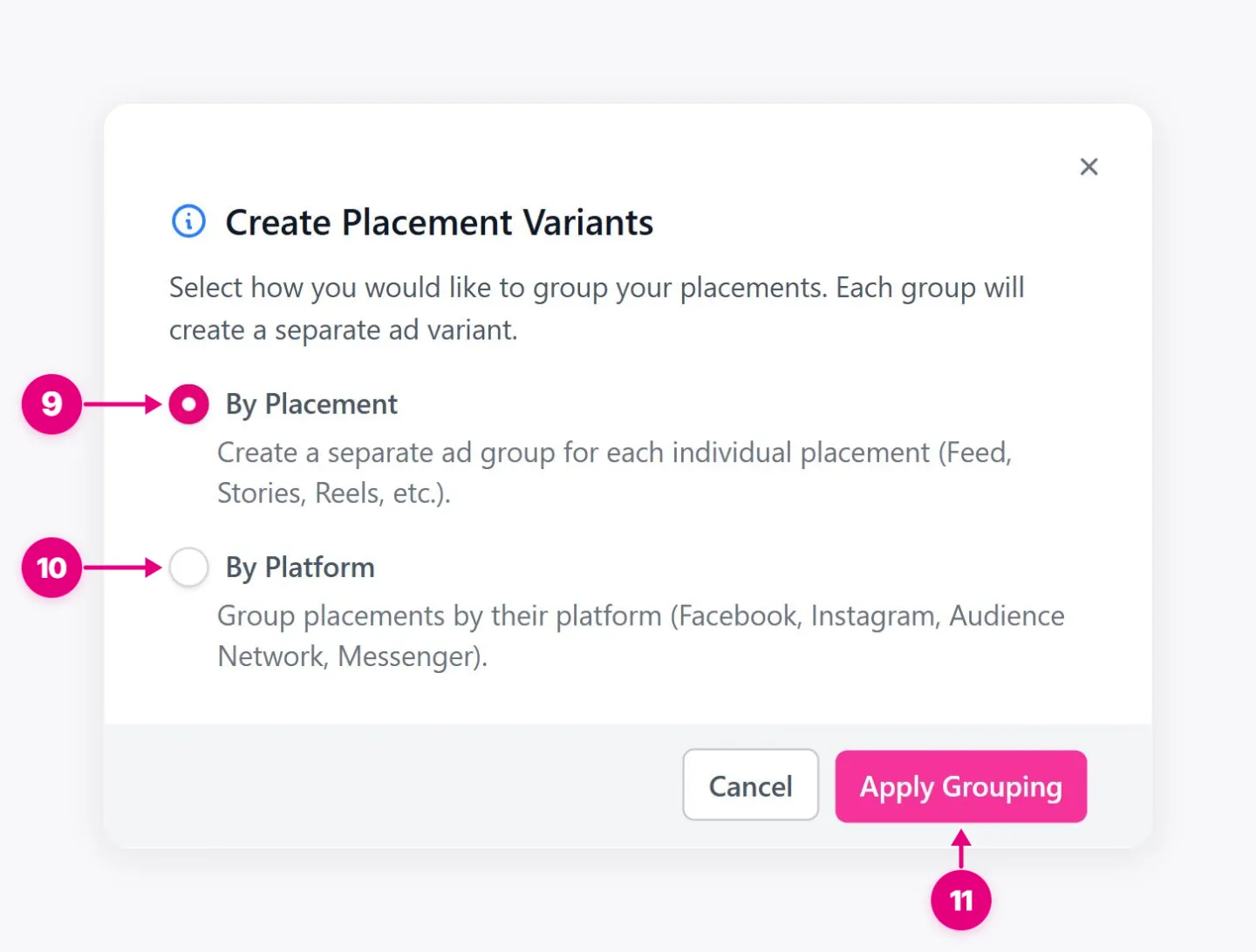
- Durch Platzierung. Erstellt für jede Platzierung eine separate Variante, z. B. Feed, Stories oder Reels.
- Von der Plattform. Gruppen ausgewählte Platzierungen in Varianten nach Plattform, wie Facebook oder Instagram.
- Gruppierung anwenden. Erstellt die Varianten.
10. Geografische Ausrichtung
Entscheidet, wo die Personen, die Ihre Anzeigen sehen, leben, und kann Standorte in separate Anzeigensätze aufteilen.
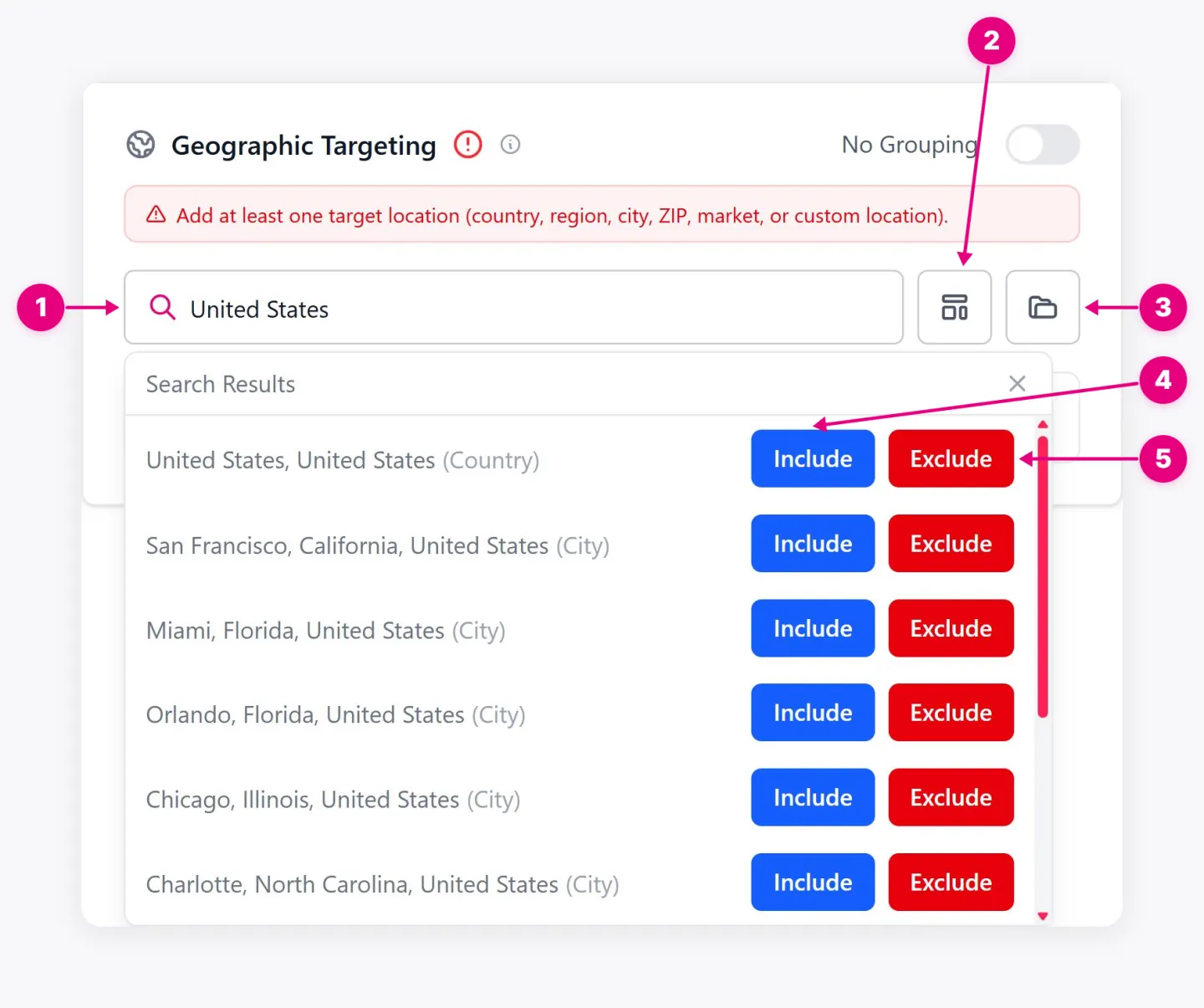
- Standortsuche. Findet Länder, Regionen, Städte, ZIP-Codes oder Adressen.
- Ortsvoreinstellungen. Laden oder speichern Sie eine Liste von Orten, die Sie häufig anvisieren.
- Durchsuchen von Standorten. Wählen Sie Länder und Regionen aus einer Liste aus.
- Einschließlich. Zielt auf den Standort.
- Ausschließen. Halten Sie Anzeigen aus dem Standort.
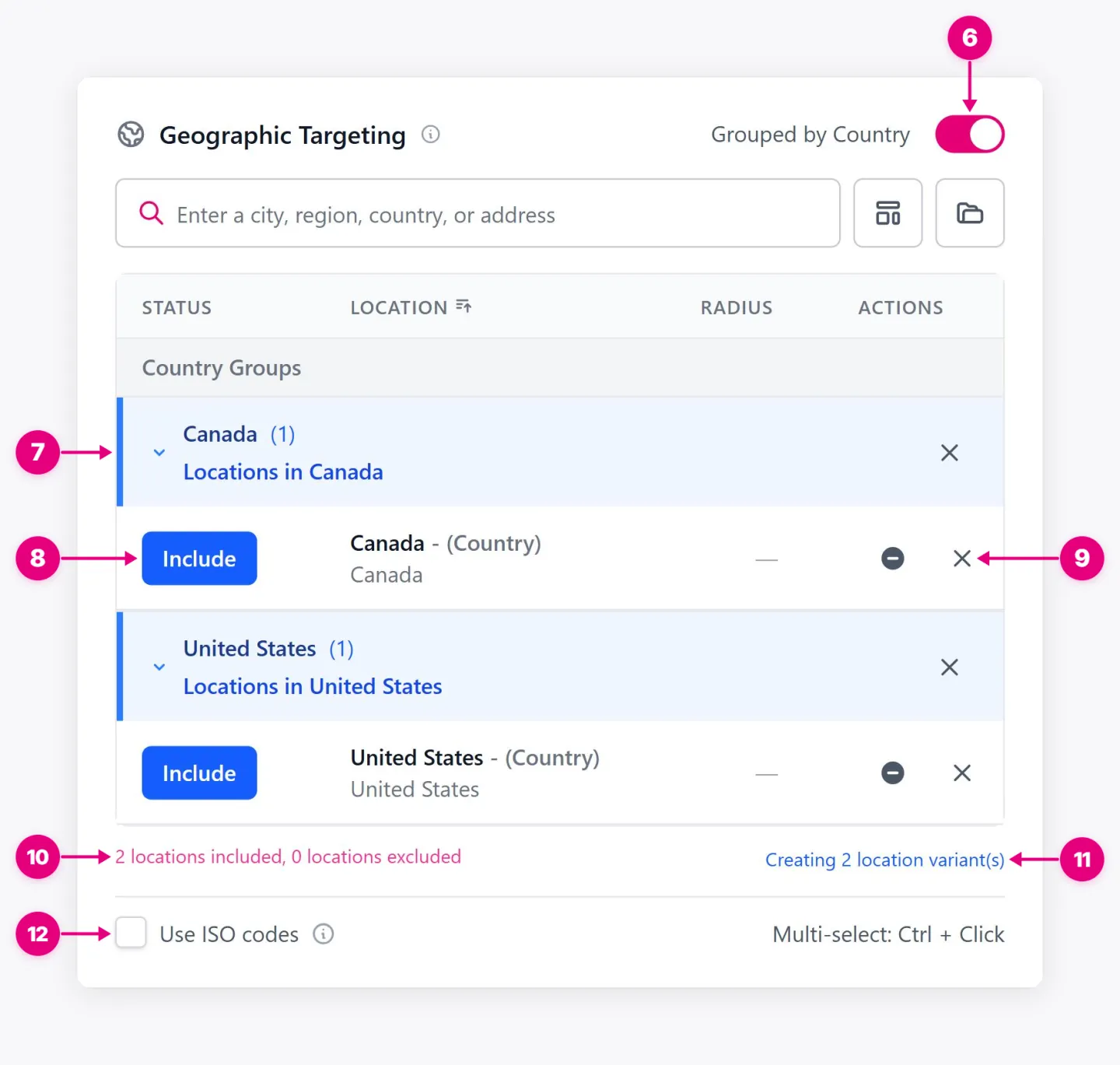
- Gruppierschalter. Teilen Sie Standorte in separate Anzeigensätze auf.
- Standortgruppe. Eine Gruppe wird zu einem Anzeigenset.
- Status Einschließen / Ausschließen. Klicken Sie auf Einschließen, um den Standort auf Ausschließen umzustellen. Klicken Sie auf Ausschließen, um ihn wieder einzuschließen. Die Schaltfläche zeigt den aktuellen Status.
- Zeilenaktionen. Das Minussymbol entfernt den Standort aus seiner Gruppe. Das X entfernt ihn vollständig aus dem Targeting.
- Zusammenfassung des Standorts. Zählt inklusive und ausgeschlossene Standorte.
- Variantenzahl. Zeigt an, wie viele Anzeigensätze die Standortgruppierung erstellt.
- ISO-Codes verwenden. Zeigt zweistellige Ländercodes anstelle von vollständigen Namen an.
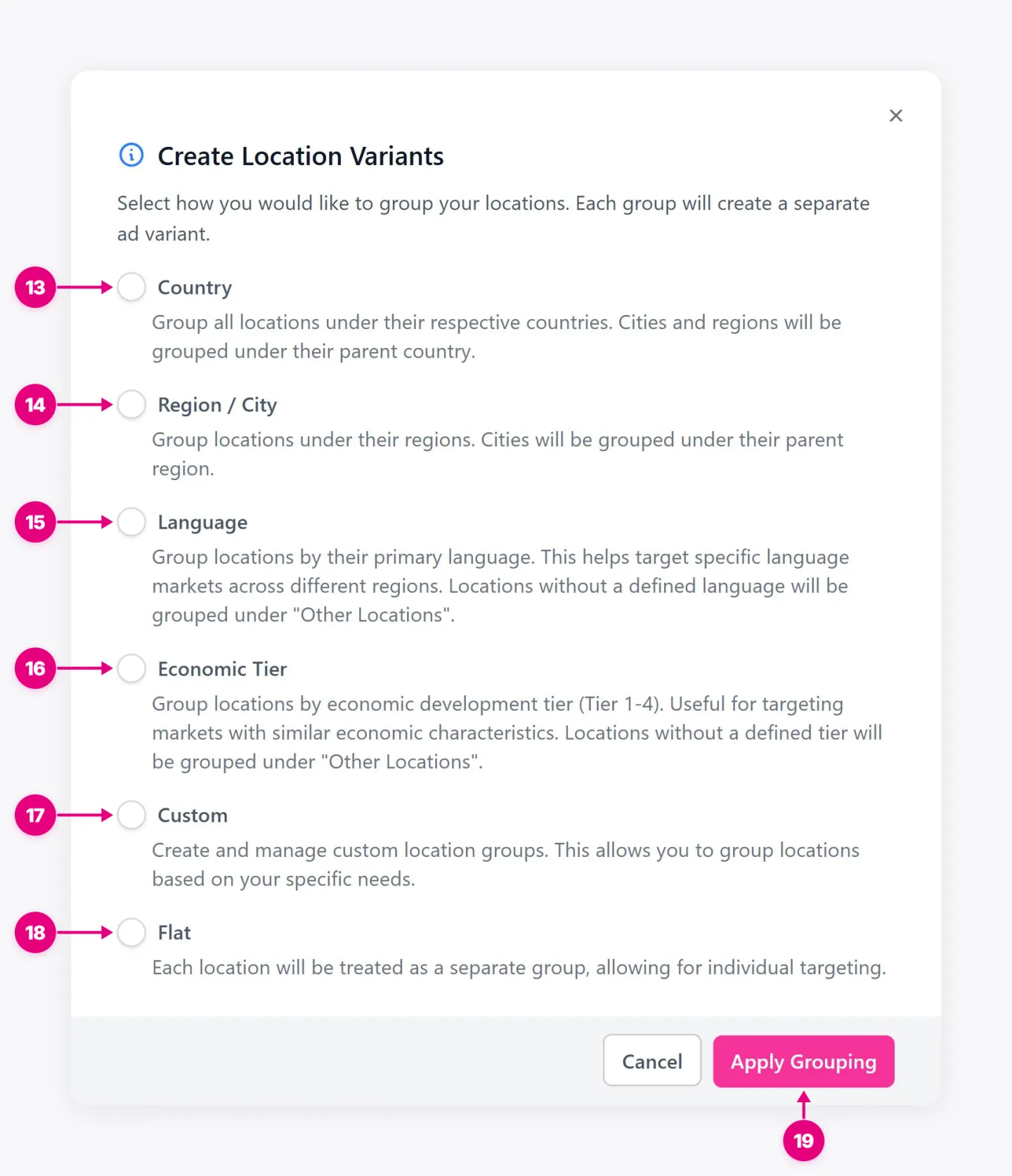
- Land. Gruppiert Städte und Regionen unter ihrem Land.
- Region/Stadt. Gruppiert Städte unter ihrer Region.
- Sprache. Gruppiert Standorte nach ihrer Hauptsprache.
- Wirtschaftliche Ebene. Gruppen von Märkten mit ähnlicher wirtschaftlicher Entwicklung.
- Custom. Gruppiert Standorte auf eigene Weise.
- Flach. Behandelt jeden Standort als separate Gruppe für individuelles Targeting.
- Gruppierung anwenden. Erstellt die Varianten.
11. Sprachen
Beschränkt die Lieferung an Personen, die Facebook oder Instagram in bestimmten Sprachen verwenden.
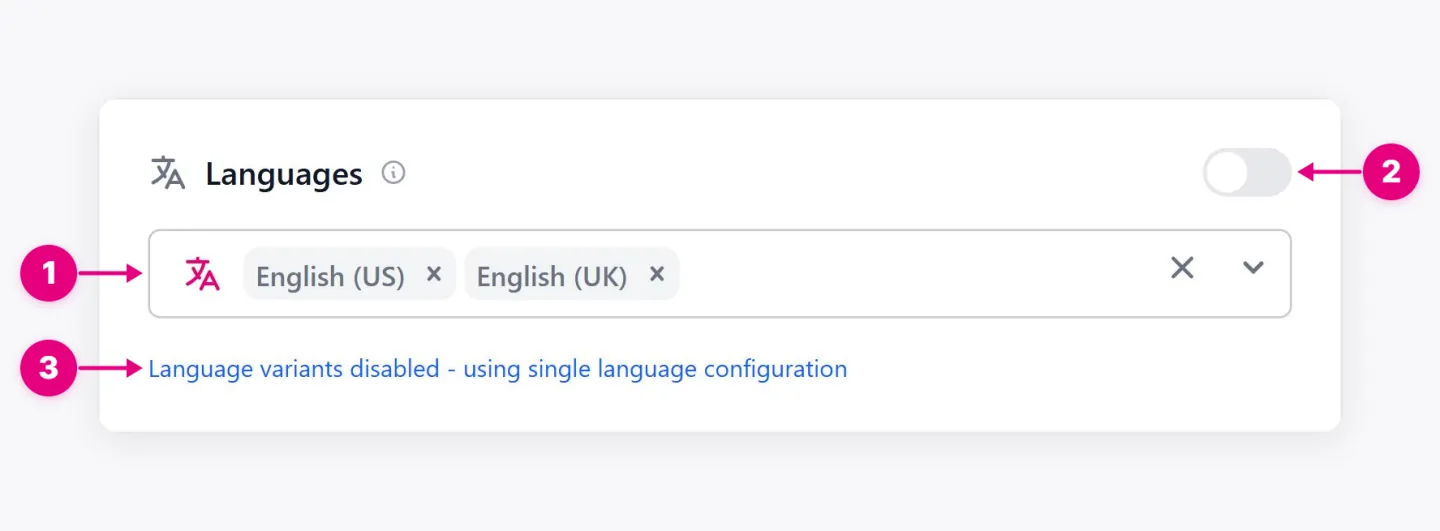
- Sprachen. Die Sprachen, die dein Publikum benutzt.
- Sprachvarianten. Erstellt ein Anzeigenset pro Sprache.
- Status der Variante. Zeigt an, ob Sprachen in Varianten unterteilt sind.
12. Demografische Merkmale
Legt das Geschlecht und das Alter des Publikums fest und kann jedes in separate Anzeigensätze aufteilen.
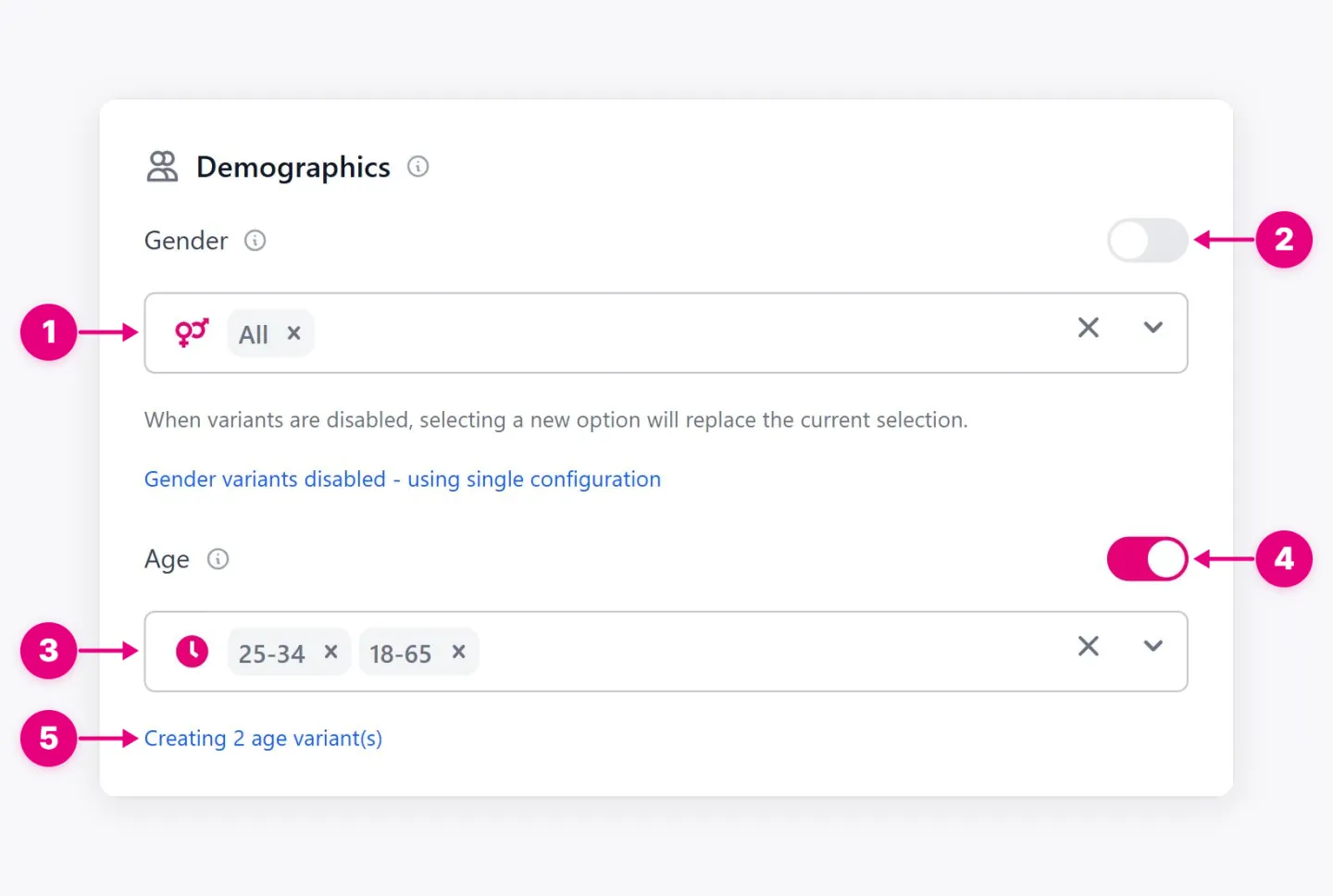
- Geschlecht. Wählt alle, männlich oder weiblich.
- Geschlechtervarianten. Erstellt ein Anzeigenset pro Geschlecht.
- Alter. Wählen Sie eine oder mehrere Altersgruppen.
- Altersvarianten. Erstellt ein Anzeigenset pro Altersgruppe.
- Variantenzahl. Zeigt an, wie viele Altersvarianten erstellt werden.
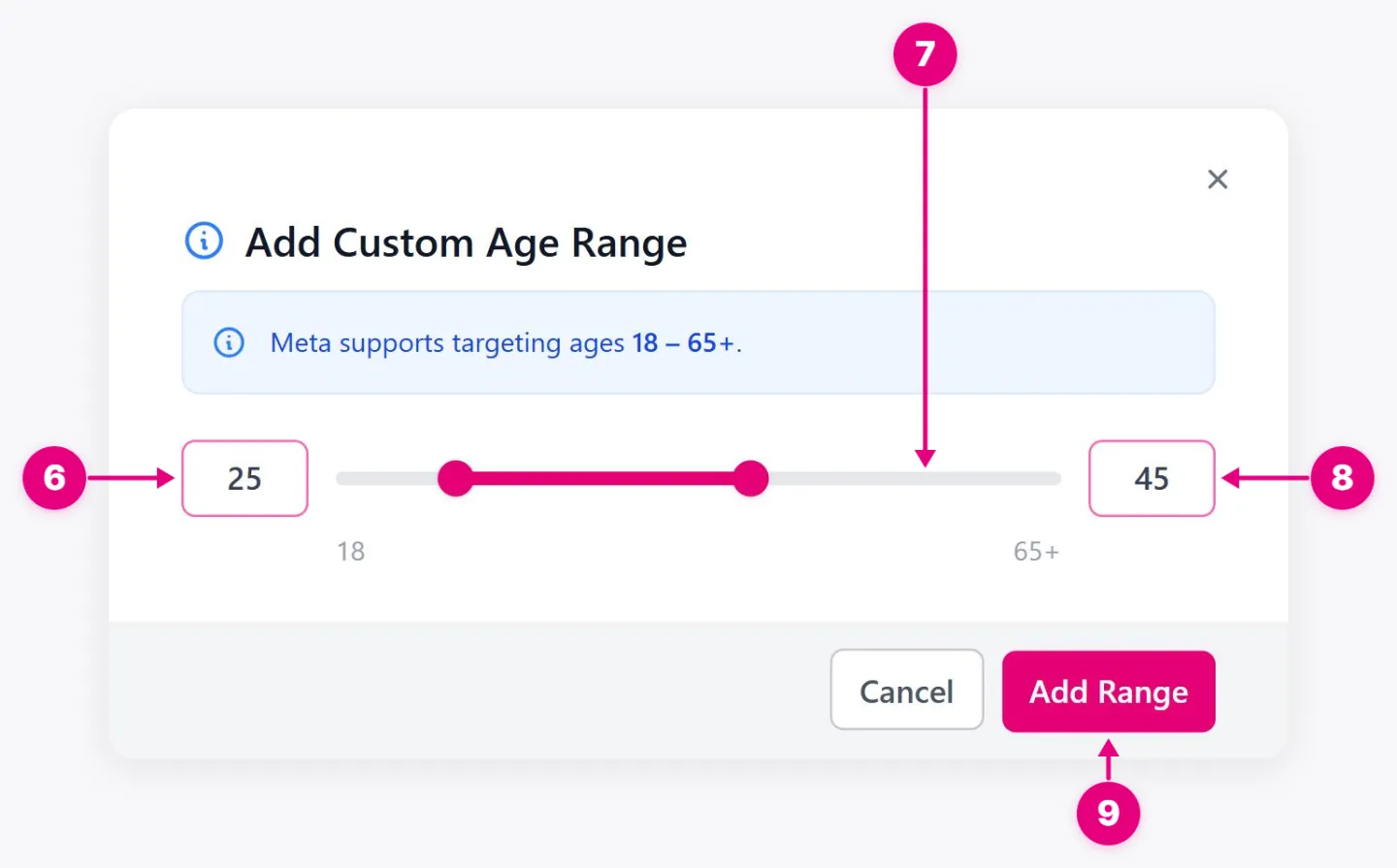
- Mindestalter. Das jüngste Alter zum Ziel.
- Range Slider. Passt den Bereich innerhalb dessen an, was Meta unterstützt, 18 bis 65+.
- Höchstalter. Das älteste Alter zum Ziel.
- Range hinzufügen. Fügt den benutzerdefinierten Bereich zur Altersliste hinzu.
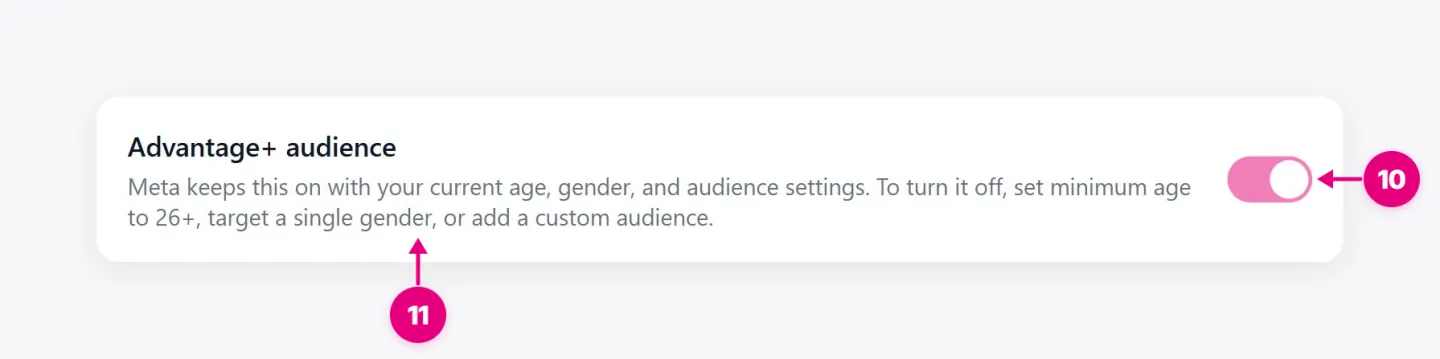
- Advantage+ Publikum. Mit Meta können Sie Menschen außerhalb Ihres Alters, Geschlechts und Ihrer Zielgruppe erreichen, wenn sie bessere Ergebnisse vorhersagen.
- Wenn es ausgeschaltet wird. Erklärt, welche Einstellungen es ausschalten: ein Mindestalter von 26 Jahren oder älter, ein einzelnes Geschlecht oder eine benutzerdefinierte Zielgruppe.
13. Detailliertes Targeting
Verengt das Publikum auf Personen mit spezifischen Interessen, Verhaltensweisen oder Demografien.
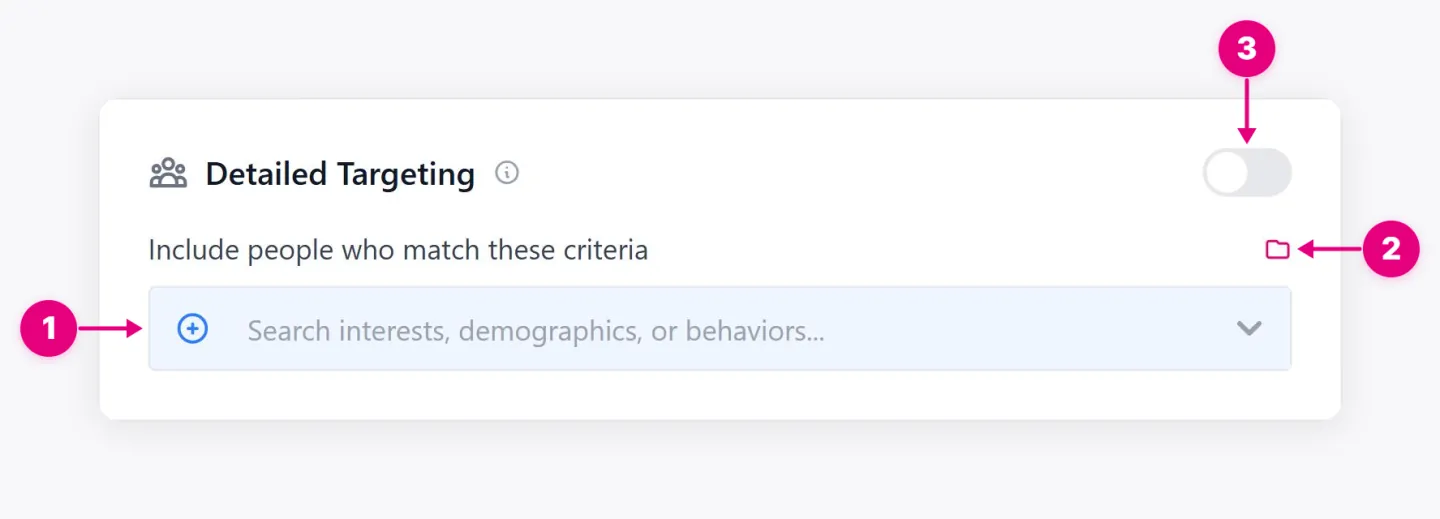
- Suche. Findet Interessen, Demografien und Verhaltensweisen.
- Durchsuchen. Öffnet die vollständige Liste der Targeting-Optionen.
- Detaillierte Targetingvarianten. Erstellt ein Anzeigenset pro Targeting Item.
14. Benutzerdefinierte Zielgruppen
Zielgruppen, die aus Ihren eigenen Daten erstellt wurden, wie Website-Besucher, Kunden und Lookalikes, anvisieren oder ausschließen.
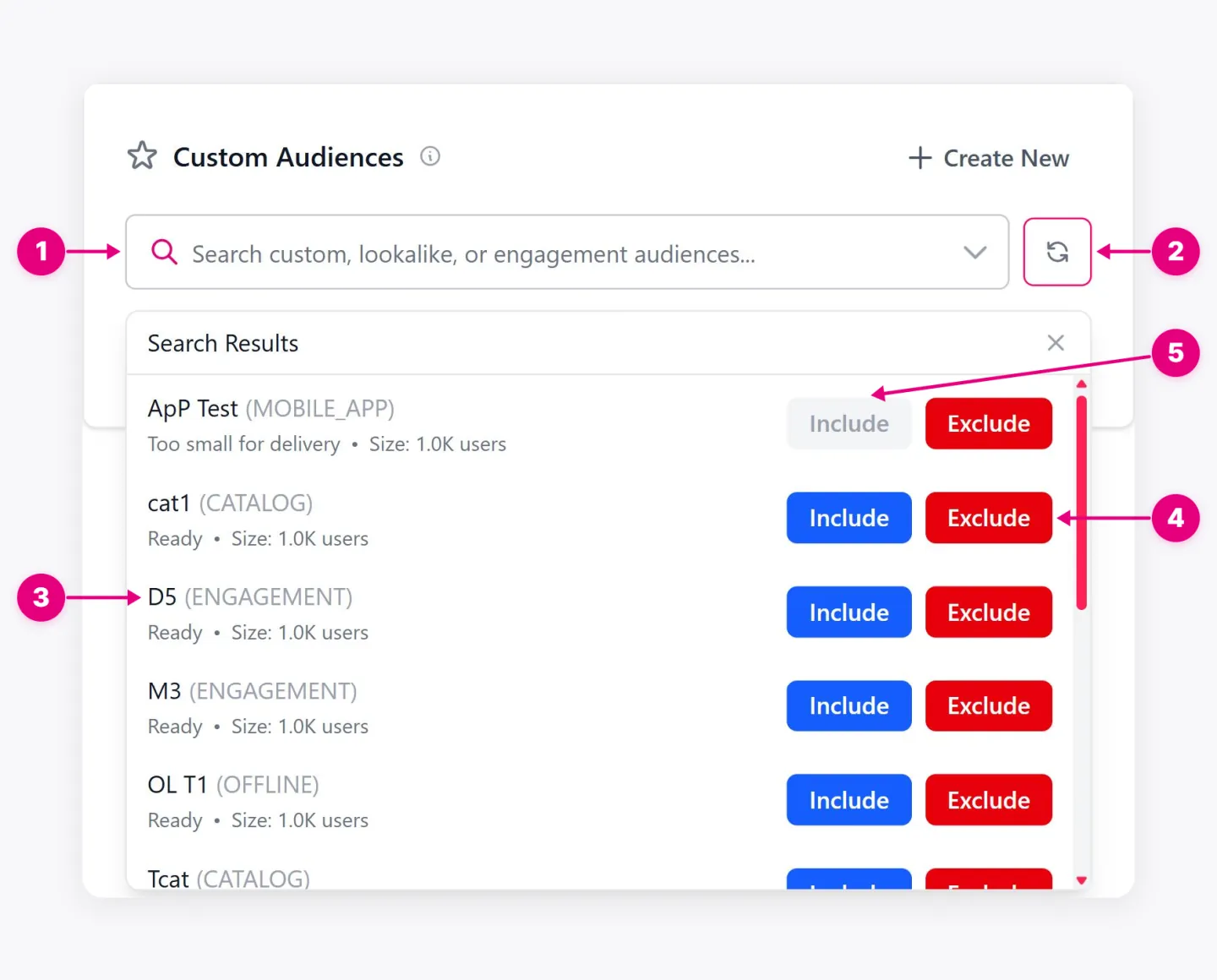
- Publikumssuche. Findet benutzerdefinierte, Lookalike und Engagement Publikum.
- Erfrischend. Loads Audiences, die kürzlich in Meta erstellt wurden.
- Angaben zum Publikum. Zeigt den Typ, Status und die Größe jedes Publikums an.
- Einschließen und Ausschließen. Zielt das Publikum an oder hält es aus dem Anzeigenset heraus.
- Nicht verfügbares Publikum. Zuschauer, die zu klein für die Lieferung sind, können nicht einbezogen werden.
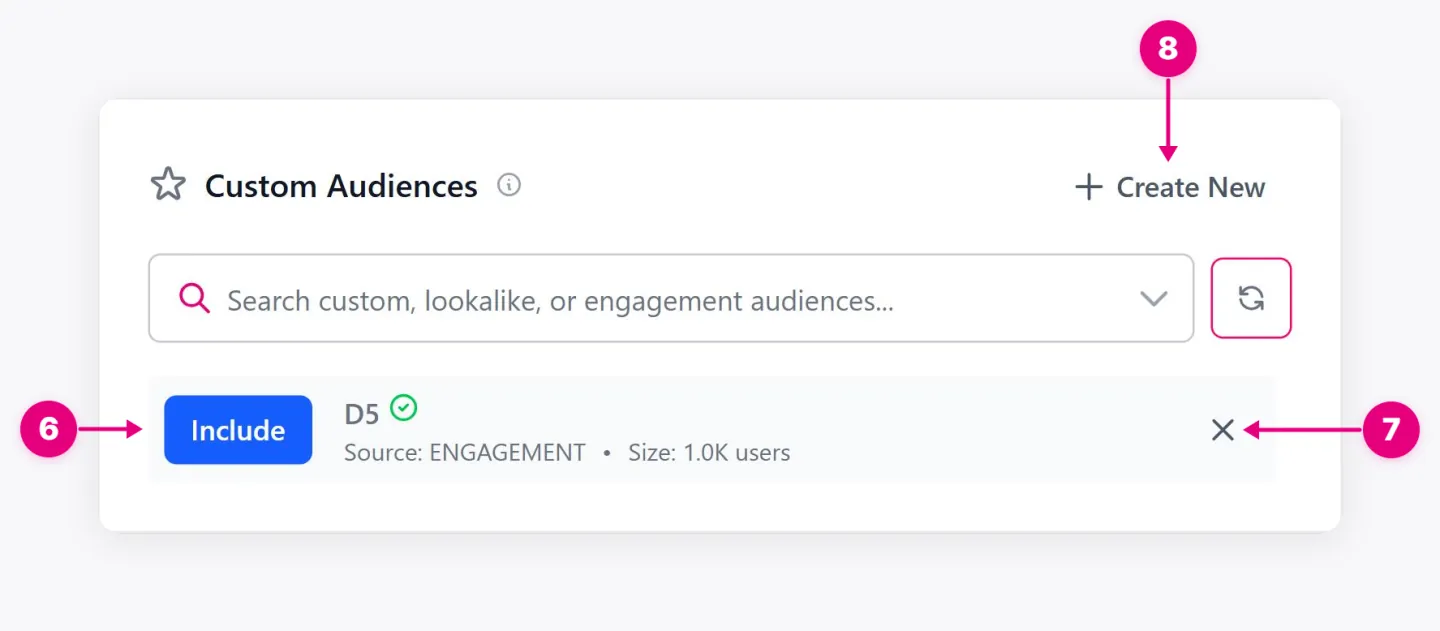
- Ausgewähltes Publikum. Ein Publikum bewarb sich auf das Anzeigenset.
- Entfernen. Nimmt das Publikum von der Anzeige.
- Erschaffen Sie Neues. Baut ein neues Publikum auf, ohne den Zauberer zu verlassen.
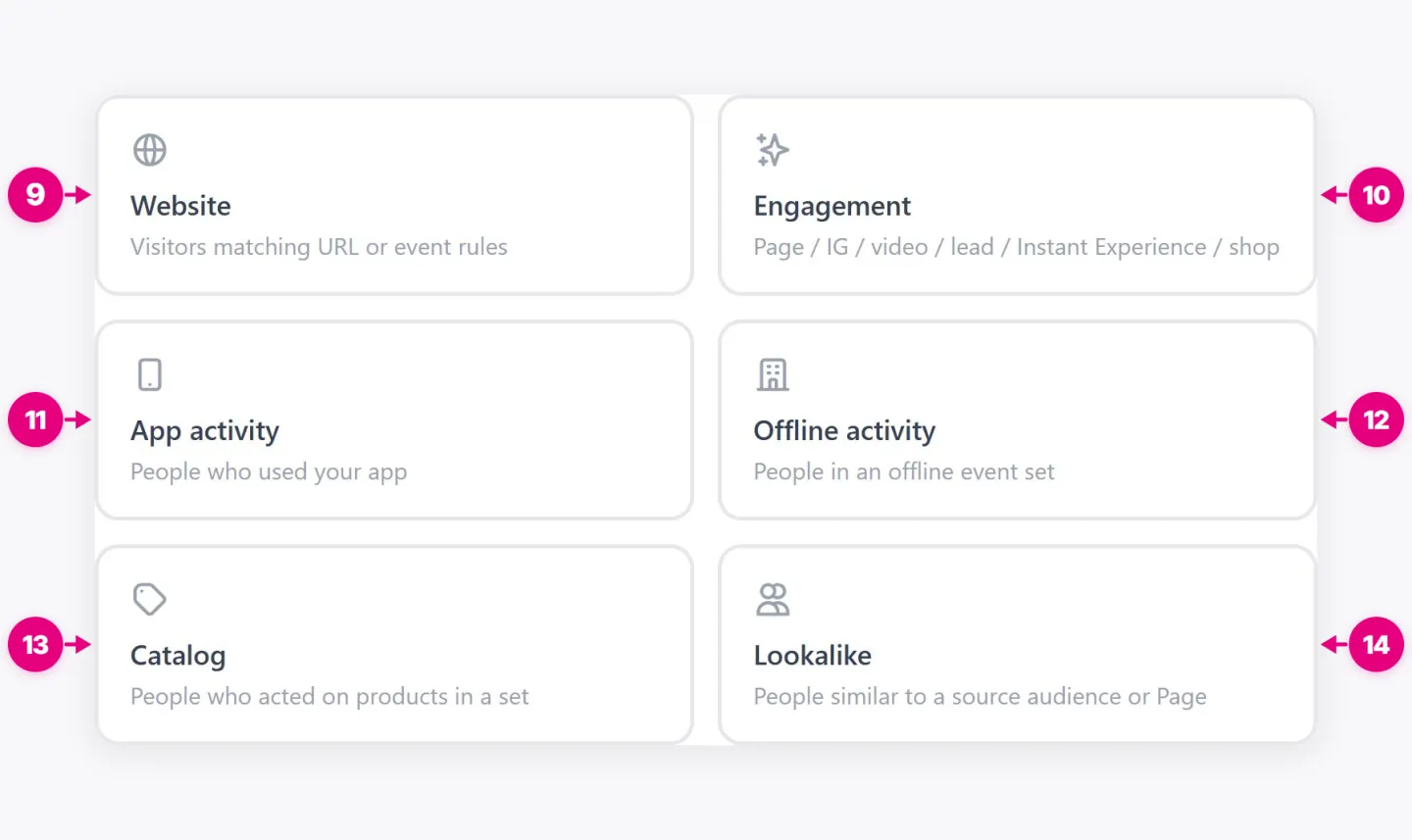
- Website. Besucher, die URL- oder Ereignisregeln entsprechen.
- Engagement. Personen, die sich mit Ihrer Seite, Instagram, Videos, Lead-Formularen, Instant Experiences oder Shop beschäftigt haben.
- App-Aktivität. Personen, die Ihre App verwendet haben.
- Offline-Aktivität. Personen in einem Offline-Event-Set.
- Katalog. Personen, die auf Produkte in einem Katalog-Set gehandelt haben.
- Lookalike. Menschen, die einer quellenpublikum oder seite ähnlich sind.
15. Geräte-Targeting
Begrenzt die Lieferung nach Gerät und Verbindung.
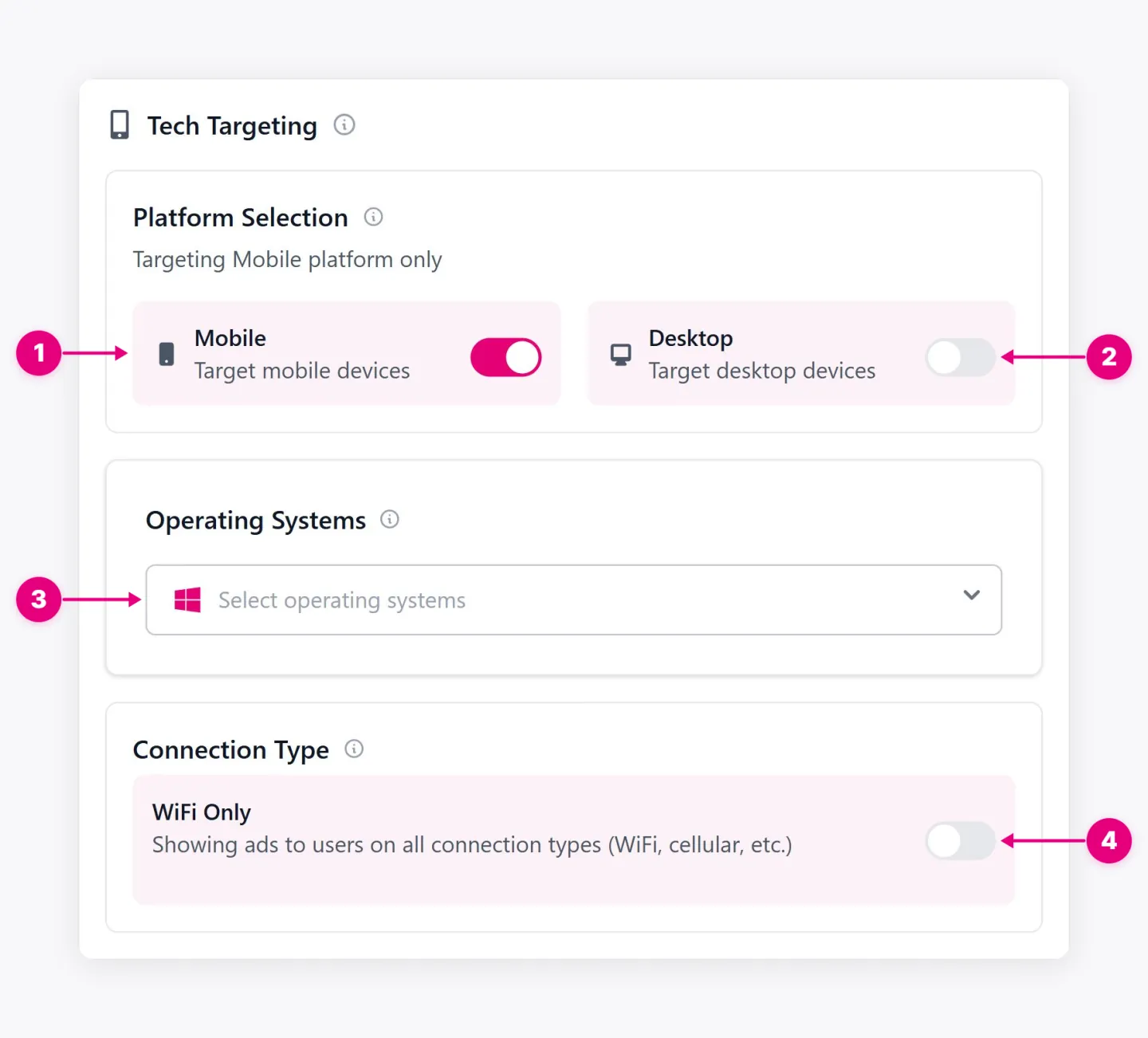
- Mobil. Zeigt Anzeigen auf Telefonen und Tablets.
- Desktop. Zeigt Werbung auf Computern.
- Betriebssysteme. Öffnet die Betriebssystemauswahl für Device Targeting.
- Nur WiFi. Zeigt Werbung nur für Personen, die mit WiFi verbunden sind.
Phase 2: Anzeigengruppe, Tracking
16. YieldBI Intelligence
Eine Optimierungsschicht, die die Kampagne nach einem Geschäftsziel wie Umsatz, LTV oder Lead-Qualität beurteilt und Änderungen innerhalb der von Ihnen festgelegten Grenzen empfiehlt oder anwendet.
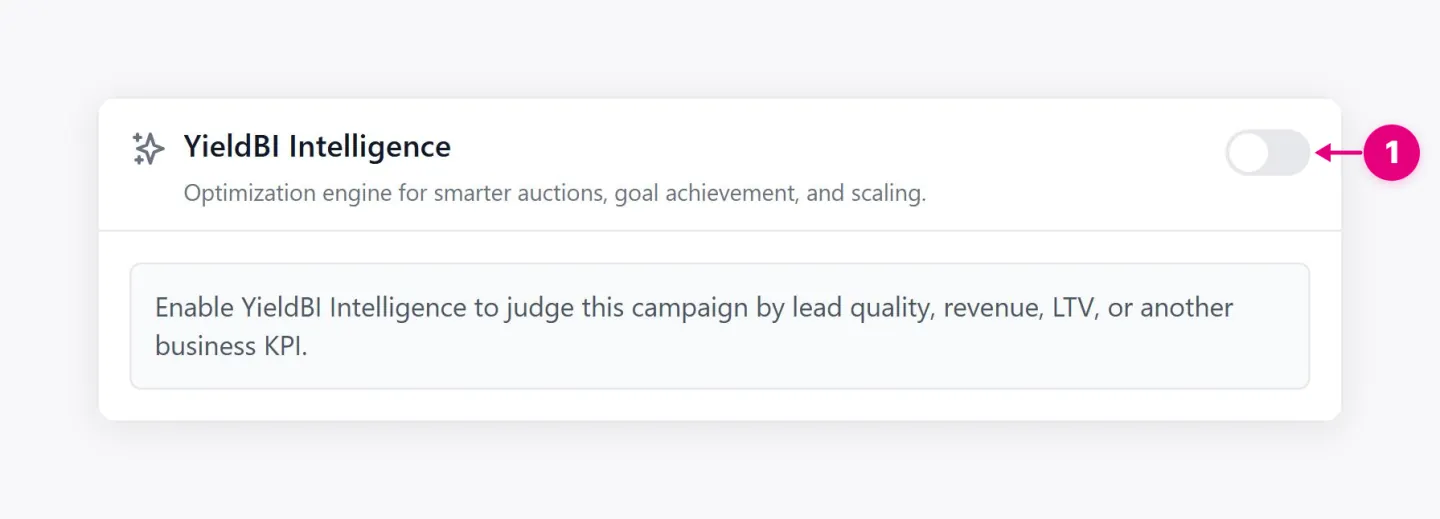
- Ertragsquote Intelligenzschalter. Schaltet die Optimierungsmaschine für diese Kampagne ein.
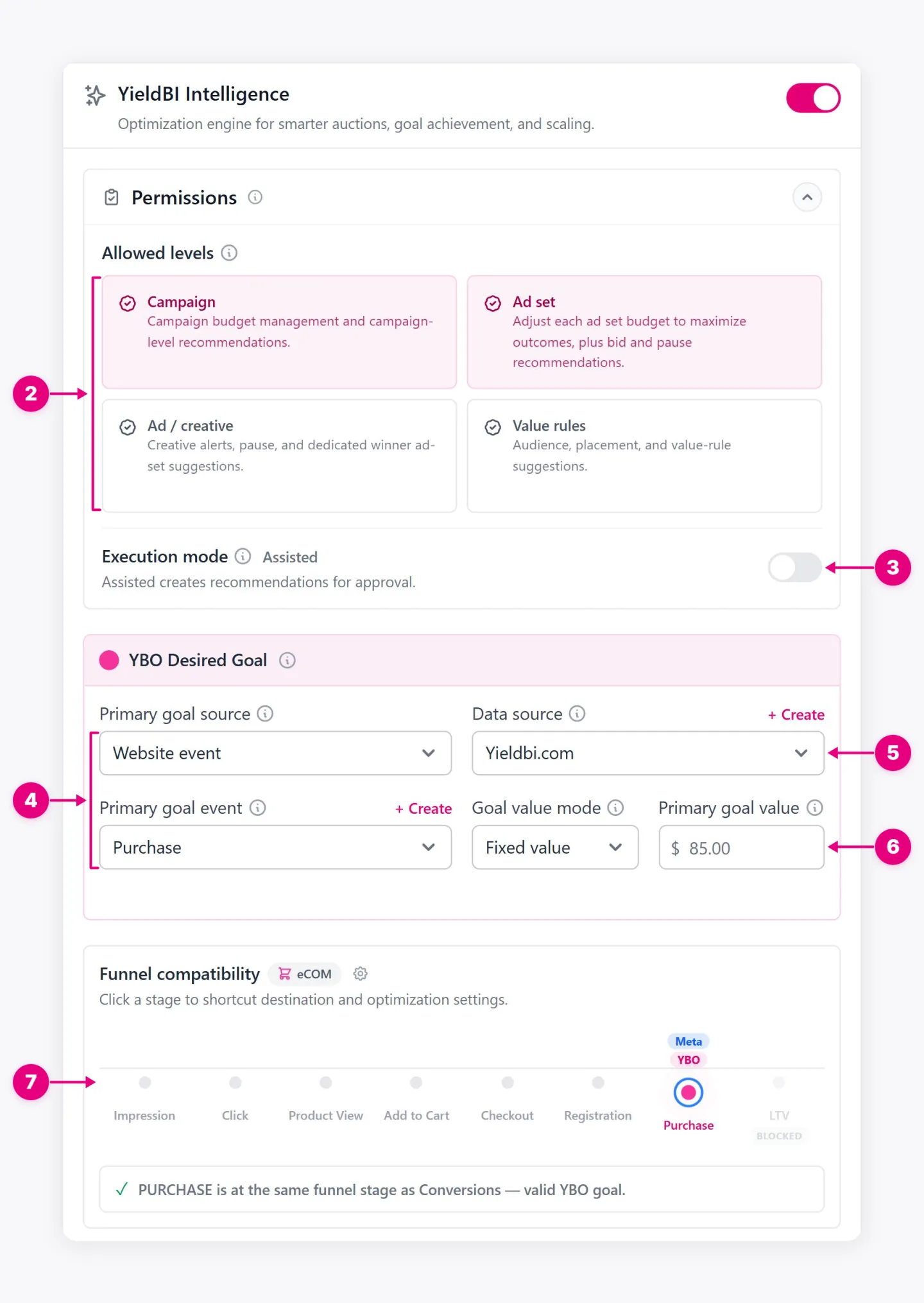
- Zulässige Werte. Wählen Sie aus, was YieldBI überprüfen kann: Kampagnenbudgets, Anzeigenbudgets und Gebote, Anzeigen und Kreative sowie Wertregeln.
- Ausführungsmodus. Entscheidet, ob YieldBI nur Änderungen zur Genehmigung empfiehlt oder erlaubte Aktionen selbst anwendet.
- Primäre Zielquelle und Ereignis. Das Geschäftsergebnis YieldBI beurteilt die Kampagne durch.
- Datenquelle. Wo dieses Ergebnis gemessen wird.
- Zielwert. Der Wert eines Ziels, verwendet, um zu beurteilen, ob Ergebnisse profitabel sind.
- Trichterkompatibilität. Prüft, ob das Ziel von YieldBI und das Optimierungsereignis von Meta in einer kompatiblen Funnelphase liegen.
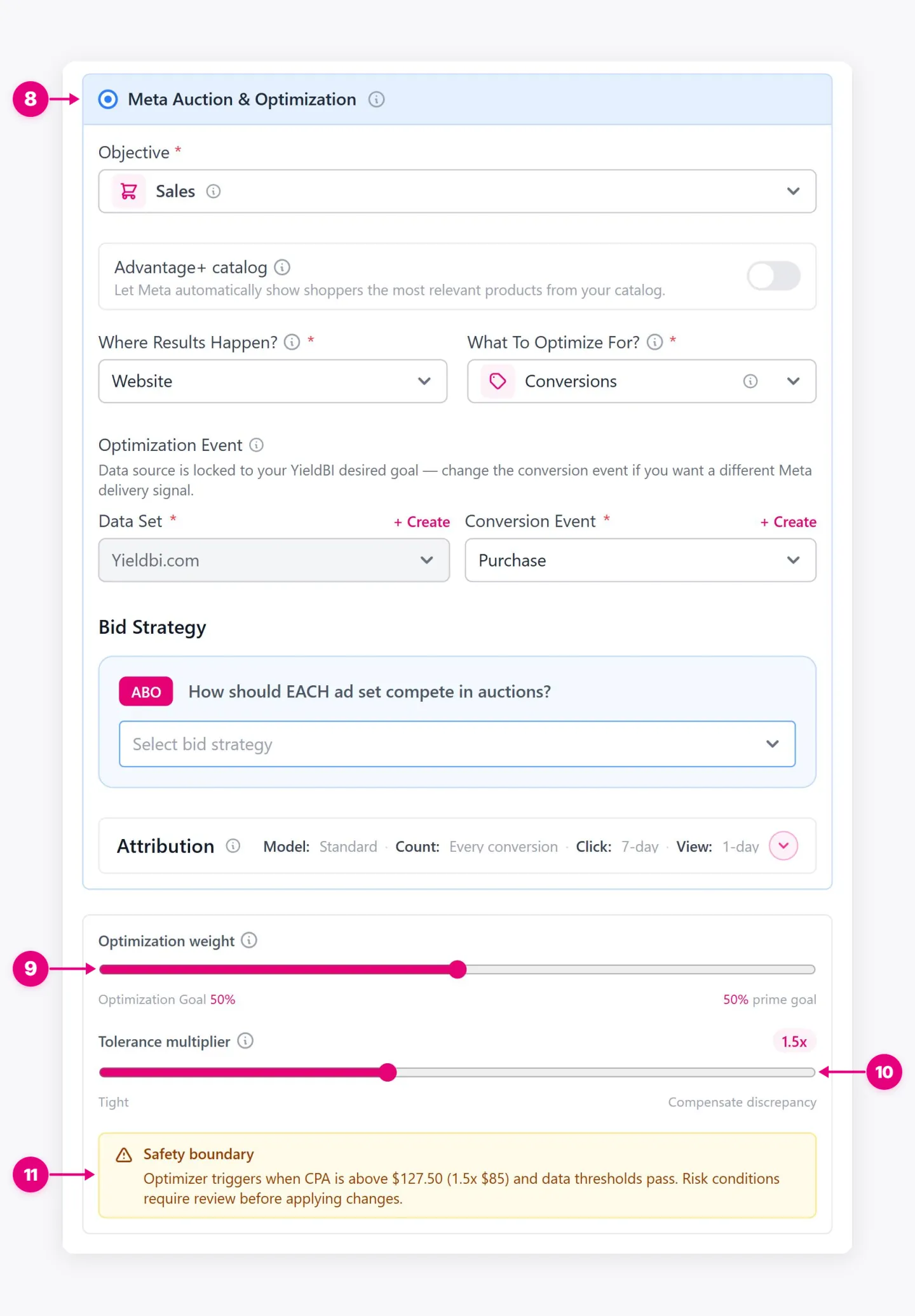
- Meta Auktion & Optimierung. Die Meta-Lieferungseinstellungen, die mit Ihrem YieldBI-Ziel verknüpft sind.
- Optimierungsgewicht. Saldiert das Ziel von YieldBI gegen das Optimierungsziel von Meta.
- Toleranz-Multiplikator. Wie weit Kosten über den Zielwert steigen können, bevor YieldBI handelt.
- Sicherheitsgrenze. Gibt genau an, wann der Optimierer eintritt.
17. Kampagnenziel
Zeigt das im Schritt Kampagne gewählte Ziel an und lässt es vor dem Einrichten des Trackings ändern.
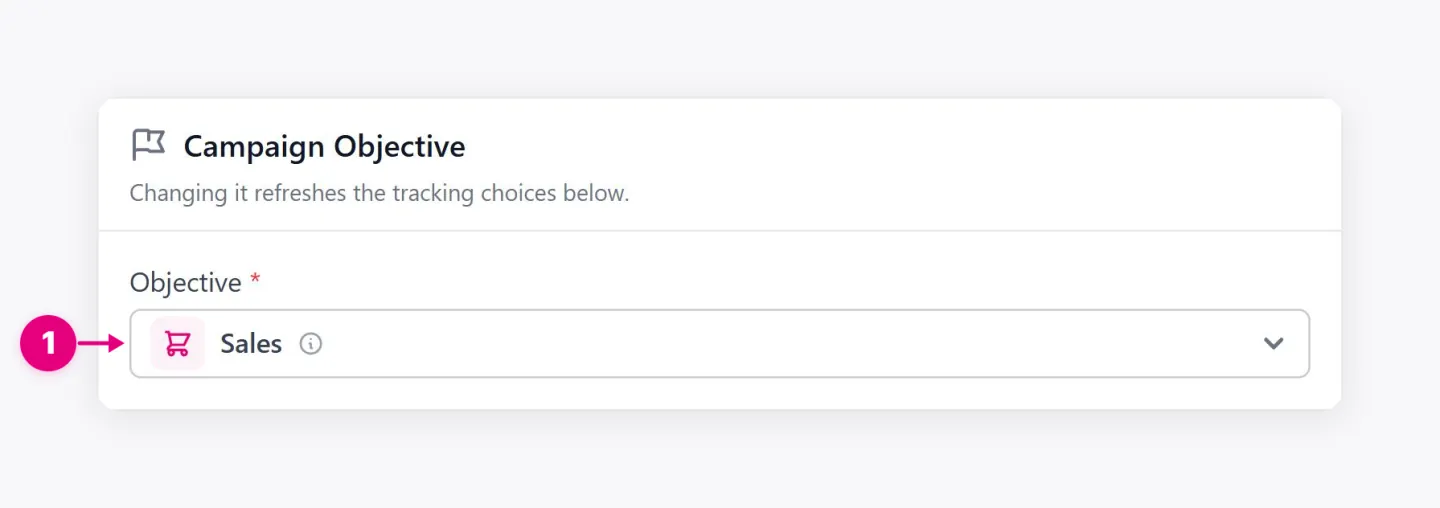
- Ziel. Das Kampagnenziel. Durch Ändern wird die Tracking-Option unten aktualisiert.
18. Optimierung und Auslieferung
Sagt meta, welches ergebnis zu optimieren ist und wie man dafür bietet.
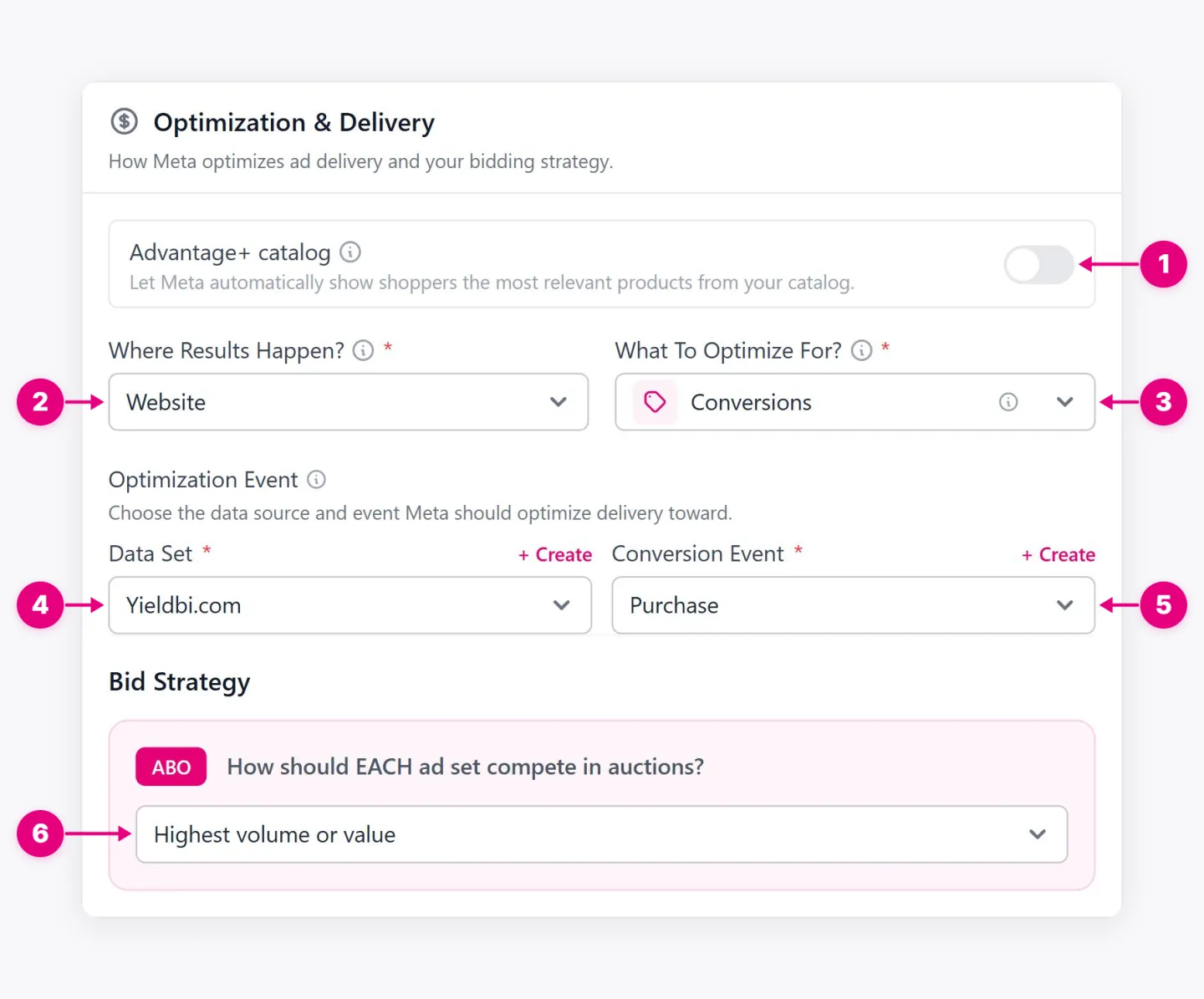
- Advantage+ Katalog. Meta zeigt jedem Käufer die wichtigsten Produkte aus Ihrem Katalog.
- Wo passieren Ergebnisse? Wo die Konvertierung stattfindet: Website, App, Anrufe oder Nachrichten.
- Wofür zu optimieren? Das Ergebnis Meta priorisiert, wie zum Beispiel Conversions oder Conversion-Wert.
- Datensatz. Das Pixel oder Dataset, das die Conversions misst.
- Conversion Event. Das Ereignis Meta optimiert sich, wie Kauf.
- Bid Strategy. Wie jedes Anzeigenset in den Auktionen von Meta konkurriert.
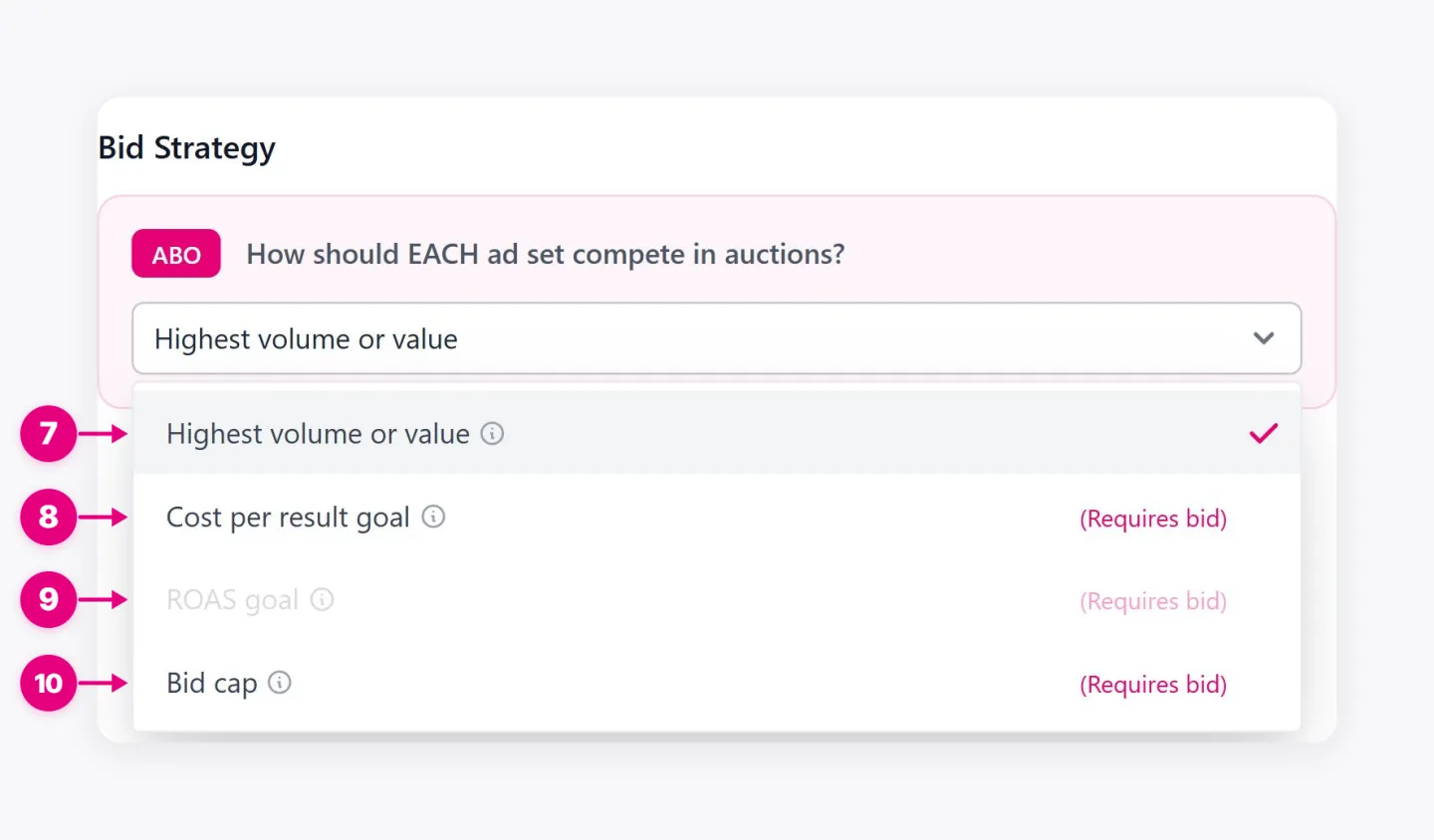
- Höchstes Volumen oder Wert. Verwendet das volle Budget, um die meisten Ergebnisse zu erzielen. Kein Angebot erforderlich.
- Kosten pro Ergebnisziel. Ziel ist es, die durchschnittlichen Kosten pro Ergebnis bei einem von Ihnen festgelegten Ziel zu halten.
- ROAS Ziel. Eine Ziel-Return-on-Ad-Spend-Option, die in diesem Beispiel nicht verfügbar gezeigt wird.
- Gebotskappe. Legt das maximale Gebot in einer einzelnen Auktion fest.
19. Ereignisse
Wählen Sie aus, wo Conversions gemessen werden und wie sie Ihren Anzeigen gutgeschrieben werden.
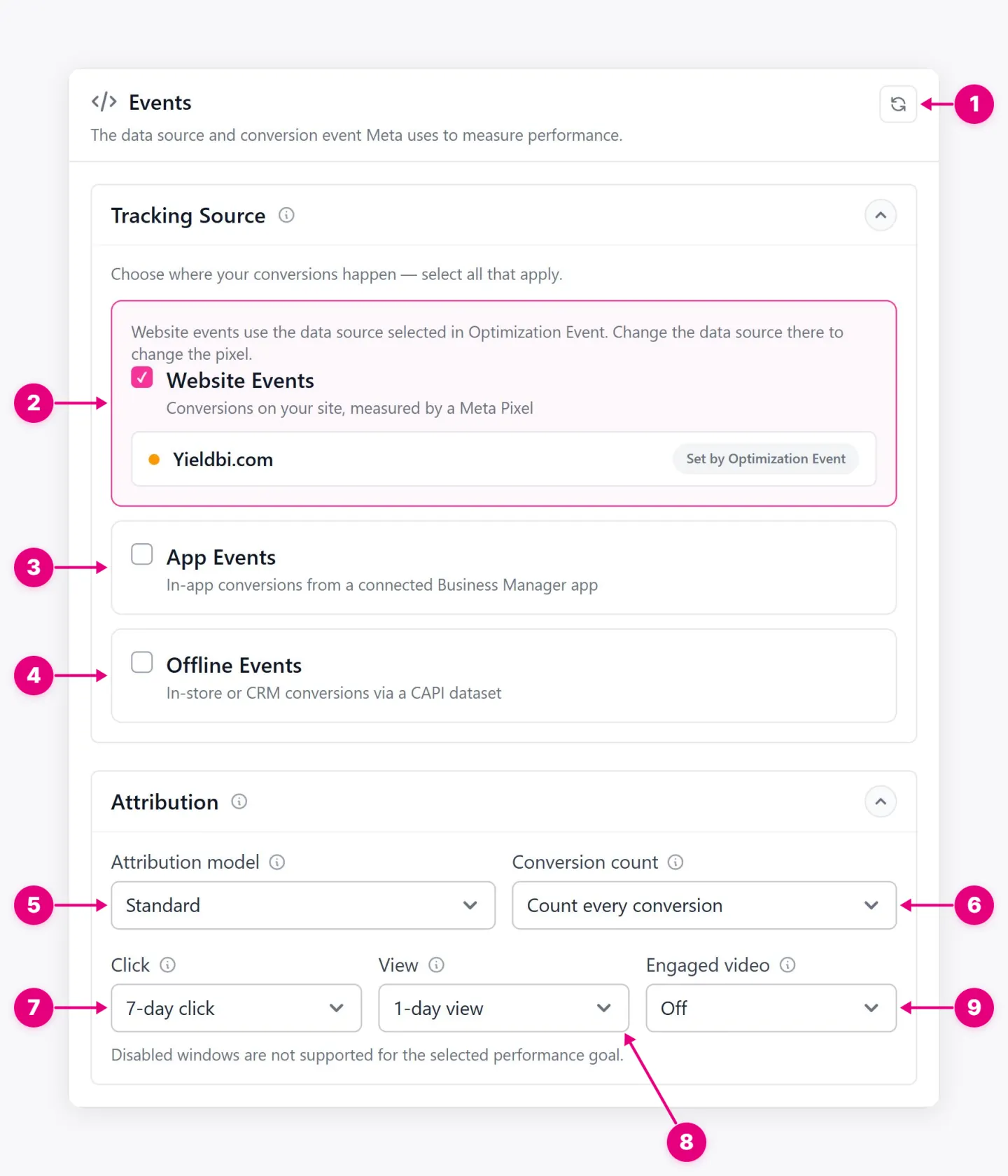
- Erfrischend. Loads Tracking Assets, die kürzlich in Meta hinzugefügt wurden.
- Website-Events. Messt Conversions auf Ihrer Website über das Meta Pixel.
- App Events. In-App-Konvertierungen.
- Offline-Events. Bewertet In-Store- oder CRM-Konvertierungen, die über einen Datensatz gesendet werden.
- Zuordnungsmodell. Standard verwendet die Fenster unten. Inkrementelle Credits nur Conversions Meta schätzt Ihre Anzeigen verursacht.
- Umrechnungszahl. Zählt jede Konvertierung oder eine pro Person.
- Klickfenster. Wie lange nach einem Klick kann eine Conversion gutgeschrieben werden.
- Sichtfenster. Wie lange, nachdem jemand die Anzeige gesehen hat, ohne zu klicken, kann eine Conversion gutgeschrieben werden.
- Engaged Video. Credits App-Konvertierungen nach einer engagierten Videoansicht.
20. Ziel
Legt die Identität für Ihre Anzeigen und optionale Vorgaben für später erstellte Anzeigen fest. Diese Vorgaben können Sie beim Erstellen jeder Anzeige ändern.
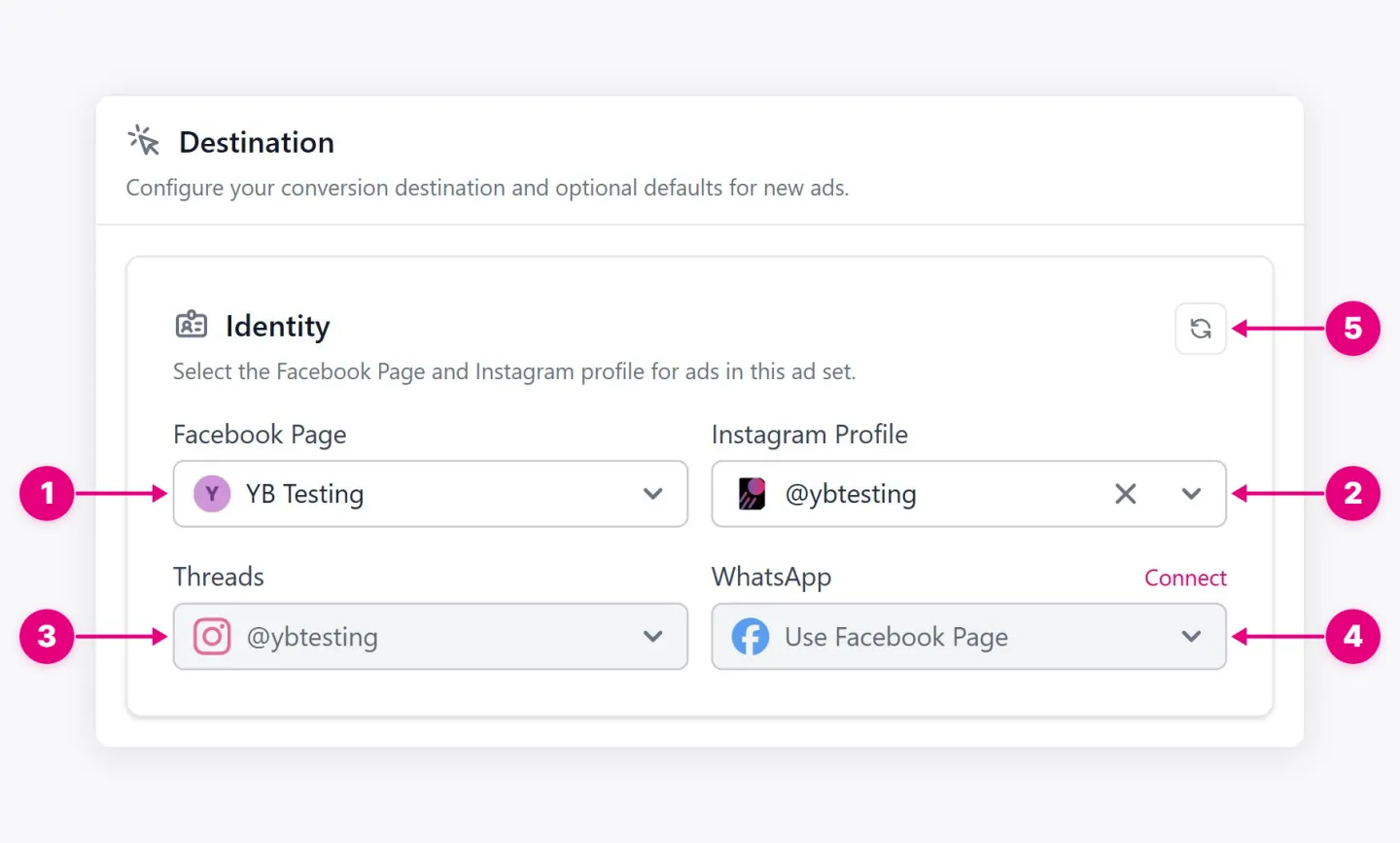
- Facebook-Seite. Die Seite, deren Name und Bild in den Anzeigen erscheinen.
- Instagram Profil. Das Profil, von dem die Anzeigen auf Instagram laufen.
- Gewinde. Die auf Threads verwendete Identität.
- WhatsApp. Die auf WhatsApp verwendete Identität. Connect verbindet eine Nummer.
- Erfrischend. Ladet seiten und profile, die kürzlich in meta verbunden wurden.
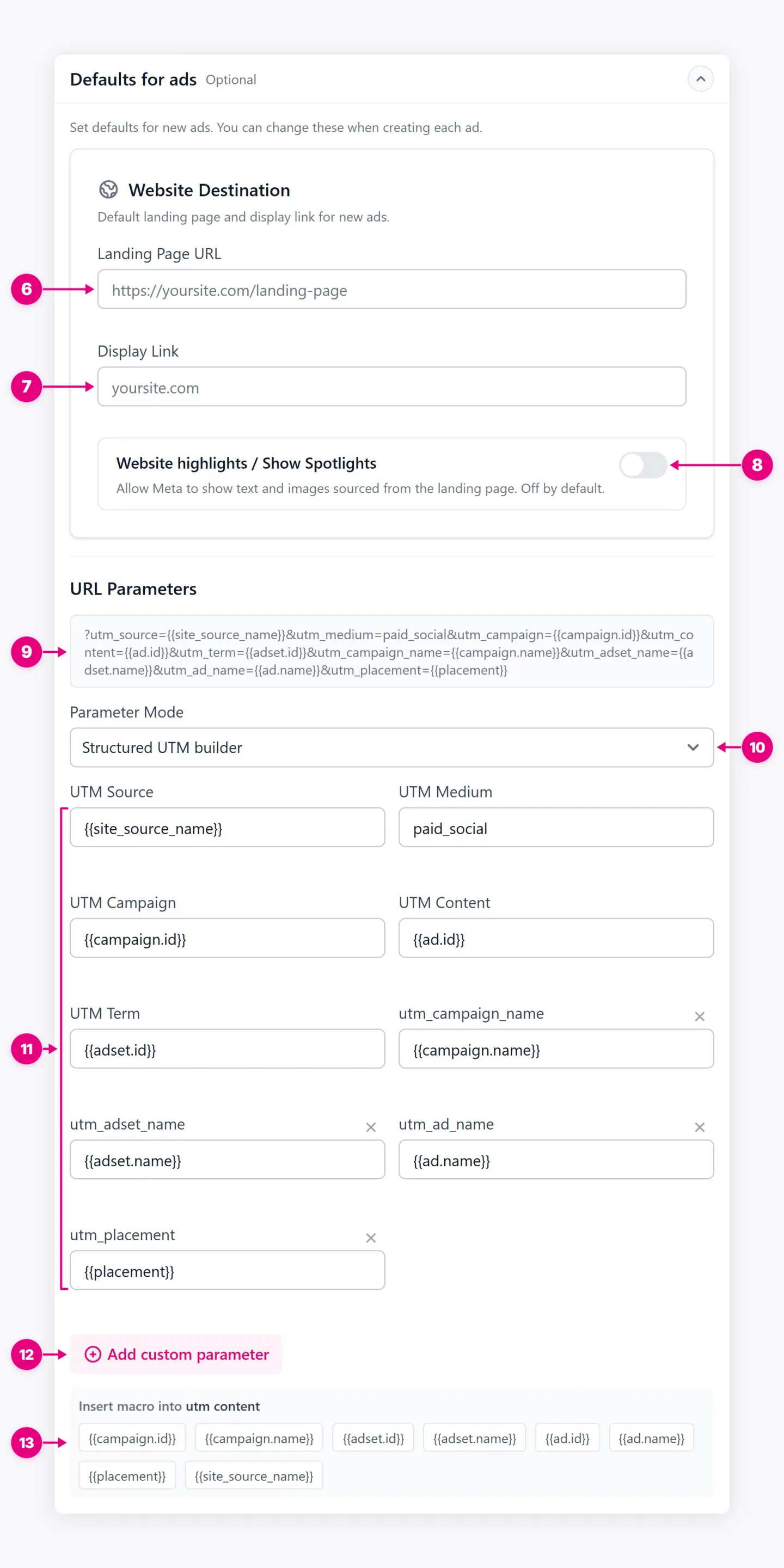
- Landing Page URL. Die standardseite anzeigen senden menschen an.
- Display Link. Der kurze Link, der in der Anzeige angezeigt wird.
- Website Highlights. Mit Meta können Sie Text und Bilder von Ihrer Landing Page anzeigen.
- URL Parameter. Der Tracking-String wurde jedem Werbelink hinzugefügt, so dass der Verkauf bis zur genauen Kampagne, Anzeigensatz, Anzeige und Platzierung zurückverfolgt werden kann.
- Parametermodus. Bearbeitet die Parameter Feld für Feld oder als eine Zeichenfolge.
- UTM-Felder. Der Wert jedes Tracking-Parameters.
- Fügen Sie benutzerdefinierte Parameter hinzu. Fügen Sie Ihren eigenen Tracking-Parameter hinzu.
- Makros. Meta-Werte wie Kampagnenname oder Anzeigen-ID einfügen, die automatisch ausgefüllt werden.
Phase 2: Anzeigengruppe, Einstellungen
21. Einstellungen der Anzeigengruppe
Kontrolliert, wann jedes Anzeigenset ausgeben kann.
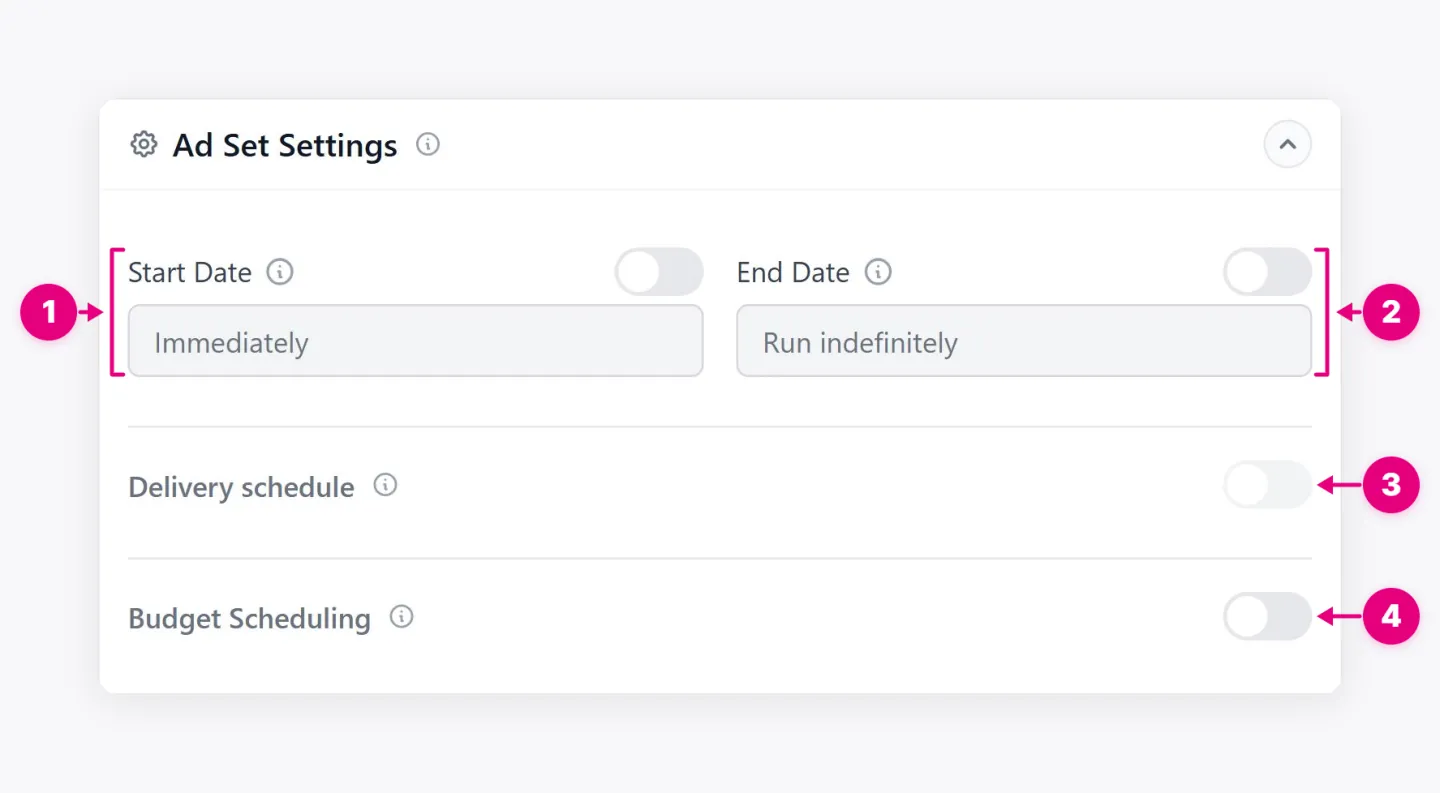
- Startdatum. Wenn die Anzeige beginnt. Sofort standardmäßig.
- Enddatum. Wenn die Anzeige stoppt. Fakultativ.
- Lieferplan. Führt Anzeigen nur an ausgewählten Tagen und Stunden aus. Benötigt ein lebenslanges Budget.
- Haushaltsplanung. Erhöht oder senkt das tägliche Budget jedes Anzeigensatzes während ausgewählter Termine.
22. Benennung der Anzeigengruppe
Erstellt einen konsistenten Namen für jedes Anzeigenset, das der Wizard erstellt, sodass Varianten in Berichten leicht voneinander zu unterscheiden sind.
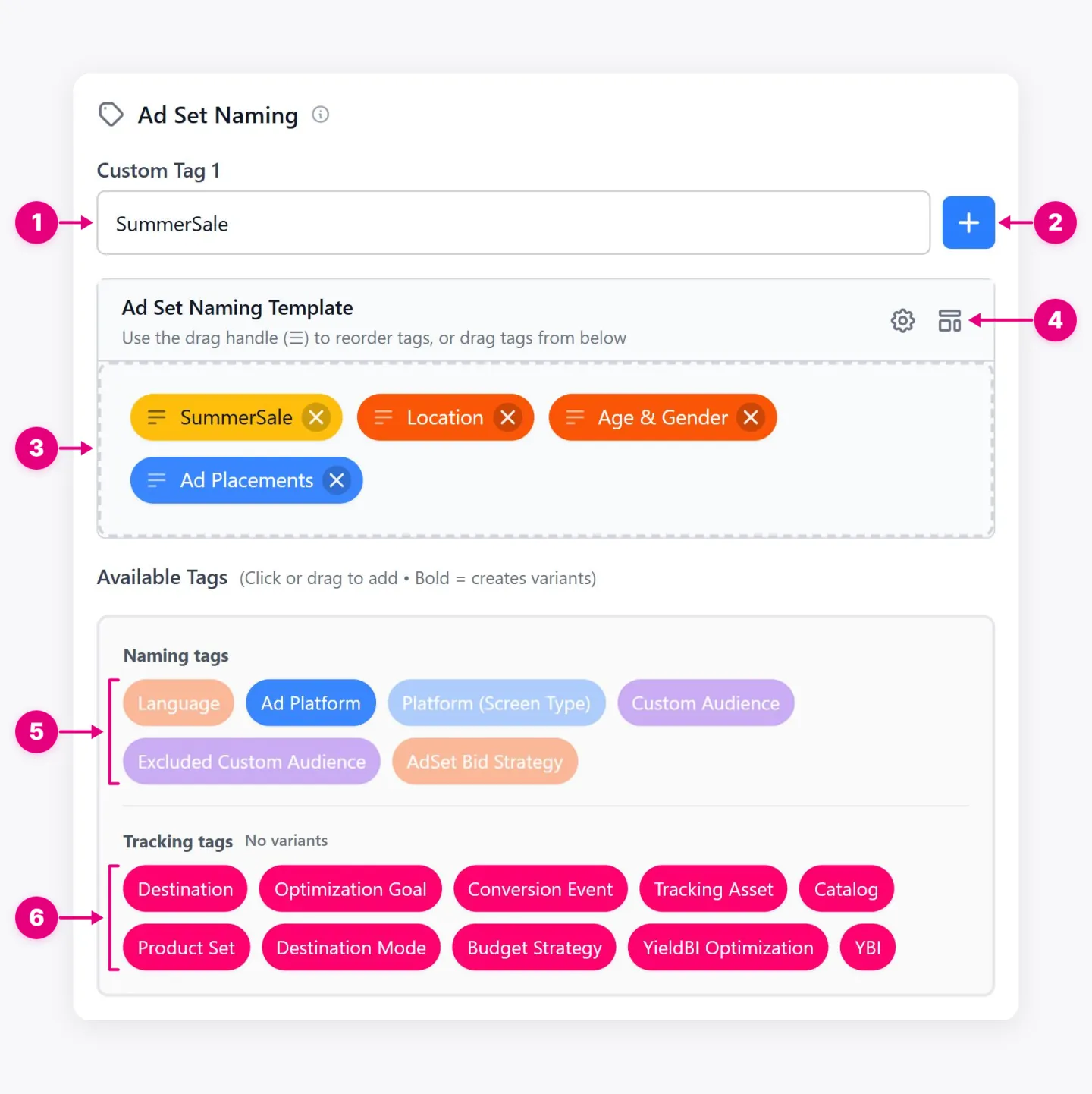
- Custom Tag. Fügt Ihren eigenen festen Text wie einen Promotion- oder Testnamen zu jedem Anzeigennamen hinzu.
- Custom Tag hinzufügen. Fügt einen weiteren benutzerdefinierten Tag hinzu.
- Benennungsvorlage. Die Tags, die den Namen ausmachen, in der Reihenfolge. Drag to reorder.
- Separator und Template. Ändern Sie das Zeichen zwischen Tags oder laden Sie eine gespeicherte Namensvorlage.
- Namensschilder. Beschreiben Sie das Targeting. Tags für Einstellungen, die in Varianten gruppiert sind, geben jedem Anzeigensatz einen anderen Namen.
- Tracking-Tags. Fügen Sie Tracking-Details zum Namen hinzu, ohne Varianten zu erstellen.
23. Konfiguration der Anzeigengruppe
Listen Sie alle Anzeigen auf, die der Wizard erstellt, mit seinem Namen, Status und Budget.
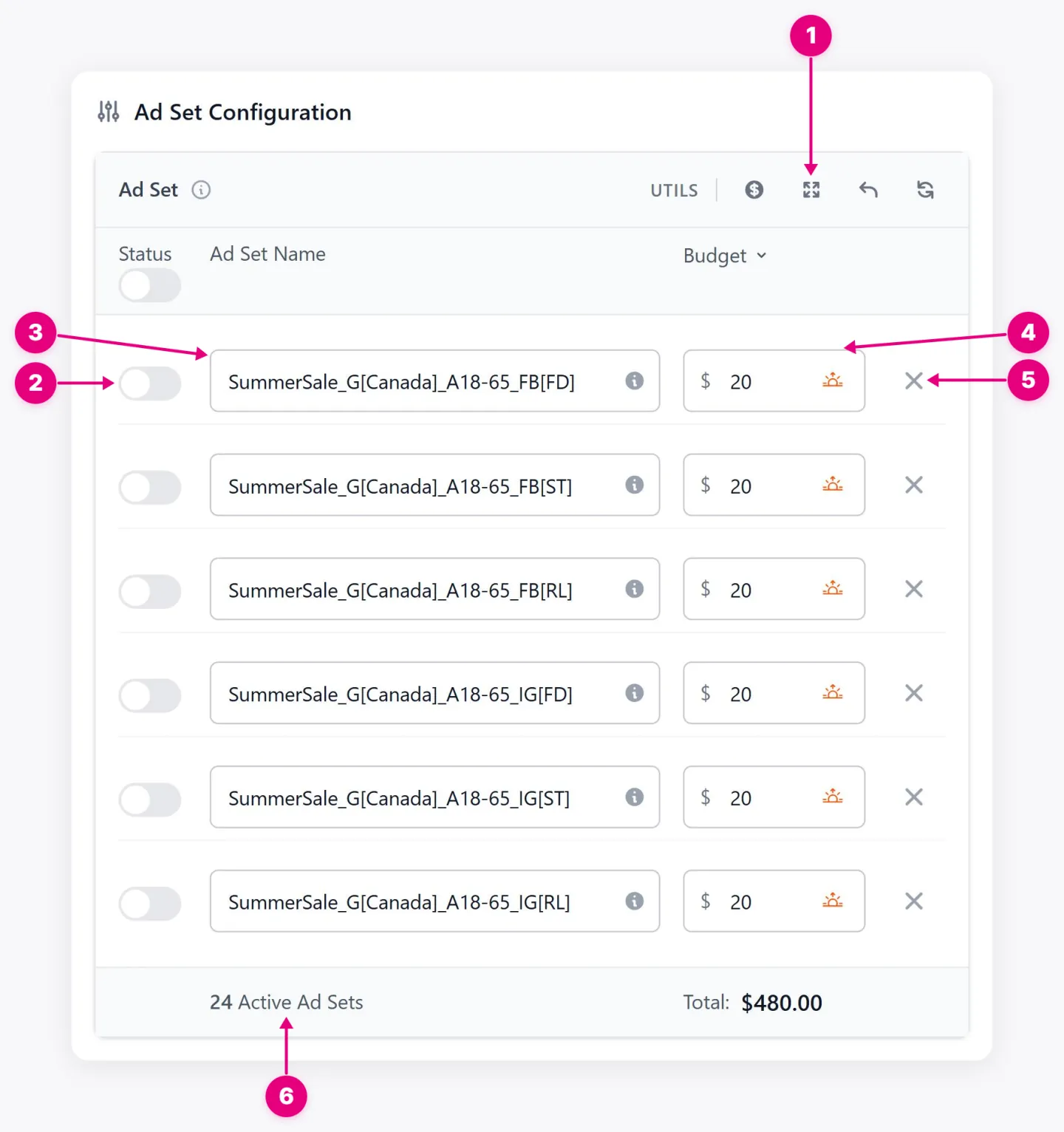
- UTILS. Bulk-Budget, erweiterte Namensbearbeitung, Wiederherstellung generierter Namen und Zurücksetzen von Dialogoptionen.
- Status. Erstellt das Anzeigenset aktiv oder angehalten.
- Ad set name. Der generierte Name. Bearbeiten Sie es, um die Vorlage für dieses Anzeigenset zu überschreiben.
- Haushalt. Das tägliche oder lebenslange Budget des Anzeigensets.
- Entfernen. Löscht das Anzeigenset aus der Kampagne.
- Summen. Die Anzahl der Anzeigensätze und ihr kombiniertes Budget.
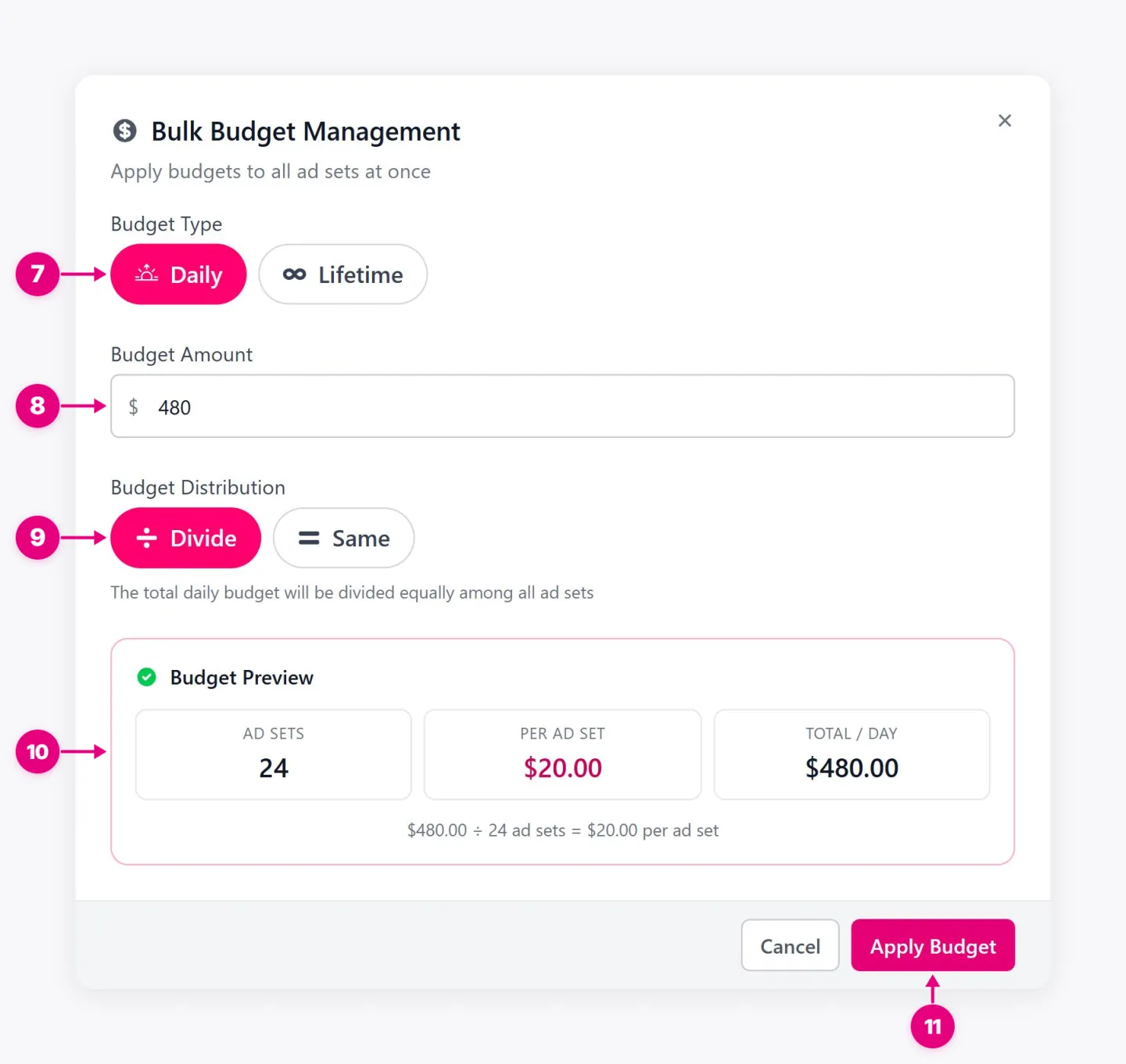
- Art des Haushalts. Tägliche oder lebenslange Budgets für alle Anzeigensätze.
- Haushaltsbetrag. Der anzuwendende Betrag.
- Verteilung des Haushalts. Teilen Sie den Betrag über Anzeigensätze auf. Gleich gibt jede Anzeige den vollen Betrag festgelegt.
- Haushaltsvorschau. Zeigt die Anzahl der Anzeigensätze, das Budget pro Anzeigensatz und die Gesamtsumme an, bevor Sie sich bewerben.
- Budget anwenden. Legt das Budget für jede Anzeige auf einmal fest.
Phase 3: Prüfung
24. Kampagne prüfen
Vor dem Absenden sehen Sie alle Einstellungen und erzeugten Anzeigengruppen. Bei einem blockierenden Fehler führt Vor Veröffentlichung beheben zurück zum betroffenen Schritt. Warnungen werden ebenfalls angezeigt, verhindern das Absenden aber nicht.
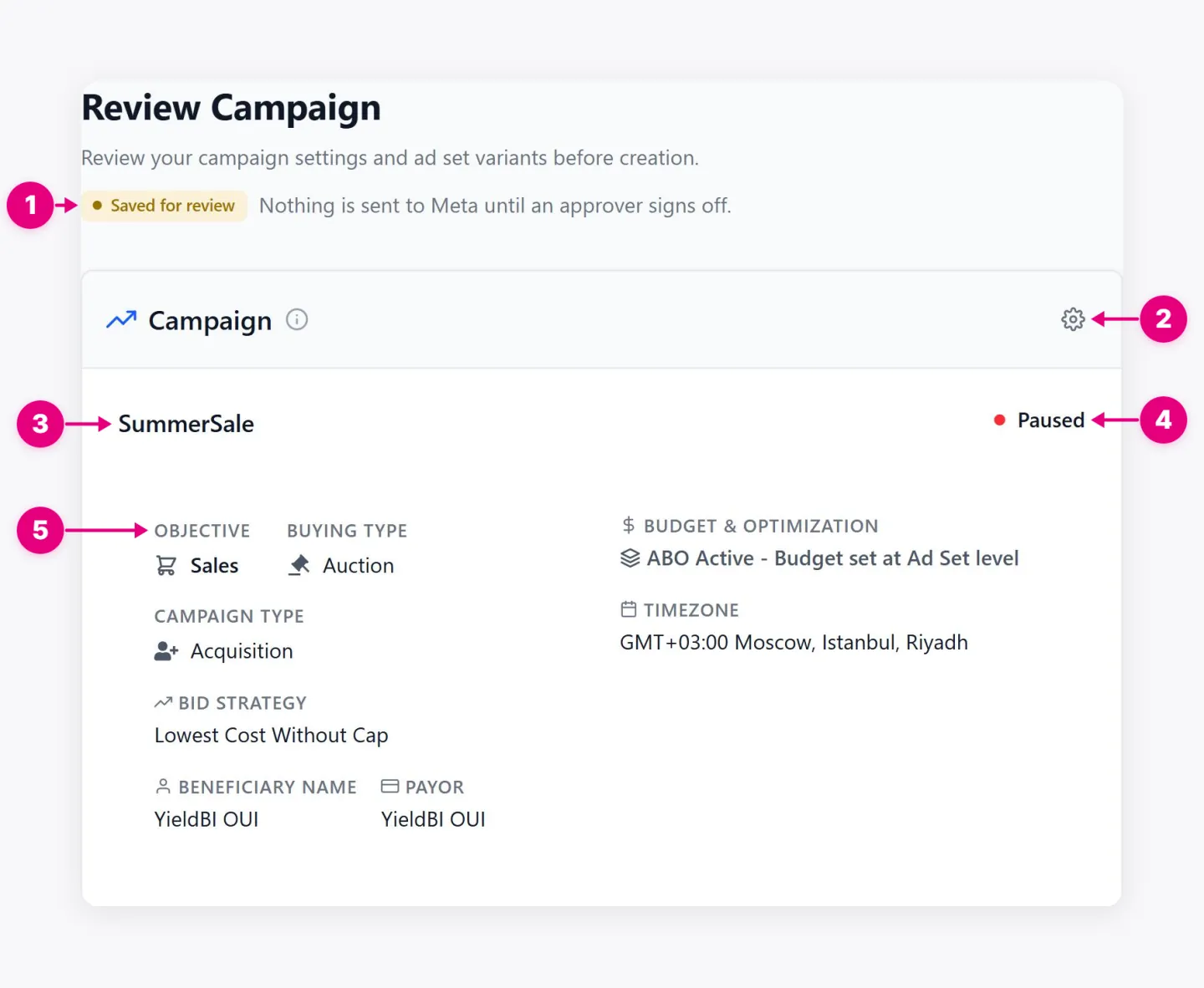
- Zur Überprüfung gespeichert. Zeigt an, dass die Kampagne auf die Abmeldung eines Genehmigers wartet, bevor etwas an Meta gesendet wird.
- Abschnitt bearbeiten. Springt zurück zu dem Schritt, wo diese Einstellungen vorgenommen werden.
- Name der Kampagne. Der endgültige Name, mit jedem Namensschild ausgefüllt.
- Status. Der Status, den die Kampagne haben wird, wenn sie Meta erreicht.
- Kampagneneinstellungen. Eine Zusammenfassung des Ziels, des Kauftyps, des Kampagnentyps, der Gebotsstrategie, des Begünstigten, des Zahlers, des Budgettyps und der Zeitzone.
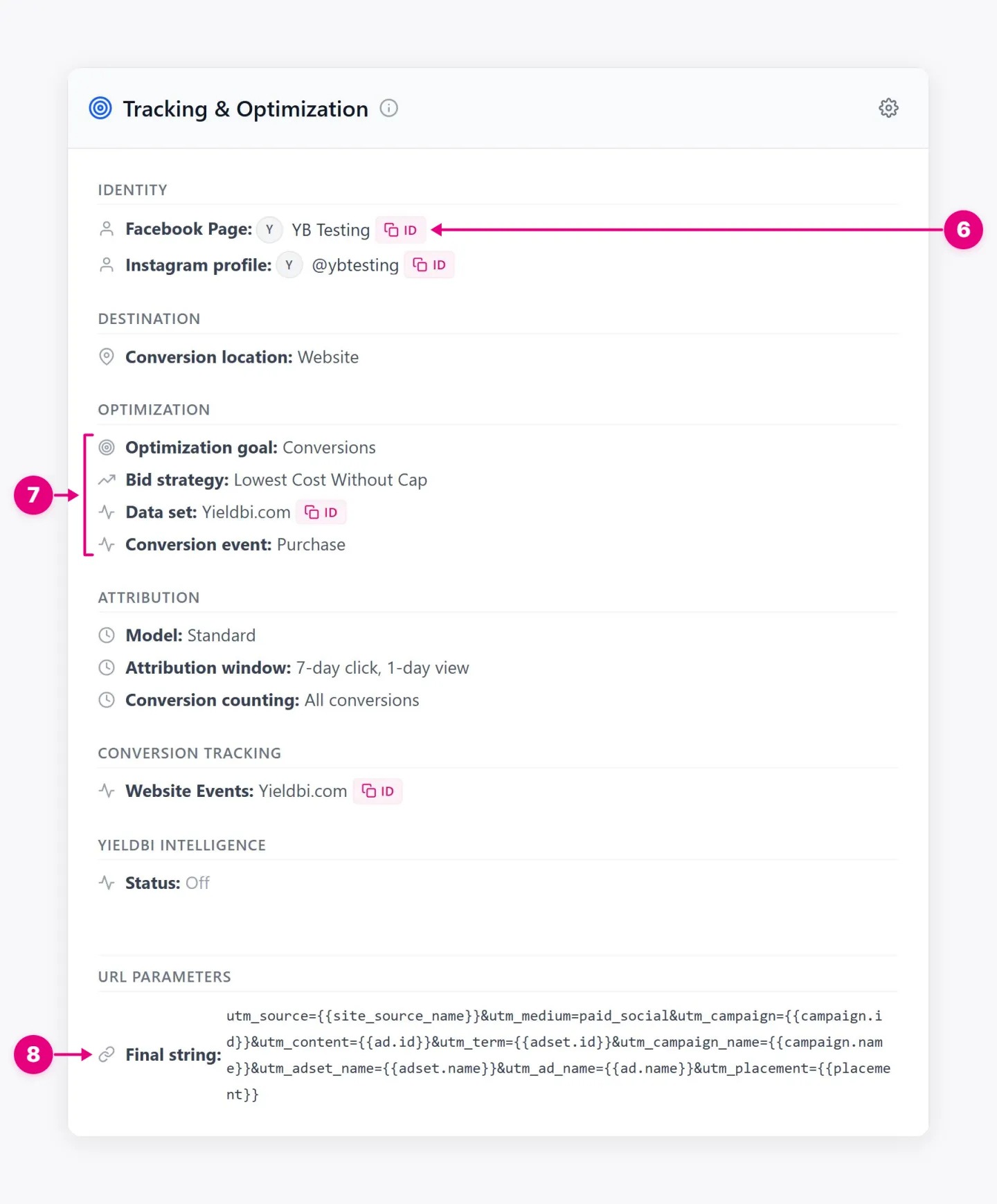
- Kopier-ID. Kopiert die Meta-ID einer Seite, eines Profils oder eines Datensatzes, um sie in Meta zu überprüfen.
- Optimierung. Das Ziel, die Gebotsstrategie, der Datensatz und das Konversionsereignis Meta werden optimiert.
- URL-Parameter. Der letzte Tracking-String wurde jedem Werbelink hinzugefügt.
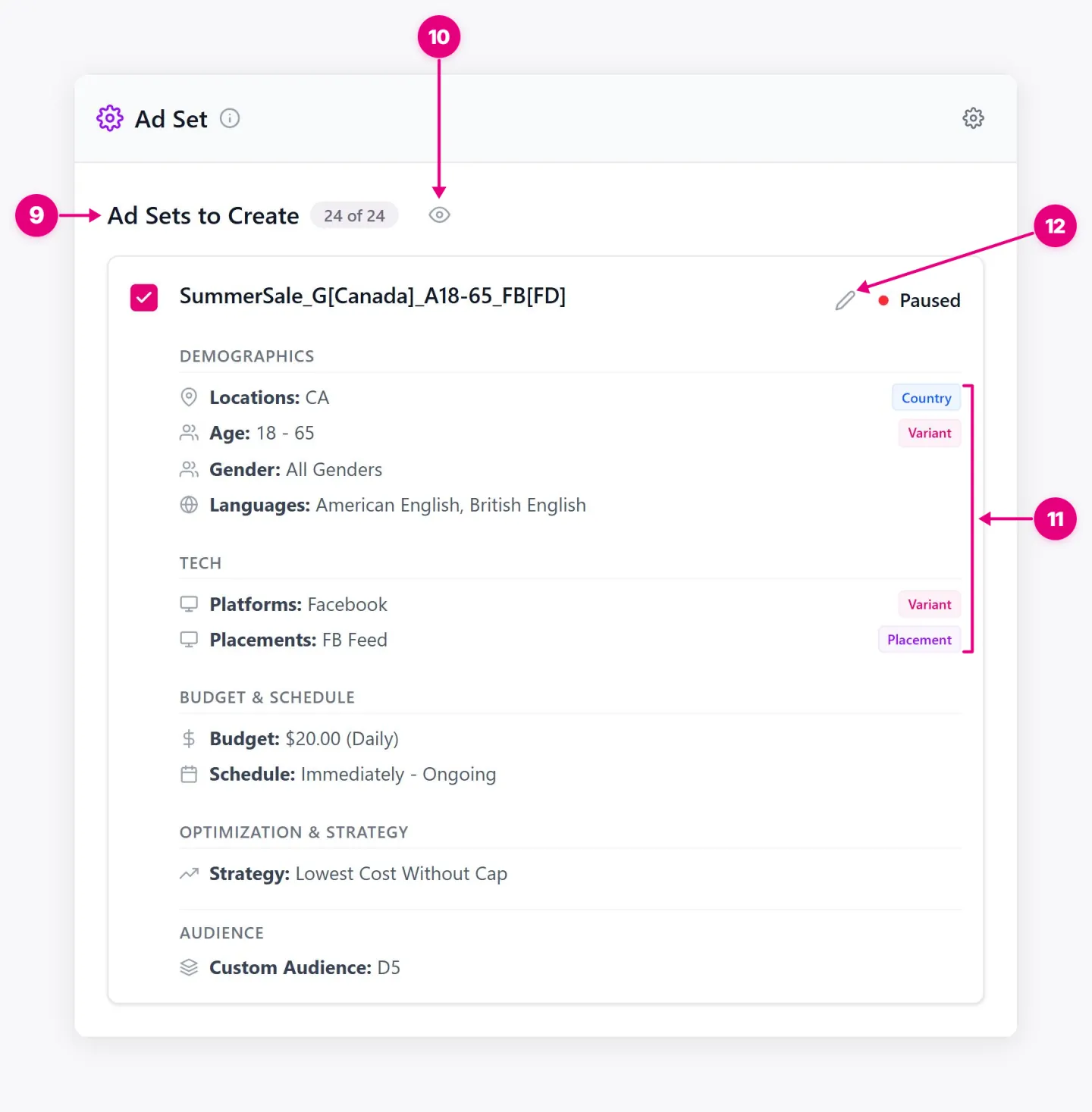
- Ad Sets zum Erstellen. Wie viele Anzeigensets wird der Wizard erstellen, aus allen generierten Varianten.
- Dim wiederholende Felder. Verblasst Einstellungen, die bei jedem Anzeigensatz gleich sind, so dass die Unterschiede auffallen.
- Variantenetiketten. Markieren Sie die Einstellungen, die diese Anzeige von den anderen unterscheiden, z. B. Land, Alter oder Platzierung.
- Edit ad set. Ändert eine generierte Anzeige selbst.
Jede erzeugte Anzeigengruppe hat außerdem ein Kontrollkästchen. Deaktivieren Sie es, um diese Variante von der Erstellung auszuschließen. Prüfen Sie vor dem Absenden die verbleibenden Anzeigengruppen und ihre Budgets.
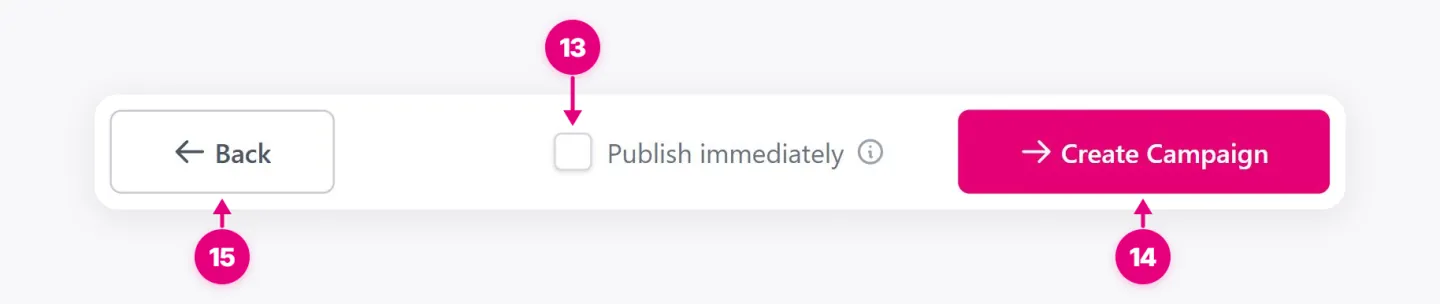
- Sofort veröffentlichen. Diese Option erscheint nur, wenn die Prüfungsrichtlinie des Kontos Ihnen die Wahl lässt. Ist sie verfügbar und aktiviert, wird die direkte Veröffentlichung angefordert. Ihre letzte Auswahl kann gespeichert sein; maßgeblich bleibt die aktuelle Richtlinie auf dem Server. Fehlt die Option, bestimmt die Richtlinie, ob die Kampagne zur Prüfung gesendet oder automatisch veröffentlicht wird.
- Kampagne erstellen. Sendet die Kampagne über den vom Konto erlaubten Prüfungs- oder Veröffentlichungsweg ab.
- Zurück. Kehrt zum vorherigen Schritt zurück, um Änderungen vorzunehmen.
Nach dem Absenden. Die Ergebnisseite zeigt, ob die Kampagne auf eine Prüfung wartet, auf Meta erstellt wurde, noch erstellt wird oder fehlgeschlagen ist. Es kann auch vorkommen, dass die Kampagne erstellt wird, aber einzelne Anzeigengruppen fehlschlagen. Dann bleibt der Entwurf für eine erneute Prüfung und einen weiteren Versuch erhalten. Öffnen Sie bei ausstehender Genehmigung die Prüfung, andernfalls die Kampagnentabelle. Dort können Sie bei Bedarf weitere Anzeigengruppen hinzufügen. Anzeigen erstellen Sie separat.
25. Nicht gespeicherte Änderungen
Schützt Ihre Arbeit, wenn Sie den Assistenten schließen, bevor Sie die Kampagne erstellen.
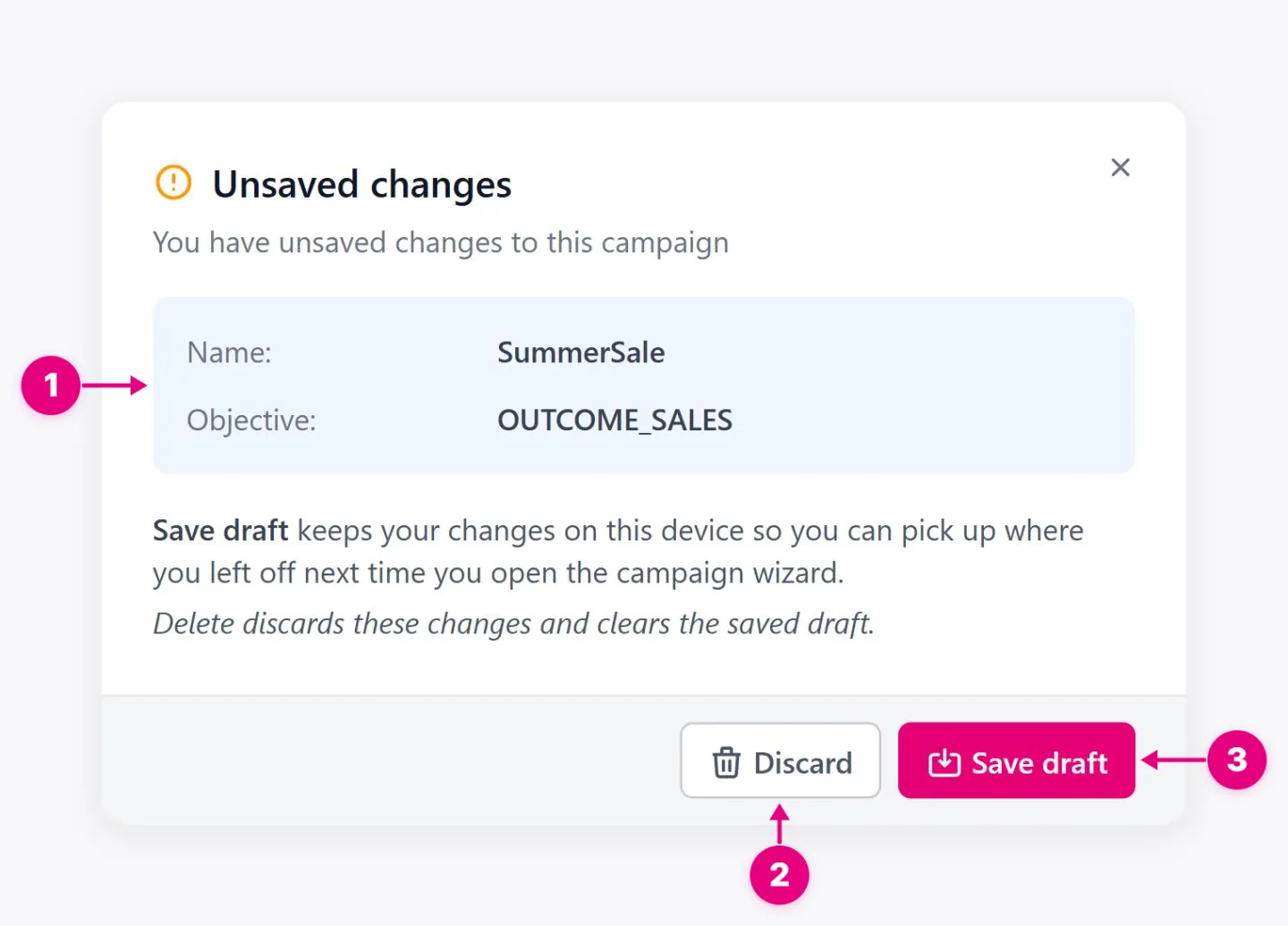
- Zusammenfassung der Kampagne. Zeigt, zu welcher Kampagne die nicht gespeicherten Änderungen gehören.
- Rückwürfe. Löscht die Änderungen und jeden gespeicherten Entwurf.
- Save Draft. Behält Ihre Änderungen auf diesem Gerät, so dass Sie das nächste Mal fortfahren können, wenn Sie den Assistenten öffnen.
Weiterlesen
Das Kampagnenziel entscheidet, welcher Zielgruppe Meta Ihre Anzeigen zeigt. Warum Sales meist besser als Traffic funktioniert und wie Sie das richtige Ziel wählen.
Meta Ads GrundlagenCampaign Budget Optimization lässt Meta Spend automatisch über Anzeigengruppen umverteilen. Wann CBO statt fest gesetzter Budgets sinnvoll ist.
Meta Ads GrundlagenWie Metas vier Bid-Strategien den Auktions-Spend steuern, und wie Sie die richtige wählen, während eine Kampagne in YieldBI reift.
Meta Ads GrundlagenWas Metas Lernphase auslöst, warum die Kosten währenddessen hoch sind, und wie man eine Anzeigengruppe hindurchbringt, ohne den Fortschritt zurückzusetzen.