 English
 Français
 Deutsch
 Español
Erste Schritte
Media Studio: Überblick über das Board
Lernen Sie die Media Studio-Steuerung kennen: Boards erstellen, Vorlagen nutzen, gespeicherte Medien laden und passende Knoten für Ihre Inhalte wählen.
YieldBI-TeamWachstumsforschungAktualisiert Okt. 2026
Auf dieser Seite
Media Studio ist eine visuelle Arbeitsfläche, auf der Sie Medien verbinden, Inhalte planen und Ergebnisse erstellen. Beginnen Sie mit einem neuen Board oder einer gespeicherten Vorlage, fügen Sie die benötigten Quellknoten hinzu und verbinden Sie diese mit dem nächsten Arbeitsschritt. Dieser Leitfaden erklärt die Arbeitsfläche, ihre Steuerung und die Wiederverwendung gespeicherter Medien. Welche Medien und Ergebnisse verfügbar sind, hängt vom ausgewählten Konto ab.
1. Ein Board starten
Öffnen Sie Media Studio in der App-Navigation und wählen Sie das Konto, dessen Medien Sie verwenden möchten. Fügen Sie Knoten über das linke Bedienfeld hinzu. Verbinden Sie sie, wenn ein Schritt das Ergebnis eines anderen Knotens verwenden soll. Eine Verbindung stellt das vorgelagerte Medium für den nächsten Schritt bereit. Prüfen Sie im empfangenden Knoten, welche Eingaben er verwendet.
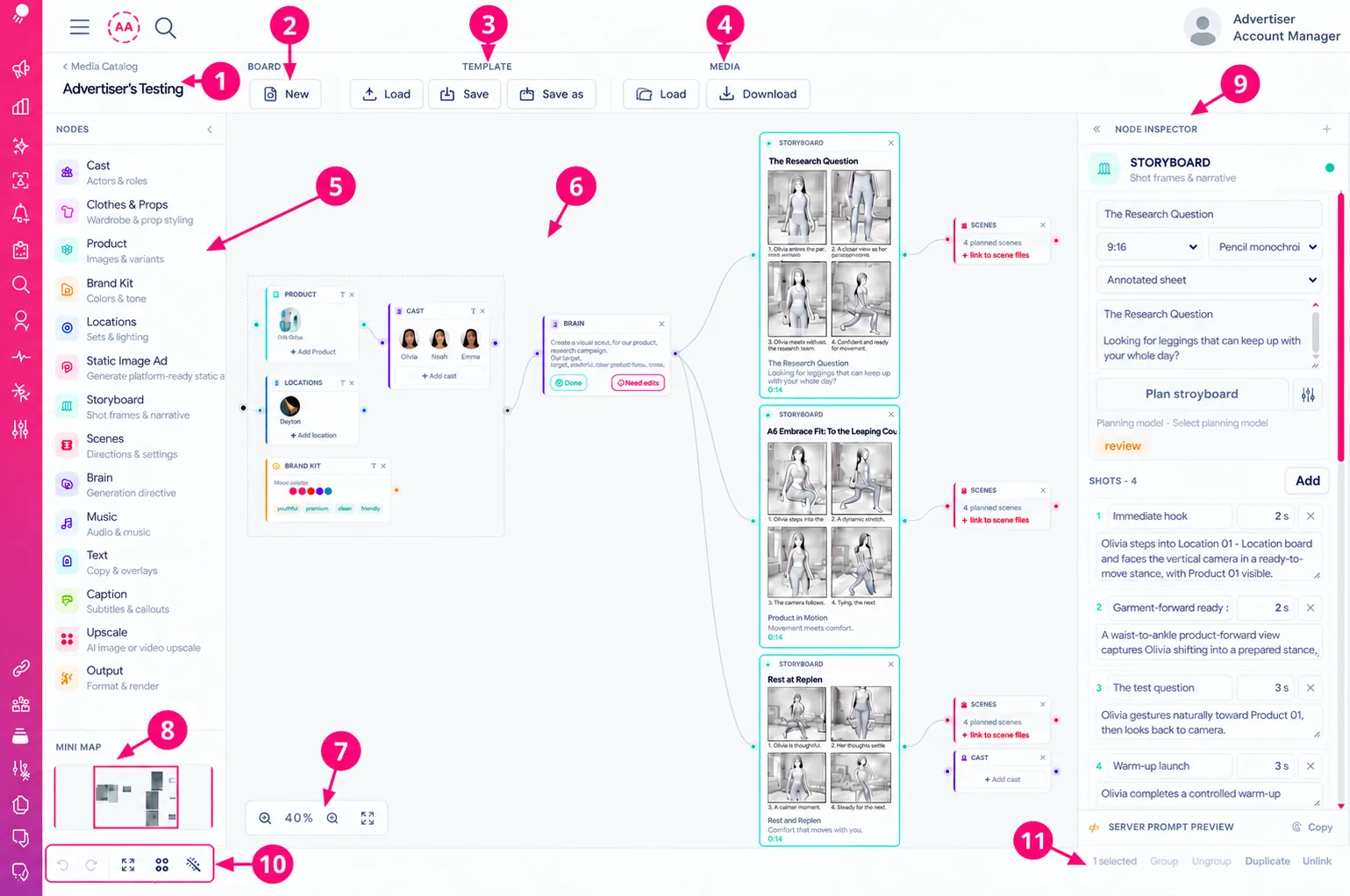
In Media Studio bezeichnet Board die Arbeitsfläche. Knoten sind die darauf platzierten Karten. Verbindungen ermöglichen es einem späteren Schritt, das Ergebnis eines früheren Knotens zu nutzen. Die Nummern im Screenshot kennzeichnen folgende Bereiche und Bedienelemente:
- Board-Name: Zeigt, welches Board Sie bearbeiten. Prüfen Sie den Namen, bevor Sie Ihre Arbeit speichern oder wiederverwenden.
- Neu: Öffnet ein leeres Board für einen anderen Arbeitsablauf.
- Vorlagen: Lädt eine gespeicherte Anordnung oder speichert das aktuelle Board zur Wiederverwendung. So müssen Sie wiederkehrende Abläufe nicht neu einrichten.
- Medien: Lädt vorhandene Kontomedien als Knoten auf das Board, ohne die gespeicherten Medien neu zu erstellen.
- Knotenbibliothek: Fügt den benötigten Knotentyp hinzu. Quellknoten liefern Eingaben; Planungs- und Ausgabeknoten verarbeiten diese zu Inhalten. Beschränken Sie sich auf relevante Knoten, damit der Ablauf übersichtlich bleibt.
- Arbeitsfläche: Hier platzieren, ordnen und verbinden Sie Knoten und sehen die Beziehungen zwischen den Schritten.
- Zoom: Vergrößert Details, zeigt einen größeren Ausschnitt oder passt das gesamte Board in die Ansicht ein.
- Minikarte: Zeigt das vollständige Board und den aktuellen Ausschnitt. Das erleichtert die Orientierung auf großen Boards.
- Knoteninspektor: Zeigt die Einstellungen des ausgewählten Knotens zur Prüfung und Bearbeitung.
- Werkzeugleiste: Von links nach rechts: Rückgängig und Wiederholen, derzeit nicht verfügbar, Ansicht einpassen, Am Raster ausrichten und Auswahlmodus. Diese Funktionen helfen beim Navigieren, Ausrichten und Auswählen mehrerer Knoten.
- Aktionsleiste für die Auswahl: Zeigt die Zahl ausgewählter Knoten und passende Aktionen. Gruppieren Sie Knoten zum gemeinsamen Verschieben, duplizieren Sie ihre Einrichtung, lösen Sie einen Gruppenrahmen auf oder entfernen Sie Verbindungen, ohne die Knoten zu löschen. Gruppieren erfordert mindestens zwei geeignete Knoten; Auflösen erfordert einen Gruppenrahmen.
2. Werkzeugleiste und Auswahlaktionen
Die untere Werkzeugleiste enthält die Steuerung der Arbeitsfläche. Sobald Sie einen oder mehrere Knoten auswählen, erscheint rechts die Aktionsleiste für die Auswahl.
Steuerung der Arbeitsfläche
- Rückgängig / Wiederholen: Die Schaltflächen sind deaktiviert und als demnächst verfügbar gekennzeichnet. Änderungen an der Arbeitsfläche lassen sich noch nicht rückgängig machen oder wiederholen.
- Ansicht einpassen: Passt Zoom und Position so an, dass das gesamte Board in die Arbeitsfläche passt.
- Am Raster ausrichten: Aktiviert beim Ziehen Schritte von 10 Pixeln. Deaktivieren Sie die Funktion, um Knoten frei zu positionieren.
- Auswahlmodus: Ziehen Sie über eine leere Stelle, um mehrere Knoten auszuwählen. Wechseln Sie zurück in den Zeigermodus, um die Ansicht durch Ziehen der Arbeitsfläche zu verschieben. Einzelne Knoten können Sie auch anklicken.
Aktionsleiste für die Auswahl
Die Leiste zeigt die Zahl ausgewählter Knoten sowie Gruppieren, Gruppe auflösen, Duplizieren und Verbindungen lösen.
- Gruppieren: Wählen Sie mindestens zwei Knoten auf oberster Ebene und anschließend Gruppieren, um sie in einen Rahmen zu setzen. So können Sie zusammengehörige Schritte gemeinsam verschieben. Ihre Verbindungen zum restlichen Board bleiben nutzbar.
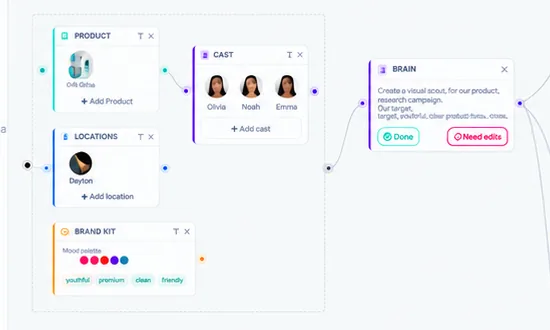
- Gruppe auflösen: Wählen Sie einen Gruppenrahmen und anschließend Gruppe auflösen. Der Rahmen wird entfernt; seine Knoten bleiben auf der Arbeitsfläche.
- Duplizieren: Erstellt separate Kopien der ausgewählten Knoten. Verbindungen werden nicht kopiert. Verbinden Sie die Kopien, wenn sie einen eigenen Ablauf bilden sollen.
- Verbindungen lösen: Entfernt eingehende und ausgehende Verbindungen der ausgewählten Knoten. Die Knoten bleiben auf der Arbeitsfläche.
3. Vorlagen für die Arbeitsfläche verwenden
Eine Vorlage für die Arbeitsfläche enthält eine gespeicherte Knotenanordnung. Wählen Sie Neues Board, wenn Sie eine leere Arbeitsfläche benötigen. Beim Laden einer Vorlage wird die aktuelle Arbeitsfläche ersetzt. Speichern Sie daher vorher alle Arbeiten, die Sie behalten möchten.
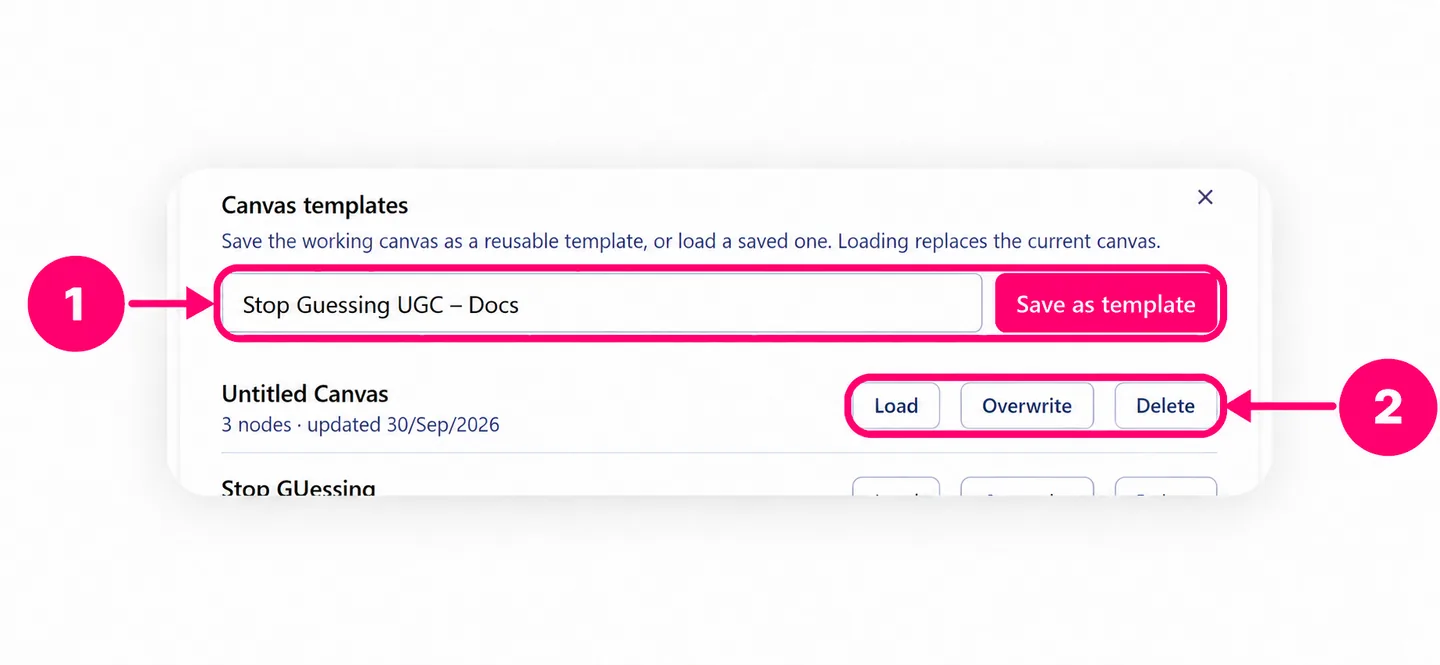
Die Nummerierung beginnt in diesem Bild erneut bei 1:
- Als Vorlage speichern: Geben Sie einen Namen ein und wählen Sie Als Vorlage speichern, um die aktuelle Arbeitsfläche wiederzuverwenden.
- Aktionen für gespeicherte Vorlagen: Laden ersetzt die Arbeitsfläche durch die Vorlage. Überschreiben aktualisiert die Vorlage anhand der aktuellen Arbeitsfläche. Löschen entfernt die gespeicherte Vorlage. Prüfen Sie die Bestätigung vor dem Ersetzen oder Löschen.
4. Gespeicherte Medien laden
Wählen Sie Laden im Bereich Medien der Board-Werkzeugleiste, um ein gespeichertes Medium zu verwenden. Wählen Sie einen Typ: Darsteller, Produkt, Ort, Kleidung und Requisiten, Musik, Statisches Bild oder Brand Kit. Suchen Sie anschließend oder aktualisieren Sie die Liste. Wählen Sie zuerst das richtige Konto: Die Medienauswahl zeigt nur Medien, die für dieses Konto verfügbar sind.
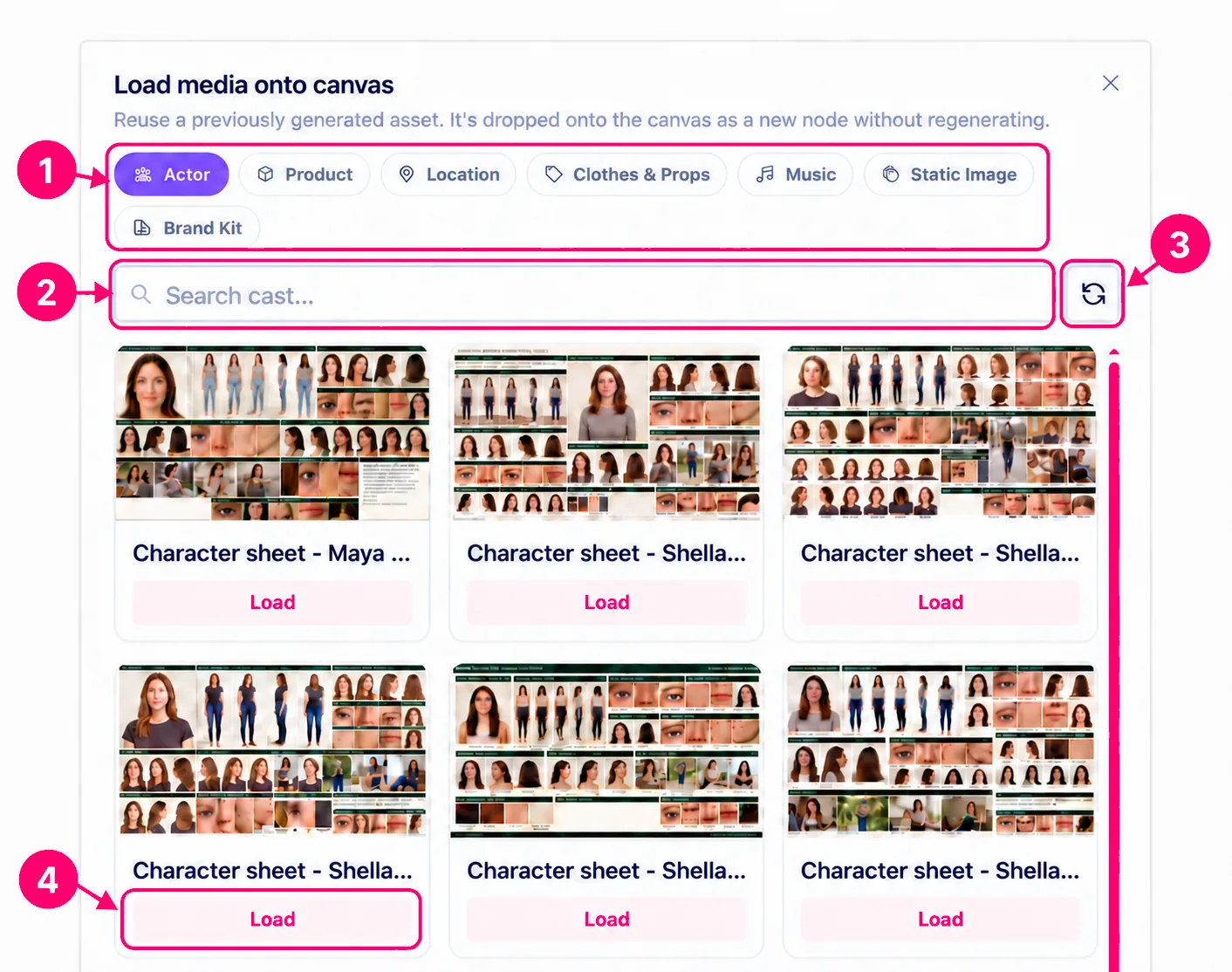
Die Nummerierung beginnt in diesem Bild erneut bei 1:
- Medientypen: Wählen Sie, welche gespeicherten Medien Sie durchsuchen möchten. Die Liste folgt dem ausgewählten Typ.
- Suche: Filtert den aktuellen Typ nach Namen.
- Aktualisieren: Lädt die verfügbaren Medien für das ausgewählte Konto und den Typ neu.
- Laden: Fügt das gewählte Medium als neuen Knoten hinzu. Das gespeicherte Medium wird wiederverwendet und nicht erneut generiert.
Das Medium erscheint als Knoten des passenden Typs. Ein Darsteller wird beispielsweise zu einem Cast-Knoten. Medien werden zur aktuellen Arbeitsfläche hinzugefügt; das Board wird nicht ersetzt. Öffnen Sie den neuen Knoten und prüfen Sie das Medium, bevor Sie ihn verbinden. Um einen Darsteller zu einem bestehenden Cast-Knoten hinzuzufügen, verwenden Sie dort Darsteller laden.
5. Einen Knoten zum Board hinzufügen
Fügen Sie Knotentypen über die Knotenbibliothek links hinzu. Das Product-Beispiel zeigt denselben Drag-and-drop-Vorgang für Brand Kit, Cast, Clothes & Props, Locations, Brain und Ausgabeknoten.
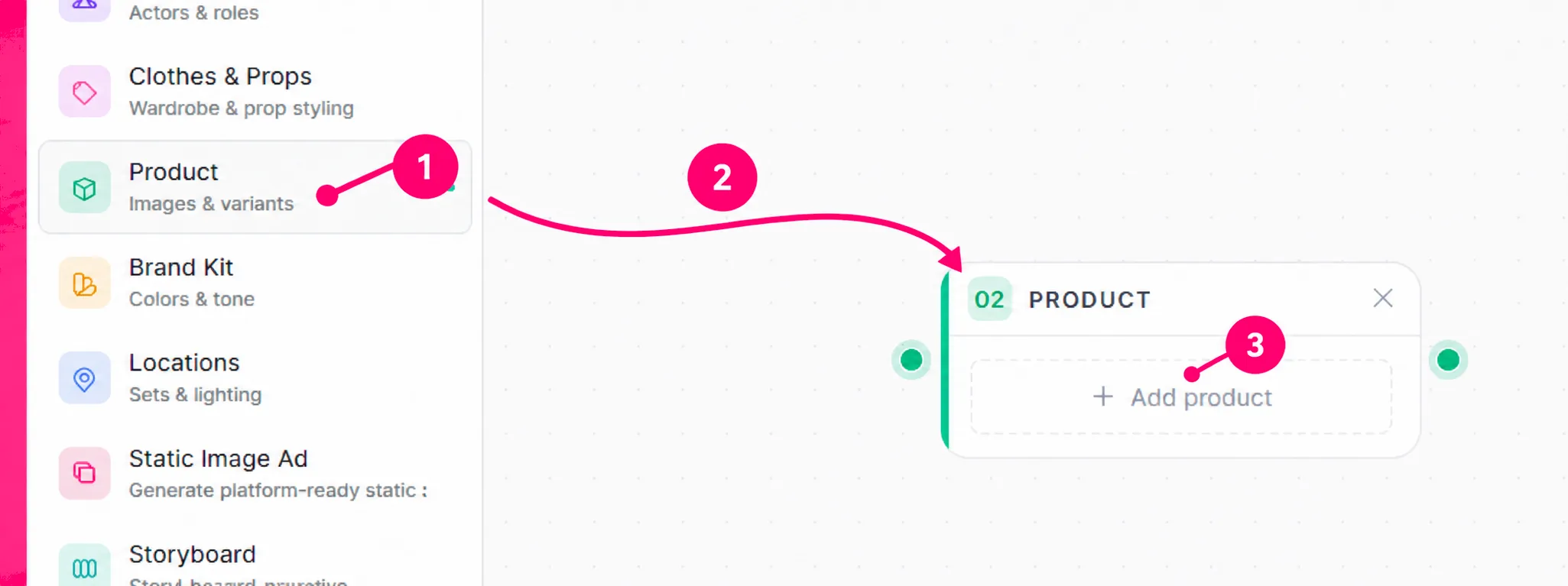
- Knotenbibliothek: Suchen Sie den gewünschten Knotentyp im linken Bereich. Dieses Beispiel verwendet Product.
- Auf die Arbeitsfläche ziehen: Ziehen Sie den Knotentyp aus der Bibliothek an die gewünschte Stelle auf dem Board.
- Knoten öffnen: Starten Sie die Einrichtung über die Aktion im neuen Knoten. Hier öffnet + Produkt hinzufügen die Produktquellen. Andere Knotentypen haben eigene Bedienelemente.
Für ein gespeichertes Asset verwenden Sie den oben beschriebenen Medienbrowser. Folgen Sie anschließend dem Leitfaden für den gewählten Knoten, um Inhalte und Einstellungen festzulegen.
6. Den nächsten Knoten wählen
Wählen Sie Quellknoten nach den Anforderungen des Inhalts. Diese Leitfäden erklären die Einrichtung:
- Brand Kit für Markenidentität und Stil.
- Produkt für Produktbilder.
- Besetzung für Personen und Rollen.
- Kleidung und Requisiten für Outfits und Gegenstände.
- Ort für die Umgebung.
Verwenden Sie Statische Anzeige für ein Standbild oder Storyboard mit Szenen für ein Video. Fügen Sie Brain hinzu, wenn vor der Ausgabe ein Planungsschritt nötig ist. Prüfen Sie nach dem Verbinden der Quellen die Eingaben des empfangenden Knotens, bevor Sie generieren.
Weiterlesen
Importieren Sie ein Brand Kit von Ihrer Website, prüfen Sie Markenidentität und Farben und speichern Sie es für weitere Inhalte in Media Studio.
Erste SchritteErstellen Sie in Media Studio Produkte aus Katalog, Bibliothek oder URL. Prüfen Sie Referenzbilder, Farben und Einstellungen für das Produktblatt.
Getting StartedCreate a reusable Cast actor, set appearance and voice metadata, render a reference sheet, and use the result in Media Studio.