 English
 Français
 Deutsch
 Español
Erste Schritte
Media Studio: ein Brand Kit erstellen
Importieren Sie ein Brand Kit von Ihrer Website, prüfen Sie Markenidentität und Farben und speichern Sie es für weitere Inhalte in Media Studio.
YieldBI-TeamWachstumsforschungAktualisiert Okt. 2026
Auf dieser Seite
Ein Brand Kit stellt kreativen Knoten eine wiederverwendbare Markenidentität bereit. Logos, Farben, Tonalität und Textvorgaben bleiben zusammen, statt sie für jeden Inhalt neu einzugeben. Tragen Sie die Angaben selbst ein oder importieren Sie eine Grundlage von einer Website. Prüfen Sie das Ergebnis vor dem Speichern: Importierte Farben und andere Angaben können von Ihren freigegebenen Markenrichtlinien abweichen.
1. Den Brand Kit-Inspektor öffnen
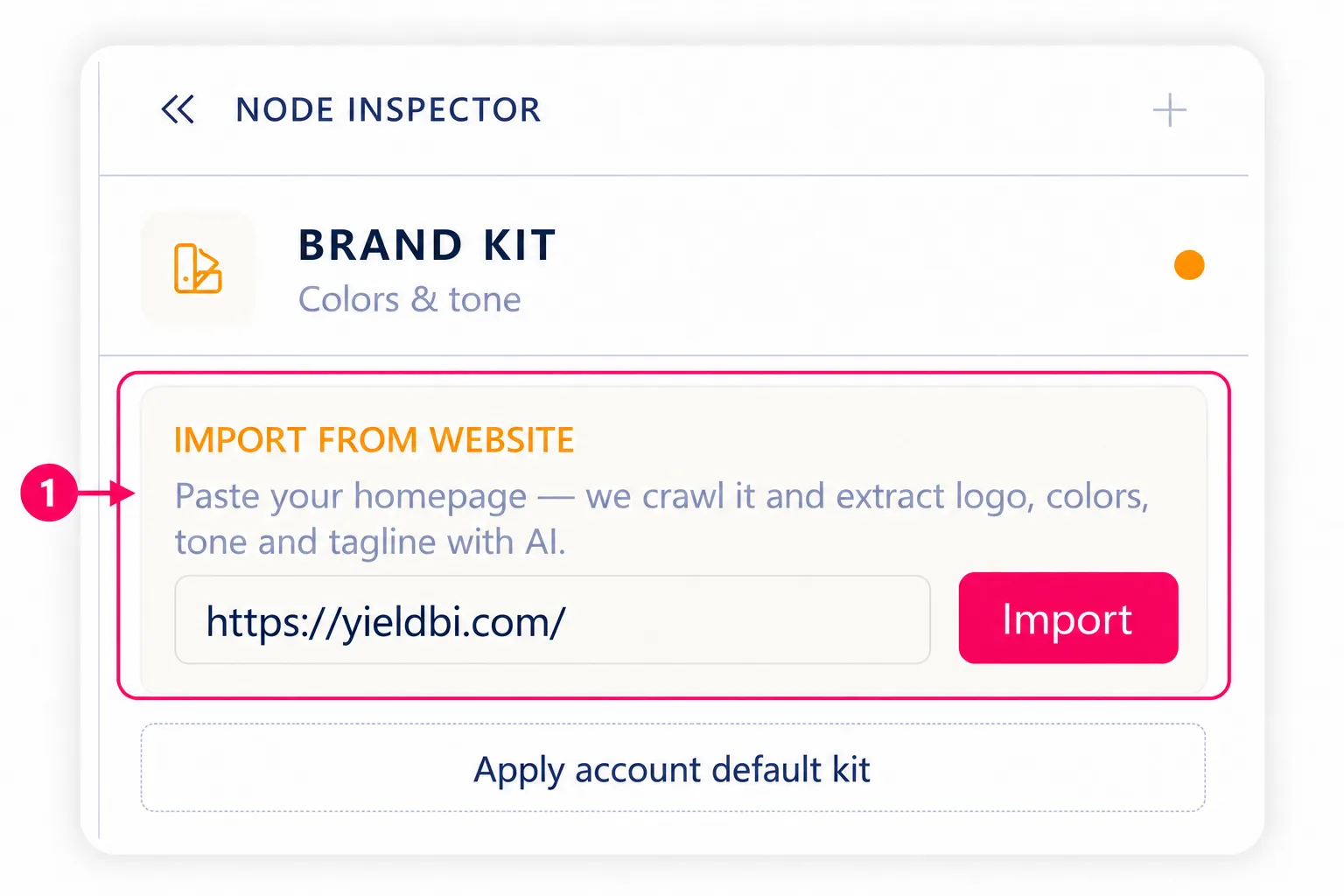
Öffnen Sie den Inspektor Ihres Brand Kit-Knotens. Die Einrichtung des Knotens erklärt Einen Knoten zum Board hinzufügen. Wählen Sie das verwaltete Konto, dessen Markeninformationen Sie verwenden möchten. Der Knoten liefert den verbundenen Schritten einheitliche Markenvorgaben. Importieren Sie ein Kit von einer Website, übernehmen Sie das gespeicherte Standard-Kit des Kontos oder geben Sie die Angaben selbst ein.
2. Von Ihrer Website importieren
Fügen Sie unter Von Website importieren die URL der Marken-Startseite ein und wählen Sie Importieren. YieldBI untersucht die Website und versucht, Name, Logo, Farben, Tonalität und Slogan zu erkennen. Die gefundenen Angaben füllen die Felder des Brand Kits. Warten Sie auf Brand Kit importiert und prüfen Sie die Angaben, da die Analyse Informationen übersehen oder falsch erkennen kann. Der Import aktualisiert den aktuellen Knoten, speichert das Kit aber nicht automatisch in der Bibliothek. Wenn das Konto bereits ein Standard-Kit hat, können Sie Standard-Kit des Kontos übernehmen wählen.
3. Importierte Felder prüfen und speichern
Die Nummerierung beginnt in jedem der folgenden Screenshots erneut bei 1.
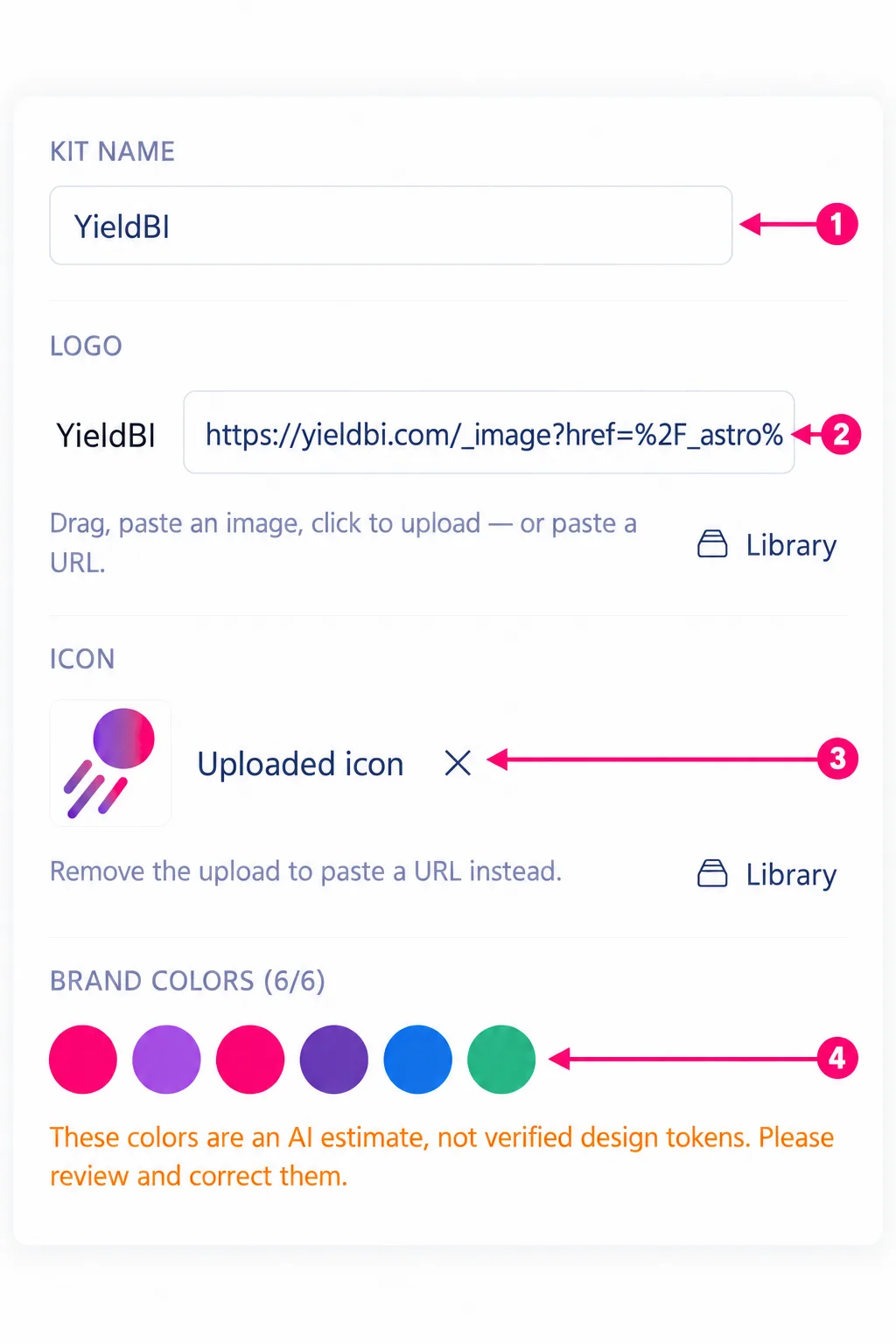
- Kit-Name: Bestätigen Sie den erkannten Markennamen. Ein klarer Name hilft beim Auswählen und Aktualisieren gespeicherter Kits.
- Logo: Prüfen Sie das erkannte Logo als zentrales Markenmerkmal. Fehlt es oder ist es falsch, verwenden Sie die offizielle Logo-URL, laden Sie eine Datei hoch oder wählen Sie ein Medium aus der Bibliothek. Vor einem Upload verlangt die App eine Bestätigung der Bildrechte.
- Symbol: Prüfen Sie das erkannte Symbol. Ersetzen oder entfernen Sie es, wenn es nicht freigegeben ist. Das freigegebene Symbol soll die Marke auch bei kleinen Platzierungen erkennbar machen.
- Markenfarben: Website-Farben sind eine KI-Schätzung, keine geprüften Designwerte. Korrigieren Sie sie anhand Ihrer Markenrichtlinien. Entfernen Sie kampagnen- oder seitenspezifische Farben, die andere Inhalte nicht bestimmen sollen.
Das Feld Tonalität steht direkt oberhalb der Felder im nächsten Screenshot. Bearbeiten Sie die erkannte Zusammenfassung so, dass sie die Sprache der Marke beschreibt und eine einheitliche Textausrichtung vorgibt.
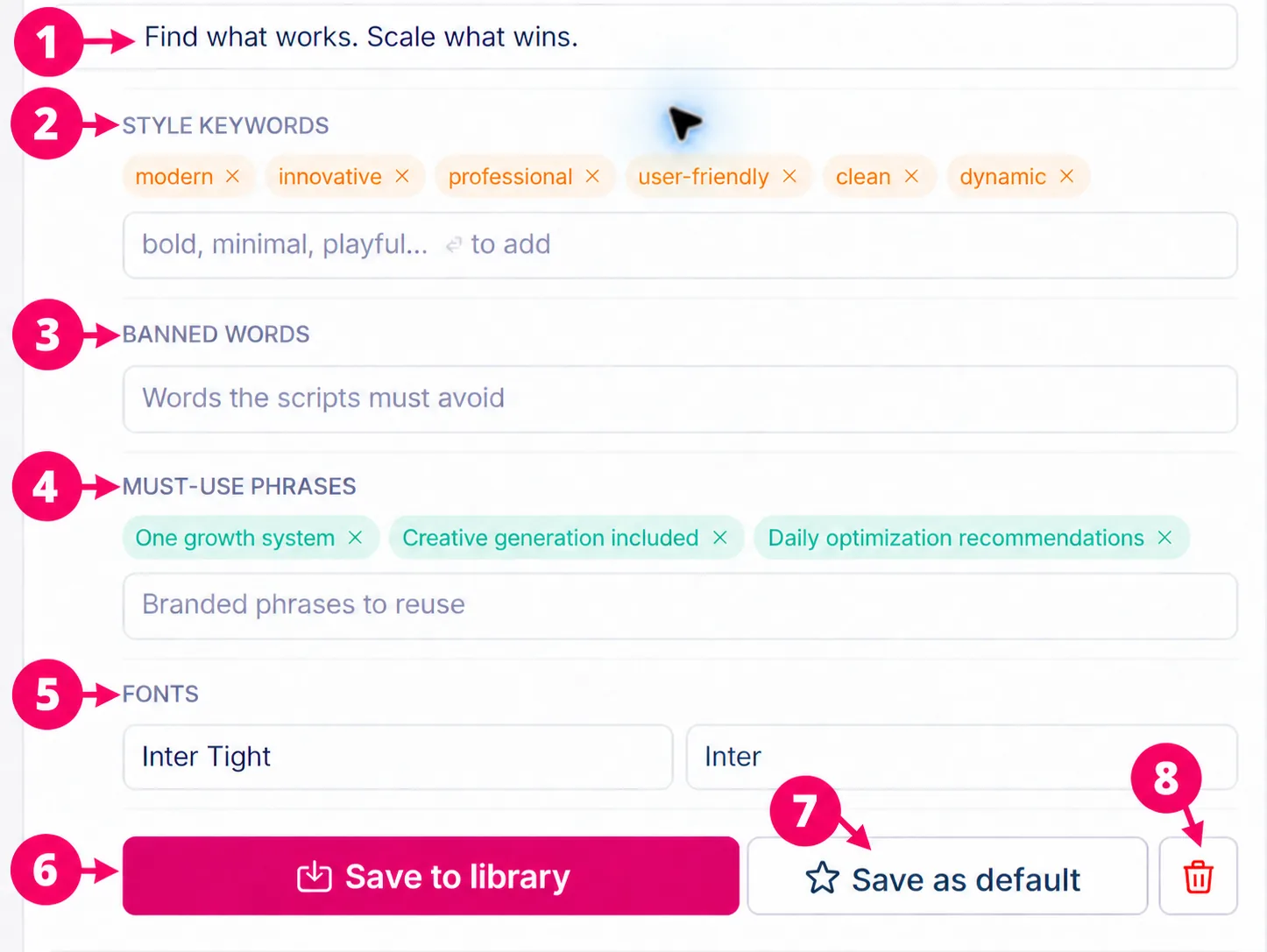
- Slogan: Vergleichen Sie den erkannten Slogan mit der freigegebenen Formulierung, damit die Kernbotschaft korrekt wiederverwendet wird.
- Stilbegriffe: Behalten Sie Begriffe, die den visuellen oder sprachlichen Stil beschreiben. Entfernen Sie allgemeine oder unzutreffende Begriffe, die das Ergebnis von der Marke wegführen könnten.
- Verbotene Wörter: Tragen Sie Formulierungen ein, die die Marke vermeiden soll. Das hilft, unerwünschte Begriffe oder Aussagen aus generierten Texten herauszuhalten.
- Verpflichtende Formulierungen: Hinterlegen Sie vorgeschriebene Markenformulierungen als Vorgaben, sofern es solche gibt.
- Schriften: Vergleichen Sie Überschriften- und Textschriften mit den Markenstandards. Korrekte Schriftnamen unterstützen eine einheitliche Typografie und lesbare Hierarchie.
- In Bibliothek speichern / In Bibliothek aktualisieren: Speichert ein neues Kit oder aktualisiert die vorhandene Bibliotheksversion. Die Beschriftung hängt davon ab, ob das Kit bereits gespeichert ist.
- Als Standard speichern: Speichert das Kit und füllt neue Brand Kit-Knoten dieses Kontos damit vor. Verwenden Sie die Option, wenn dieses Kit künftig die Ausgangsbasis sein soll.
- Löschen: Entfernt diesen Brand Kit-Knoten vom aktuellen Board.
Wählen Sie den Kontostandard nur, wenn dieses Kit als Ausgangsbasis für künftige Arbeiten im gesamten Konto dienen soll. Verwenden Sie eine freigegebene Referenz für Logos und Farben, besonders wenn die Website Kampagnenvarianten enthält, die von der eigentlichen Markenidentität abweichen.
4. Das Kit in einem Inhalt verwenden
Verbinden Sie das gespeicherte Brand Kit mit dem Knoten, der es nutzen soll, etwa Produkt, Statische Anzeige oder Storyboard. Eine Verbindung stellt das Kit bereit. Prüfen Sie vor der Generierung die ausgewählten Eingaben oder Referenzrollen im empfangenden Knoten. Vergleichen Sie das Ergebnis mit den freigegebenen Logo-, Farb- und Textvorgaben. Bei Abweichungen ändern Sie die Quelle oder die Auswahl im empfangenden Knoten, bevor Sie die Ausgabe wiederverwenden.
Weiterlesen
Lernen Sie die Media Studio-Steuerung kennen: Boards erstellen, Vorlagen nutzen, gespeicherte Medien laden und passende Knoten für Ihre Inhalte wählen.
Erste SchritteErstellen Sie in Media Studio Produkte aus Katalog, Bibliothek oder URL. Prüfen Sie Referenzbilder, Farben und Einstellungen für das Produktblatt.
Getting StartedCompose a static ad from selected references, review the draft, approve it, download it, or send its image to Asset Manager.