 English
 Français
 Deutsch
 Español
Primeros pasos
Media Studio: crear un Brand Kit
Importa un Brand Kit desde tu sitio web, revisa la identidad y los colores detectados y guárdalo para reutilizarlo en tus creatividades de Media Studio.
Equipo de YieldBIInvestigación sobre crecimientoActualizado oct 2026
En esta página
Un Brand Kit aporta a los nodos creativos una referencia reutilizable de identidad de marca. Reúne logotipos, colores, tono y pautas de redacción para no introducirlos de nuevo en cada creatividad. Puedes escribir los datos o importar una base desde un sitio web. Revisa el resultado antes de guardarlo: los colores y otros datos importados pueden diferir de las normas aprobadas de tu marca.
1. Abrir el inspector Brand Kit
Abre el inspector de tu Brand Kit. Para preparar el nodo, sigue Añadir un nodo al tablero. Selecciona la cuenta gestionada cuya información de marca quieres usar. El nodo ofrece pautas comunes a los pasos creativos conectados. Importa una base desde una web, aplica el kit predeterminado de la cuenta o introduce los datos manualmente.
2. Importar desde tu sitio web
En Importar desde un sitio web, pega la URL de la página de inicio de tu marca y pulsa Importar. YieldBI analiza el sitio e intenta identificar el nombre, el logotipo, los colores, el tono y el eslogan para rellenar los campos del Brand Kit. Espera el mensaje Brand Kit importado y revisa los datos: el análisis puede omitir información o identificarla mal. La importación actualiza el nodo actual, pero no guarda el kit automáticamente en la biblioteca. Si ya tienes un kit predeterminado, puedes usar Aplicar el kit predeterminado de la cuenta.
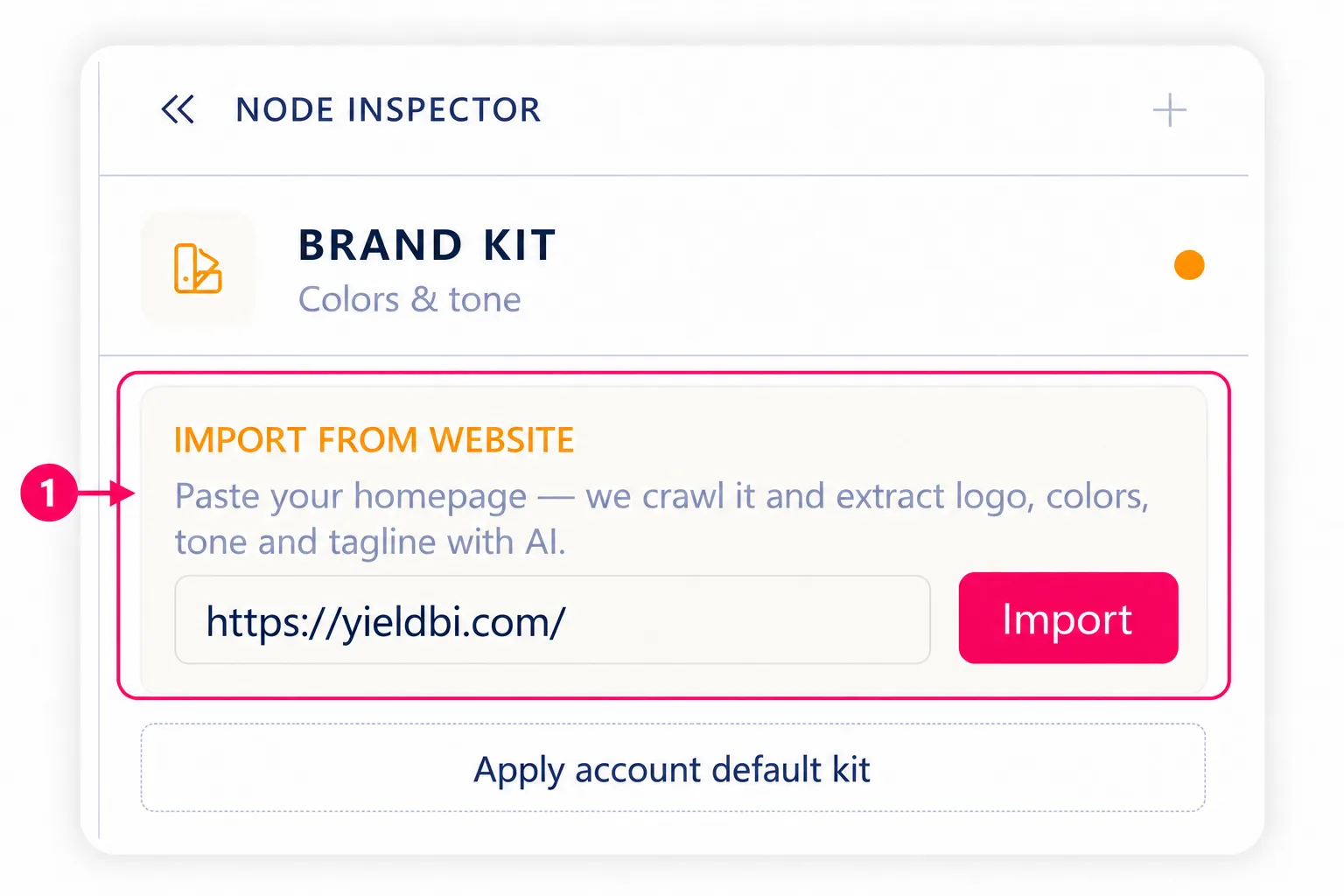
3. Revisar los campos y guardar
La numeración de los indicadores vuelve a empezar en 1 en cada captura.
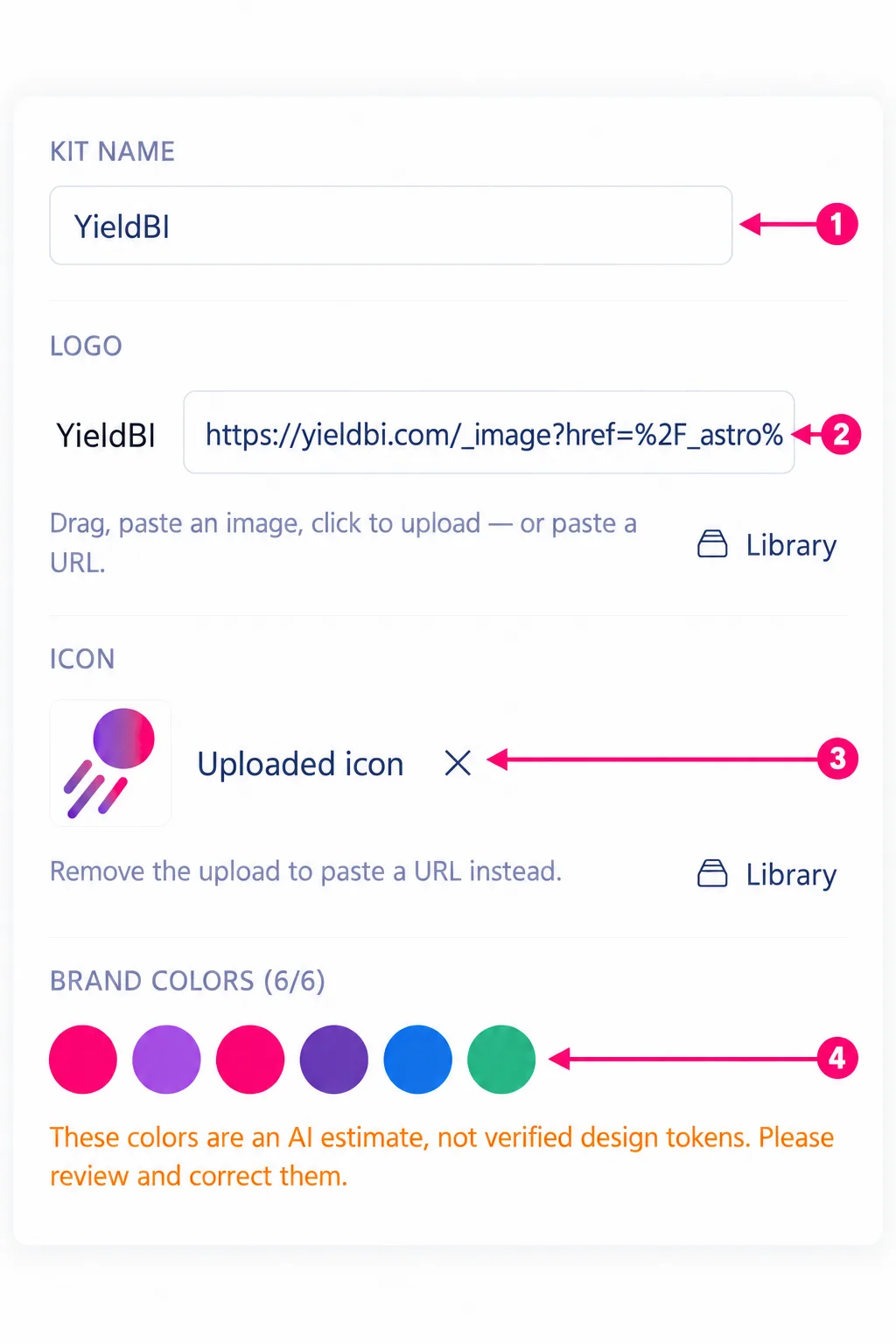
- Nombre del kit: Confirma el nombre detectado. Un nombre claro ayuda a reconocer el kit al seleccionar o actualizar versiones guardadas.
- Logotipo: Comprueba el logotipo detectado como identificador principal de la marca. Si falta o es incorrecto, usa la URL oficial, sube un archivo o elige un recurso de la biblioteca. La aplicación pide confirmar los derechos de la imagen antes de subirla.
- Icono: Revisa el icono y sustitúyelo o elimínalo si no está aprobado. El icono debe mantener reconocible la marca en formatos pequeños.
- Colores de marca: Los colores de la web son una estimación de la IA, no valores de diseño verificados. Corrígelos según las normas aprobadas. Quita colores exclusivos de una campaña o página que no deban orientar otras creatividades.
El campo Tono de voz está justo encima de los campos de la siguiente captura. Edita el resumen detectado para describir cómo debe expresarse la marca y dar una dirección coherente a los textos.
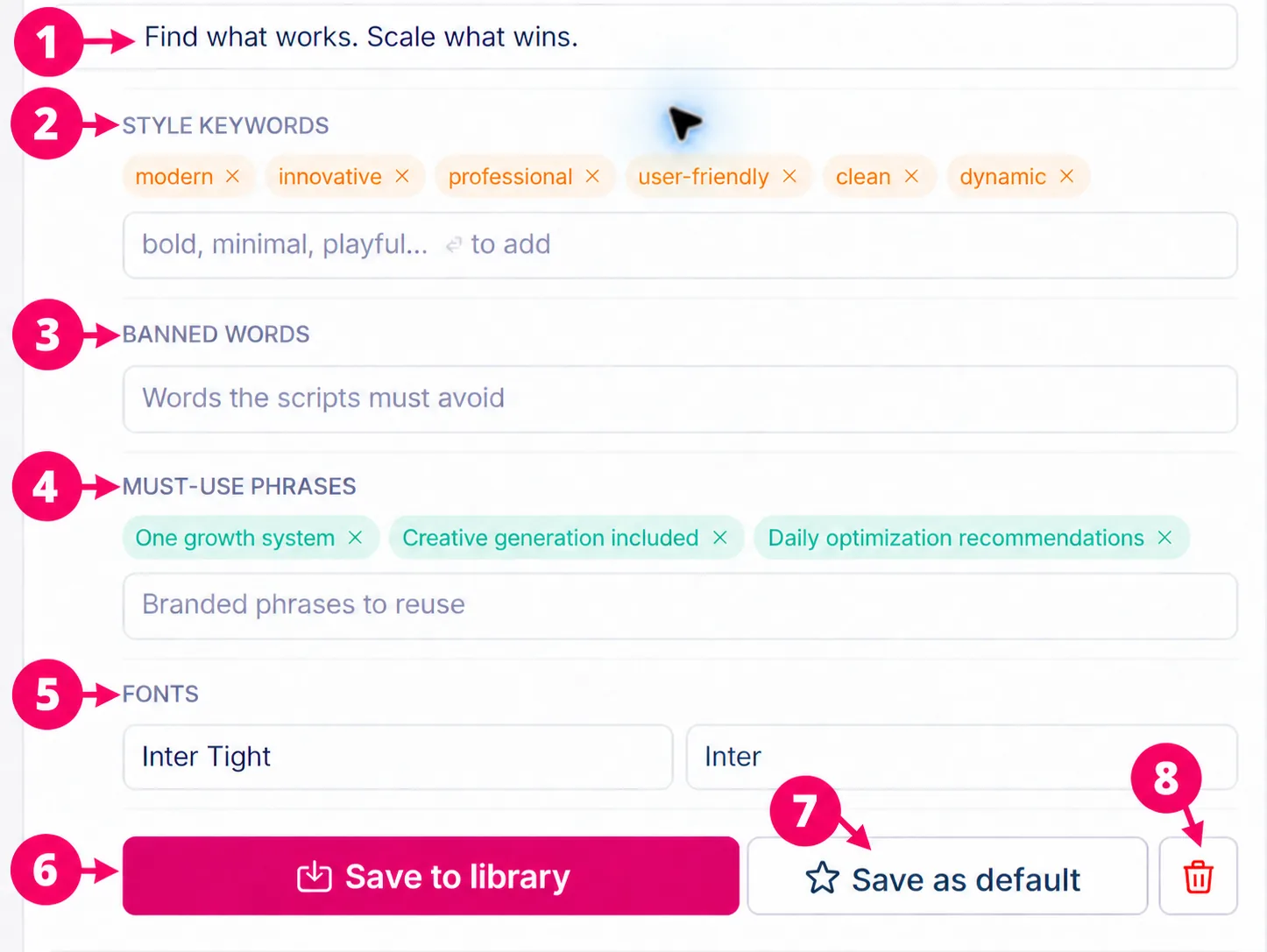
- Eslogan: Compara el eslogan detectado con el texto aprobado para reutilizar el mensaje de marca correctamente.
- Palabras clave de estilo: Conserva los términos que describan el estilo visual o verbal. Quita los genéricos o incorrectos que puedan desviar los resultados.
- Palabras prohibidas: Añade el lenguaje que la marca debe evitar para limitar términos o afirmaciones no deseados en el texto generado.
- Frases obligatorias: Añade las expresiones requeridas por la marca, si las hay, para que estén disponibles como pautas.
- Fuentes: Comprueba las fuentes de títulos y cuerpo frente a las normas de marca. Los nombres correctos ayudan a mantener el estilo tipográfico y una jerarquía legible.
- Guardar en la biblioteca / Actualizar en la biblioteca: Guarda un kit nuevo o actualiza su versión existente. El texto del botón depende de si el kit ya está guardado.
- Guardar como predeterminado: Guarda el kit y lo usa para rellenar nuevos nodos Brand Kit de esta cuenta. Elígelo cuando deba ser la base para futuros trabajos.
- Eliminar: Quita este nodo Brand Kit del tablero actual.
Define el kit como predeterminado solo si debe ser la base para futuros trabajos de toda la cuenta. Mantén una referencia aprobada para los logotipos y colores, sobre todo si la web incluye variantes de campaña distintas de la identidad principal.
4. Usar el kit en una creatividad
Conecta el Brand Kit guardado al nodo que deba usarlo, como Producto, Anuncio estático o Storyboard. La conexión hace que el kit esté disponible. Antes de generar, comprueba las entradas seleccionadas o los roles de referencia del nodo de destino. Compara la creatividad con las reglas aprobadas de logotipo, paleta y texto. Si hay diferencias, corrige la fuente o las selecciones del nodo de destino antes de reutilizar el resultado.
Lecturas relacionadas
Conoce los controles de Media Studio para crear tableros, reutilizar plantillas, cargar medios guardados y elegir los nodos de tu próxima creación.
Primeros pasosCrea productos en Media Studio desde un catálogo, la biblioteca o una URL. Revisa fotos de referencia, colores y ajustes para generar su ficha visual.
Getting StartedCompose a static ad from selected references, review the draft, approve it, download it, or send its image to Asset Manager.