 English
 Français
 Deutsch
 Español
Pour commencer
Media Studio : créer un Brand Kit
Importez un Brand Kit depuis votre site, vérifiez l'identité et les couleurs détectées, puis enregistrez-le pour vos créations dans Media Studio.
Équipe YieldBIRecherche sur la croissanceMis à jour oct. 2026
Sur cette page
Un Brand Kit rassemble l’identité de marque pour les nœuds créatifs. Vous gardez ainsi les logos, les couleurs, le ton et les consignes rédactionnelles au même endroit, sans les ressaisir pour chaque création. Entrez les informations vous-même ou importez une base depuis un site. Vérifiez le résultat avant de l’enregistrer : les couleurs et autres détails importés peuvent différer de votre charte approuvée.
1. Ouvrir l’inspecteur Brand Kit
Ouvrez l’inspecteur de votre Brand Kit. Pour la mise en place du nœud, consultez Ajouter un nœud au tableau. Sélectionnez le compte géré dont vous souhaitez utiliser l’identité de marque. Le nœud fournit les consignes aux étapes créatives connectées. Importez une base depuis un site, appliquez le kit par défaut du compte ou saisissez les informations manuellement.
2. Importer depuis votre site
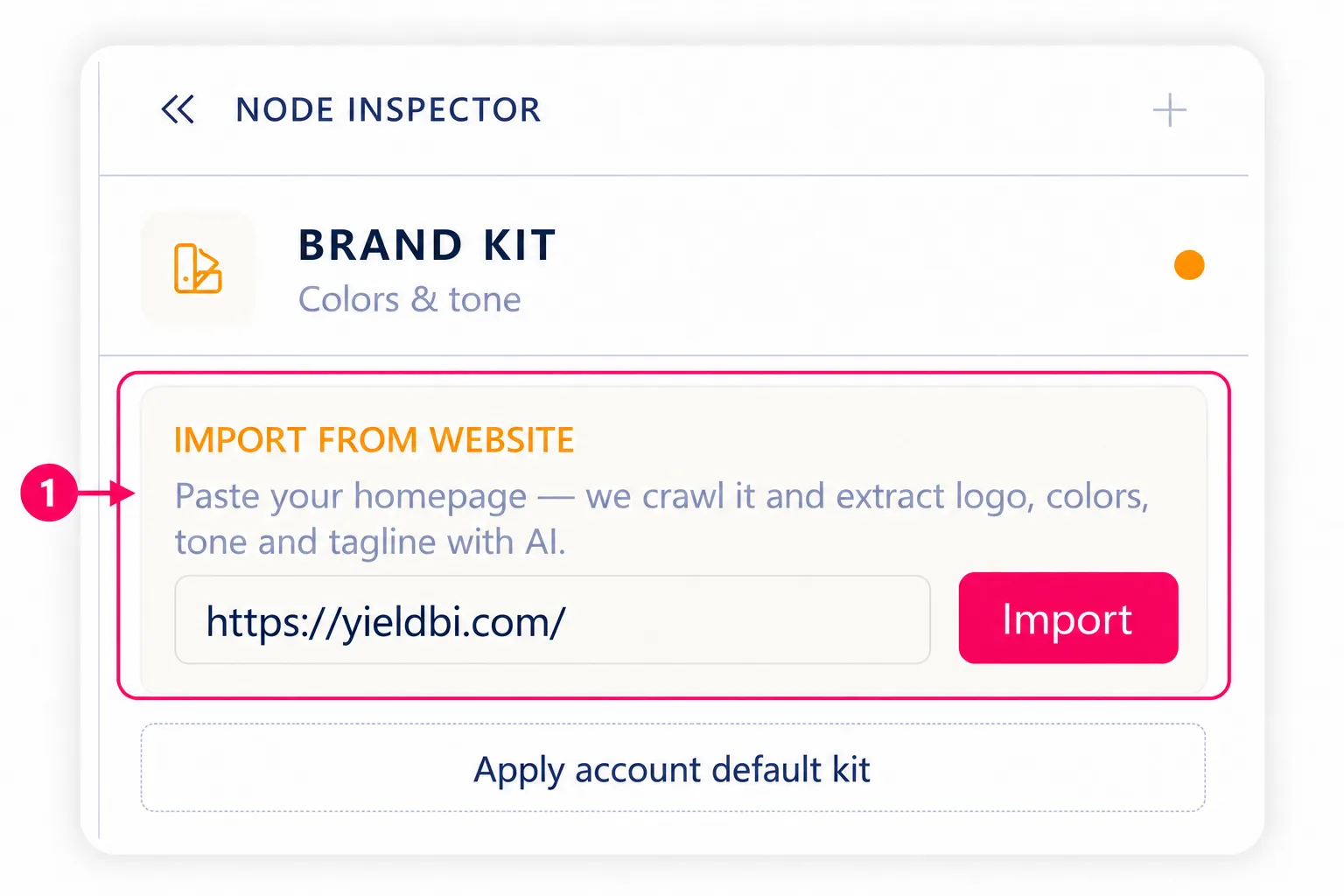
Dans Importer depuis un site, collez l’URL de la page d’accueil de votre marque, puis sélectionnez Importer. YieldBI analyse le site et tente d’identifier le nom, le logo, les couleurs, le ton et le slogan de la marque pour remplir les champs. Attendez le message Brand Kit importé, puis vérifiez les informations : l’analyse peut en omettre ou se tromper. L’importation met à jour le nœud actuel sans enregistrer automatiquement le kit dans la bibliothèque. Si un kit par défaut existe déjà pour le compte, utilisez Appliquer le kit par défaut du compte.
3. Vérifier les champs et enregistrer
La numérotation des repères recommence à 1 dans chaque capture ci-dessous.
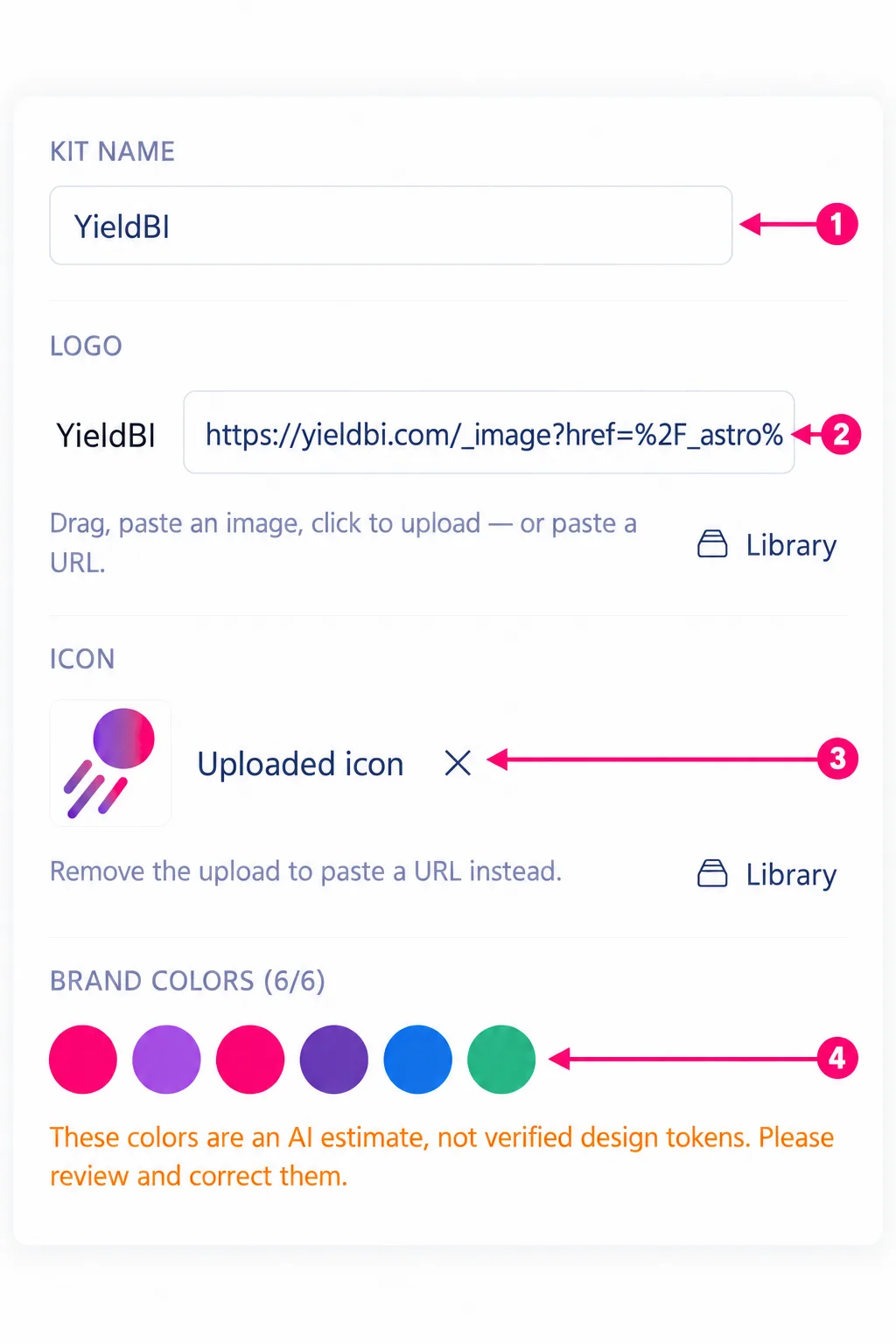
- Nom du kit : Confirmez le nom détecté. Un nom clair permet de reconnaître le bon kit lors du choix ou de la mise à jour.
- Logo : Vérifiez le logo détecté, qui identifie la marque dans les créations. S’il manque ou ne convient pas, utilisez l’URL officielle, importez un fichier ou choisissez une ressource de la bibliothèque. L’application demande de confirmer les droits sur l’image avant l’importation d’un fichier.
- Icône : Vérifiez l’icône, puis remplacez-la ou retirez-la si elle n’est pas approuvée. Elle doit permettre d’identifier la marque dans les petits formats.
- Couleurs de marque : Les couleurs du site sont une estimation de l’IA, pas des valeurs de design vérifiées. Corrigez-les selon votre charte. Retirez les couleurs propres à une campagne ou une page qui ne doivent pas guider les autres créations.
Le champ Ton de la marque se trouve juste au-dessus des champs de la capture suivante. Modifiez le résumé détecté pour décrire la manière dont la marque doit s’exprimer et donner une direction rédactionnelle cohérente.
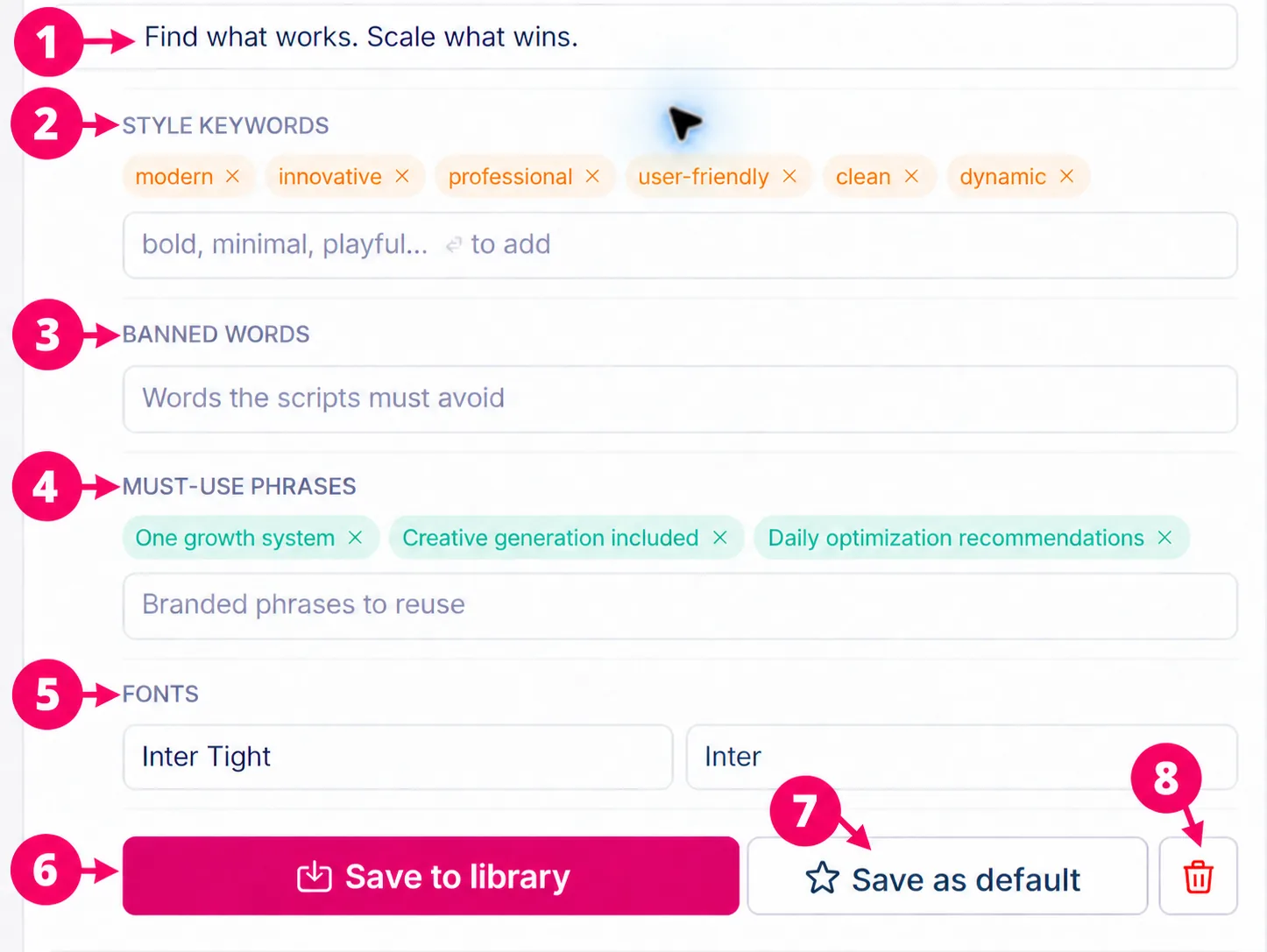
- Slogan : Comparez le slogan détecté au texte approuvé pour réutiliser fidèlement le message de la marque.
- Mots-clés de style : Gardez les termes qui décrivent le style visuel ou verbal. Retirez les termes vagues ou inexacts qui pourraient orienter les résultats dans la mauvaise direction.
- Mots interdits : Ajoutez les formulations à éviter pour limiter les termes ou affirmations indésirables dans les textes générés.
- Expressions obligatoires : Ajoutez les expressions imposées par la marque, le cas échéant, pour les rendre disponibles comme consignes.
- Polices : Comparez les polices des titres et du texte à la charte. Corrigez les noms pour conserver un style typographique et une hiérarchie lisible.
- Enregistrer dans la bibliothèque / Mettre à jour dans la bibliothèque : Enregistrez un nouveau kit ou mettez à jour sa version existante. Le libellé dépend de son état d’enregistrement.
- Enregistrer par défaut : Enregistre le kit et préremplit les nouveaux nœuds Brand Kit de ce compte. Choisissez cette option si le kit doit servir de point de départ aux travaux futurs.
- Supprimer : Retire ce nœud Brand Kit du tableau actuel.
Définissez le kit par défaut seulement s’il doit servir de base aux travaux futurs de tout le compte. Gardez une référence approuvée unique pour les logos et les couleurs, surtout si le site comporte des variantes de campagne différentes de l’identité principale.
4. Utiliser le kit dans une création
Reliez le Brand Kit enregistré au nœud qui doit l’utiliser, par exemple Produit, Publicité statique ou Storyboard. La connexion rend le kit disponible ; vérifiez les entrées sélectionnées ou les rôles des références dans le nœud destinataire avant de générer. Comparez la création aux règles approuvées pour le logo, la palette et le texte. Si elle s’en écarte, corrigez la source ou les sélections du nœud destinataire avant de réutiliser le résultat.
À lire aussi
Découvrez les commandes de Media Studio pour créer un tableau, réutiliser des modèles, charger vos médias et choisir les nœuds de votre création.
Pour commencerCréez un produit dans Media Studio depuis un catalogue, la bibliothèque ou une URL. Vérifiez ses photos, ses couleurs et les réglages de génération.
Getting StartedCompose a static ad from selected references, review the draft, approve it, download it, or send its image to Asset Manager.