 English
 Français
 Deutsch
 Español
Primeros pasos
Media Studio: vista general del tablero
Conoce los controles de Media Studio para crear tableros, reutilizar plantillas, cargar medios guardados y elegir los nodos de tu próxima creación.
Equipo de YieldBIInvestigación sobre crecimientoActualizado oct 2026
En esta página
Media Studio es un espacio visual para conectar recursos, planificar creatividades y producir resultados. Empieza con un tablero nuevo o una plantilla guardada, añade los nodos de origen que necesitas y conéctalos al siguiente paso. Esta guía explica el lienzo, sus controles y cómo reutilizar los medios guardados. Los recursos y resultados disponibles dependen de la cuenta seleccionada.
1. Empezar un tablero
Abre Media Studio desde el menú de la aplicación y elige la cuenta cuyos recursos quieres usar. Añade nodos desde el panel izquierdo y conéctalos cuando un paso deba usar el resultado de otro nodo. Una conexión pone el recurso de origen a disposición del paso siguiente. Comprueba en el nodo de destino qué entradas utilizará.
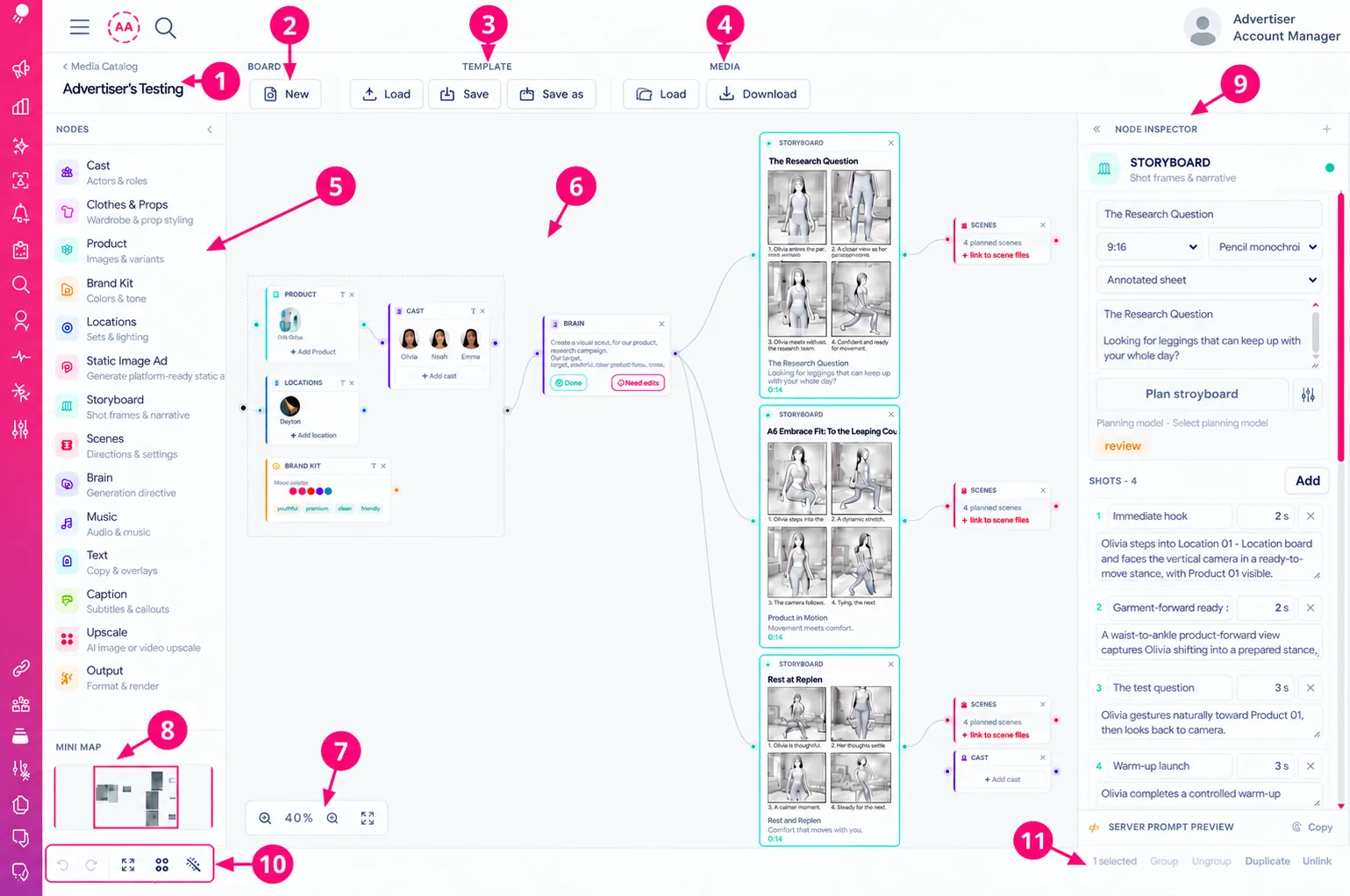
En Media Studio, el tablero es el lienzo de trabajo. Los nodos son las tarjetas que colocas en él; las conexiones permiten usar el resultado de un nodo en un paso posterior. Los números de la captura señalan estas zonas y controles:
- Nombre del tablero: Identifica el tablero que estás editando. Comprueba el nombre antes de guardar o reutilizar el trabajo.
- Nuevo: Abre un tablero vacío para otro flujo de trabajo.
- Plantillas: Carga una disposición guardada o guarda el tablero actual para reutilizarlo. Las plantillas evitan configurar de nuevo los flujos que repites.
- Medios: Carga medios de la cuenta como nodos del tablero para reutilizar recursos guardados sin volver a crearlos.
- Biblioteca de nodos: Añade el tipo de nodo que necesitas. Los nodos de origen aportan entradas; los de planificación y salida las convierten en creatividades. Añade solo los nodos necesarios para mantener un flujo fácil de seguir.
- Lienzo: Zona donde colocas, ordenas y conectas los nodos para ver cómo se relacionan los pasos.
- Zoom: Acerca la vista para trabajar en detalles, aléjala para ver más tablero o ajusta todo el tablero a la pantalla.
- Minimapa: Muestra la disposición completa y la zona visible para orientarte y desplazarte por tableros grandes.
- Inspector del nodo: Muestra los ajustes del nodo seleccionado para revisarlos o modificarlos.
- Barra de herramientas: De izquierda a derecha: Deshacer y Rehacer, todavía no disponibles, Ajustar a la vista, Ajustar a la cuadrícula y Modo de selección. Estos controles sirven para navegar, alinear nodos y seleccionar varios.
- Barra de acciones de selección: Muestra cuántos nodos has seleccionado y las acciones disponibles. Agrupa nodos para moverlos juntos, duplica su configuración, desagrupa un marco o desconecta enlaces manteniendo los nodos. Agrupar requiere al menos dos nodos aptos; Desagrupar requiere un marco de grupo.
2. Barra de herramientas y acciones de selección
La barra inferior contiene los controles del lienzo. Cuando seleccionas uno o varios nodos, aparece a su derecha la barra de acciones de selección.
Controles del lienzo
- Deshacer / Rehacer: Los botones están desactivados y marcados como próximamente disponibles. Todavía no puedes deshacer ni rehacer cambios en el lienzo.
- Ajustar a la vista: Ajusta el zoom y la posición para que todo el tablero quepa en el lienzo.
- Ajustar a la cuadrícula: Activa movimientos en incrementos de 10 píxeles al arrastrar nodos. Desactívalo para colocarlos libremente.
- Modo de selección: Arrastra sobre un espacio vacío para seleccionar varios nodos. Vuelve al modo de puntero para desplazar la vista arrastrando el lienzo. También puedes seleccionar nodos uno a uno con un clic.
Barra de acciones de selección
La barra muestra el número de nodos seleccionados y los botones Agrupar, Desagrupar, Duplicar y Desconectar.
- Agrupar: Selecciona al menos dos nodos de nivel superior y pulsa Agrupar para colocarlos en un marco. Así puedes organizar pasos relacionados y moverlos juntos. Sus conexiones con el resto del tablero siguen disponibles.
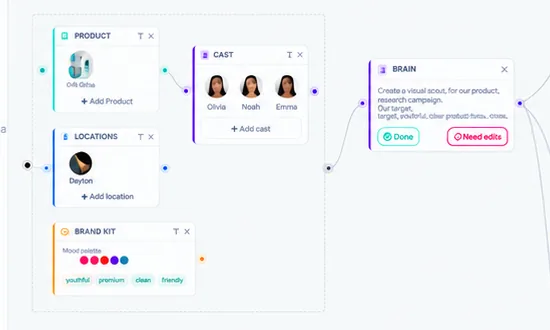
- Desagrupar: Selecciona un marco de grupo y pulsa Desagrupar para quitar el marco y mantener sus nodos en el lienzo.
- Duplicar: Crea una copia independiente de los nodos seleccionados. Las conexiones no se copian; conecta los duplicados si necesitan su propio flujo.
- Desconectar: Elimina las conexiones de entrada y salida de los nodos seleccionados. Los nodos permanecen en el lienzo.
3. Usar plantillas de lienzo
Una plantilla de lienzo te permite partir de una disposición guardada. Elige Nuevo tablero para empezar con un lienzo vacío. Cargar una plantilla sustituye el lienzo actual: guarda primero el trabajo que quieras conservar.
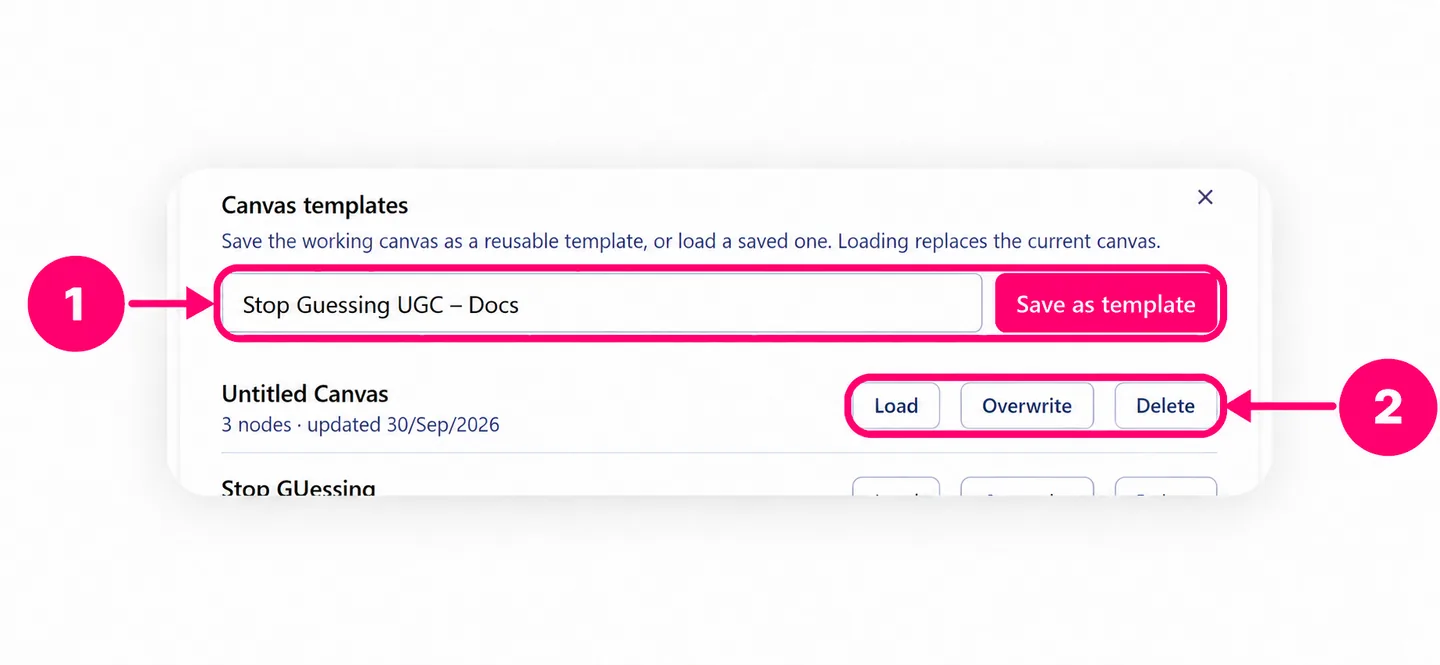
La numeración vuelve a empezar en 1 para esta imagen:
- Guardar como plantilla: Escribe un nombre y selecciona Guardar como plantilla para reutilizar el lienzo actual.
- Acciones de las plantillas guardadas: Cargar sustituye el lienzo por la plantilla. Sobrescribir actualiza la plantilla desde el lienzo actual. Eliminar borra la plantilla guardada. Revisa la confirmación antes de sustituir o eliminar algo.
4. Cargar medios guardados
Si ya tienes un recurso guardado, pulsa Cargar en la sección Medios de la barra del tablero. Selecciona un tipo: Actor, Producto, Ubicación, Ropa y accesorios, Música, Imagen estática o Brand Kit. Después busca o actualiza la lista. Elige primero la cuenta correcta: el explorador solo muestra los recursos disponibles para esa cuenta.
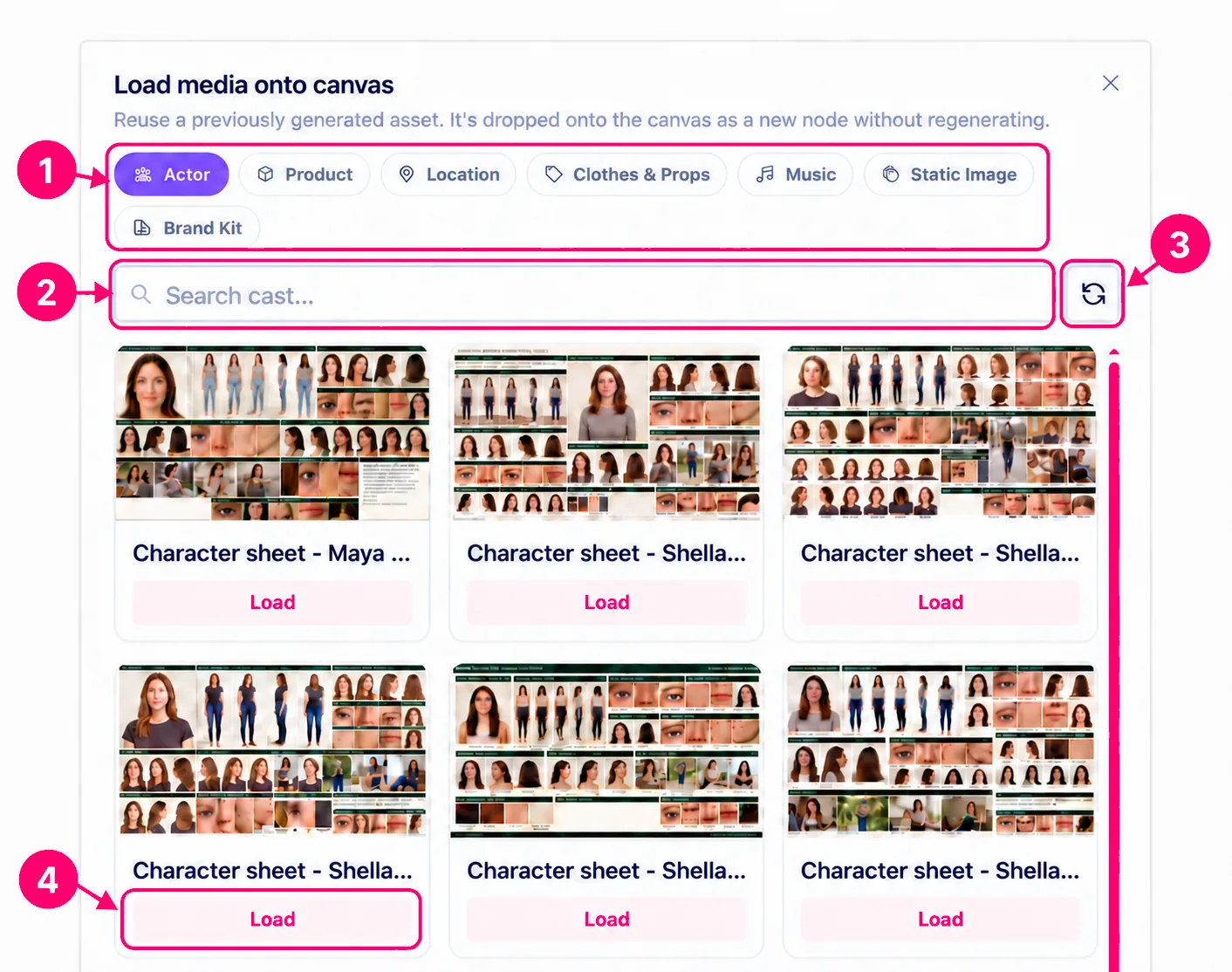
La numeración vuelve a empezar en 1 para esta imagen:
- Pestañas de tipos: Elige qué tipo de medios guardados quieres explorar. La lista cambia según el tipo.
- Buscar: Filtra por nombre los recursos del tipo actual.
- Actualizar: Recarga los recursos de la cuenta y el tipo seleccionados.
- Cargar: Añade el recurso elegido como nodo nuevo. Reutiliza el recurso guardado sin generarlo de nuevo.
El recurso aparece como un nodo del tipo correspondiente. Por ejemplo, un actor se convierte en un nodo Cast. Cargar medios añade elementos al lienzo actual; no sustituye el tablero. Abre el nodo para confirmar el recurso antes de conectarlo. Para añadir un actor a un nodo Cast existente, usa la acción Cargar actor de ese nodo.
5. Añadir un nodo al tablero
Usa la biblioteca de nodos de la izquierda para añadir cualquier tipo de nodo. El ejemplo Product muestra la misma acción de arrastrar y soltar para Brand Kit, Cast, Clothes & Props, Locations, Brain y los nodos de salida.
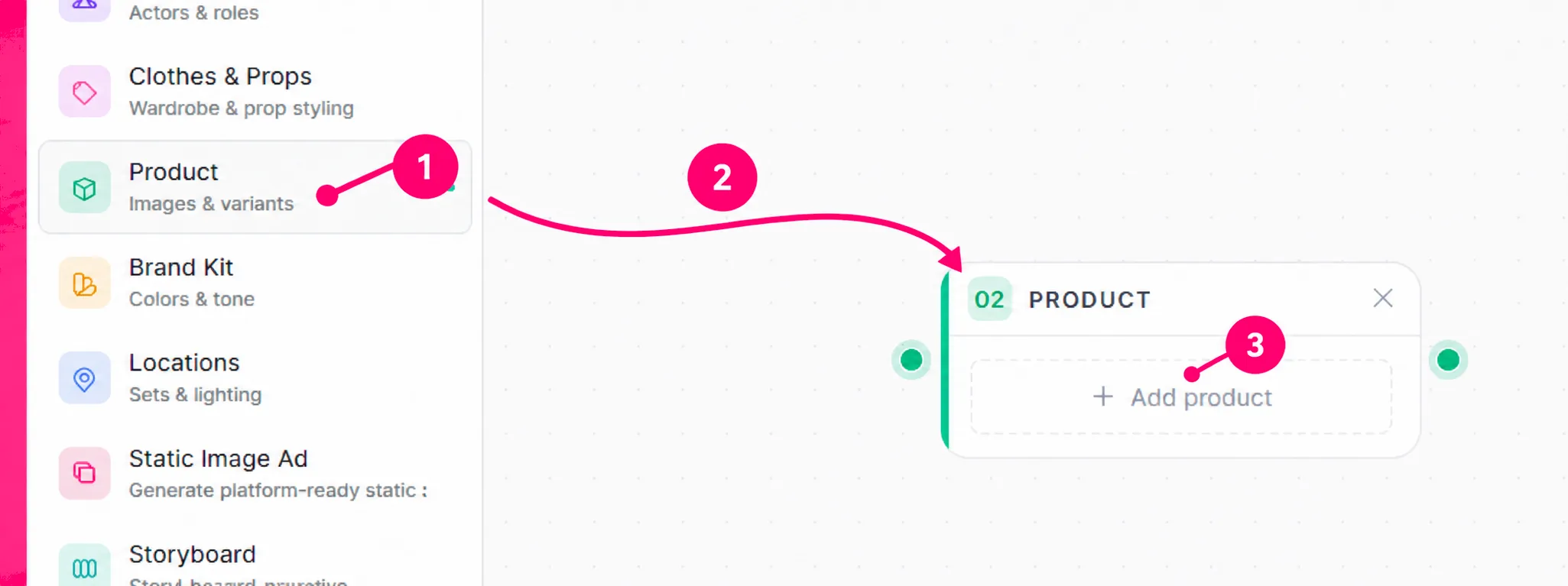
- Biblioteca de nodos: Busca el tipo de nodo que necesitas en el panel izquierdo. Este ejemplo usa Product.
- Arrastrar al lienzo: Arrastra el tipo de nodo desde la biblioteca y suéltalo donde quieras colocarlo en el tablero.
- Abrir el nodo: Usa la acción del nodo nuevo para empezar a configurarlo. Aquí, + Añadir producto abre las fuentes del producto. Otros tipos tienen sus propios controles.
Para reutilizar un recurso guardado, usa el explorador de medios explicado arriba. Continúa con la guía del nodo elegido para configurar su contenido y sus ajustes.
6. Elegir el siguiente nodo
Elige los nodos de origen según lo que necesite la creatividad. Estas guías explican cómo configurarlos:
- Brand Kit para la identidad y el estilo de marca.
- Producto para imágenes del producto.
- Reparto para personas y roles.
- Ropa y accesorios para vestuario y objetos.
- Ubicación para el escenario.
Para las salidas, usa Anuncio estático para una imagen fija, o Storyboard con Escenas para vídeo. Añade Brain si quieres planificar antes de crear una salida. Después de conectar las fuentes, comprueba las entradas del nodo de destino antes de generar.
Lecturas relacionadas
Importa un Brand Kit desde tu sitio web, revisa la identidad y los colores detectados y guárdalo para reutilizarlo en tus creatividades de Media Studio.
Primeros pasosCrea productos en Media Studio desde un catálogo, la biblioteca o una URL. Revisa fotos de referencia, colores y ajustes para generar su ficha visual.
Getting StartedCreate a reusable Cast actor, set appearance and voice metadata, render a reference sheet, and use the result in Media Studio.