 English
 Français
 Deutsch
 Español
Primeros pasos
Media Studio: crear un producto
Crea productos en Media Studio desde un catálogo, la biblioteca o una URL. Revisa fotos de referencia, colores y ajustes para generar su ficha visual.
Equipo de YieldBIInvestigación sobre crecimientoActualizado oct 2026
En esta página
Un nodo Product contiene los datos, las fotos de referencia y los ajustes de generación de un artículo que quieres mostrar en una creatividad. Parte de un catálogo, un producto guardado en la biblioteca o la URL de una página de producto, o créalo manualmente. Esta guía explica los controles de cada paso. Los productos de belleza de las capturas ilustran la interfaz; los mismos controles sirven para otros productos.
1. Elegir cómo añadir el producto
En tu nodo Product, pulsa + Añadir producto para abrir las fuentes. Para preparar el nodo, sigue Añadir un nodo al tablero.
Elige una de las cuatro fuentes. Los controles cambian según tu elección. Cada explicación numerada coincide con un indicador de la imagen; la numeración empieza de nuevo en 1 en cada imagen.
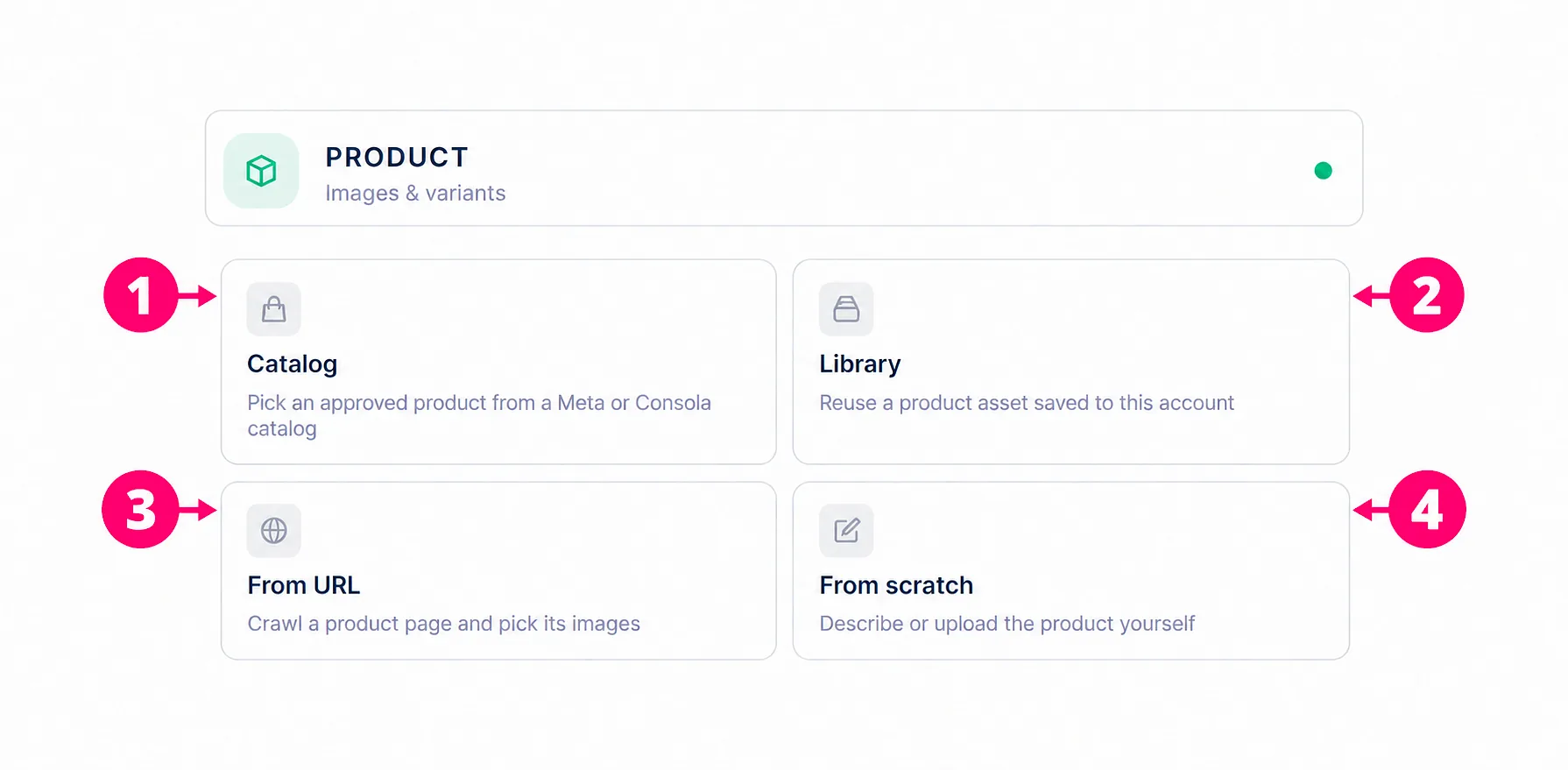
- Catálogo: Selecciona un producto de un catálogo conectado. Sigue los pasos siguientes para elegir el artículo y sus imágenes.
- Biblioteca: Reutiliza un producto guardado en esta cuenta, incluidos sus datos e imágenes.
- Desde una URL: Importa datos e imágenes desde la URL directa de una página de producto.
- Desde cero: Sube fotos e introduce los datos, con instrucciones opcionales para la IA.
2. Añadir el producto
Catálogo
Parte 1: Seleccionar un catálogo
El selector permite encontrar un catálogo conectado antes de explorar sus productos.
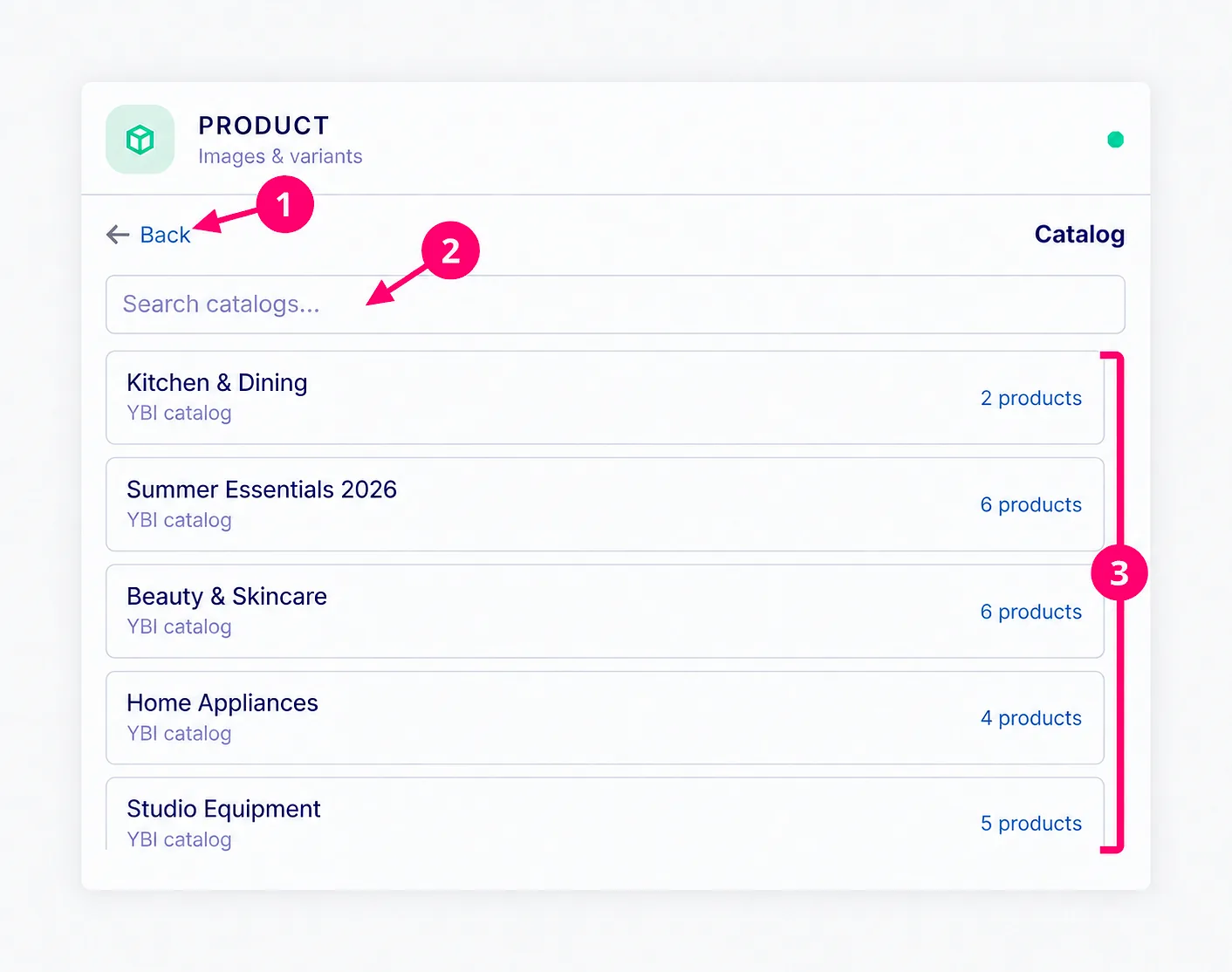
- Volver: Regresa a las fuentes del producto.
- Buscar catálogos: Filtra la lista por nombre.
- Lista de catálogos: Selecciona el que contiene el producto que quieres.
Parte 2: Seleccionar un producto
El selector muestra los artículos del catálogo elegido. Usa el selector de catálogo y el buscador para encontrar el artículo.
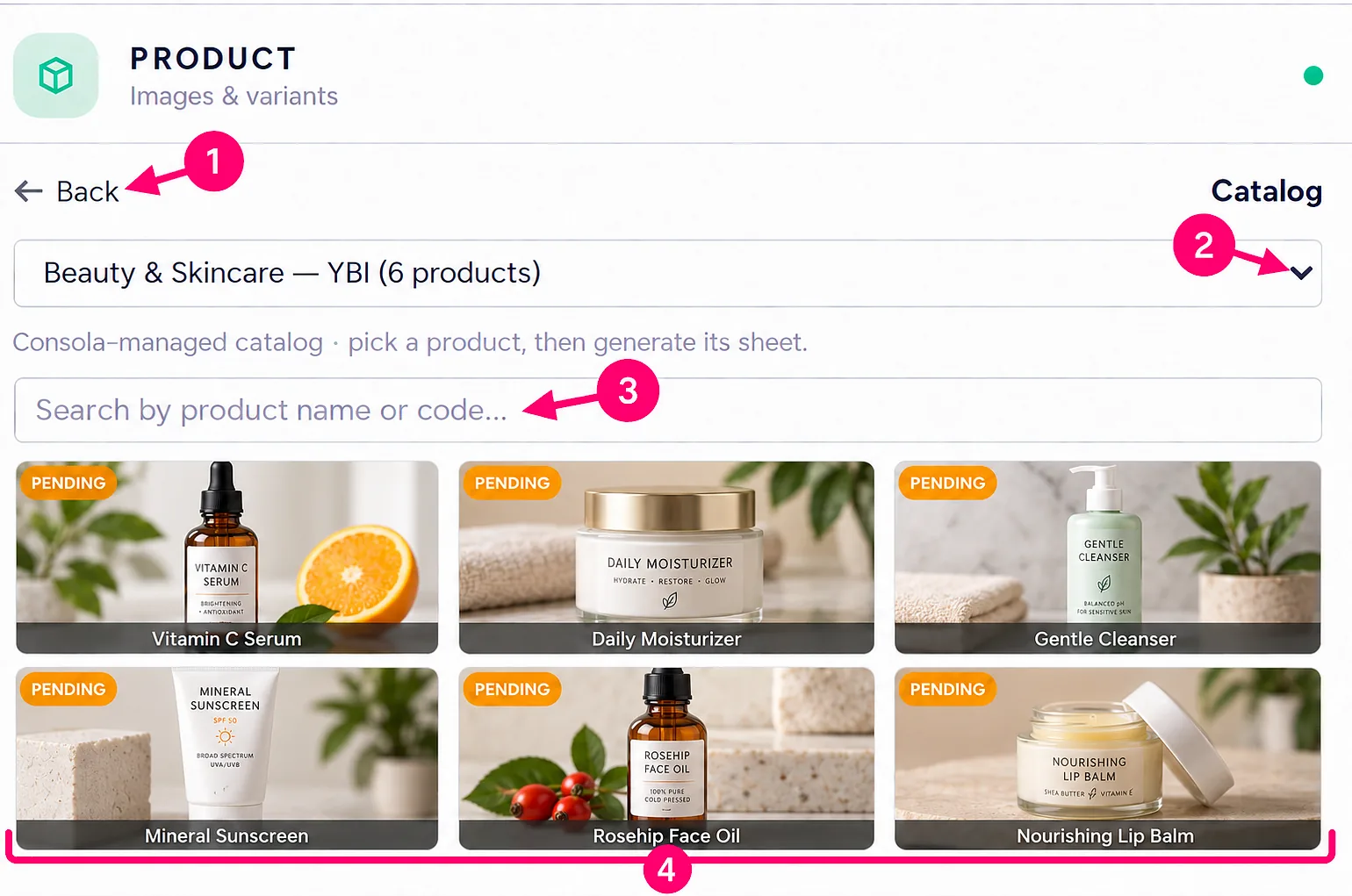
- Volver: Regresa a la lista de catálogos.
- Selector de catálogo: Cambia de catálogo sin salir del selector de productos.
- Buscar productos: Filtra por nombre o código.
- Lista de productos: Selecciona el producto que quieres añadir.
Parte 3: Seleccionar las imágenes
Revisa los datos del producto y elige qué imágenes del catálogo vas a guardar. Si tiene varias, selecciona cada vista que necesites conservar.
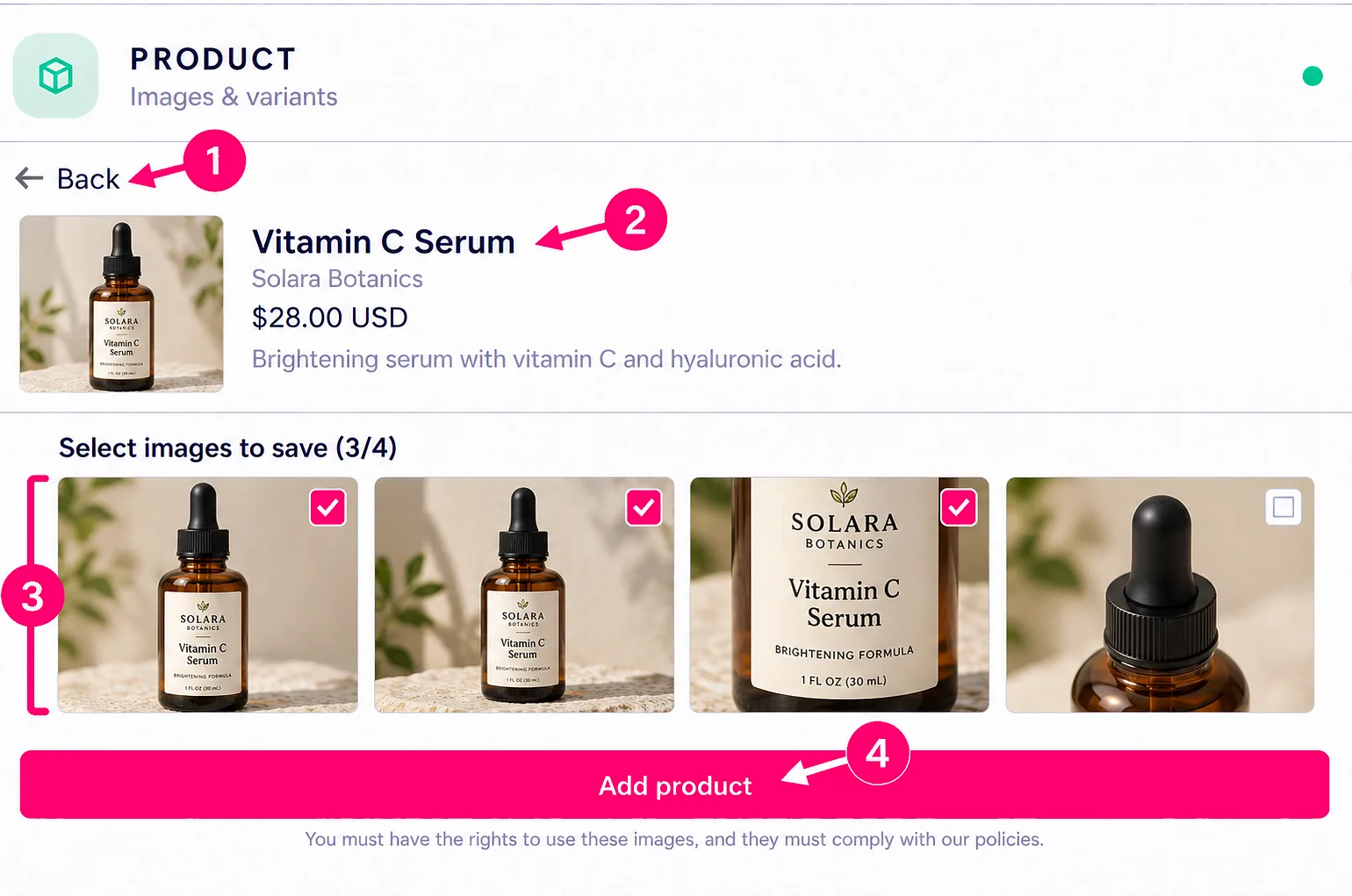
- Volver: Regresa a la lista de productos.
- Datos del producto: Comprueba el nombre, la marca, el precio y la descripción.
- Selección de imágenes: Elige una o varias imágenes para guardar.
- Añadir producto: Guarda el producto y las imágenes seleccionadas en la biblioteca de la cuenta. Al añadirlas, confirmas que tienes los derechos para usar las imágenes del catálogo.
Después de Añadir producto, abre el editor de producto para revisar datos, referencias y ajustes de generación.
Biblioteca
Reutiliza un producto guardado sin generarlo de nuevo. Cargarlo incorpora sus datos e imágenes al editor; generar es una acción independiente.
Parte 1: Abrir la biblioteca
Elige Biblioteca entre las fuentes del producto.
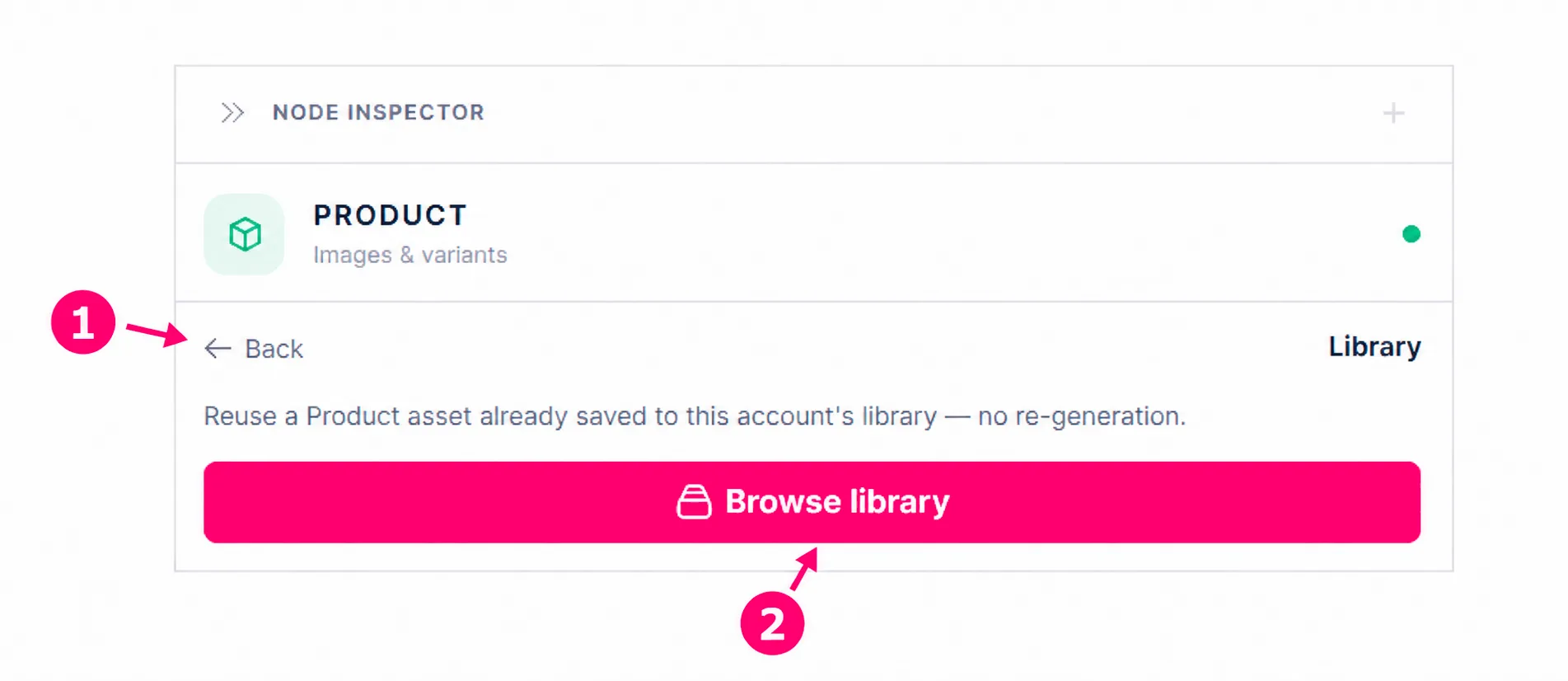
- Volver: Regresa a las fuentes del producto.
- Explorar biblioteca: Abre el selector de productos guardados en esta cuenta.
Parte 2: Elegir un producto guardado
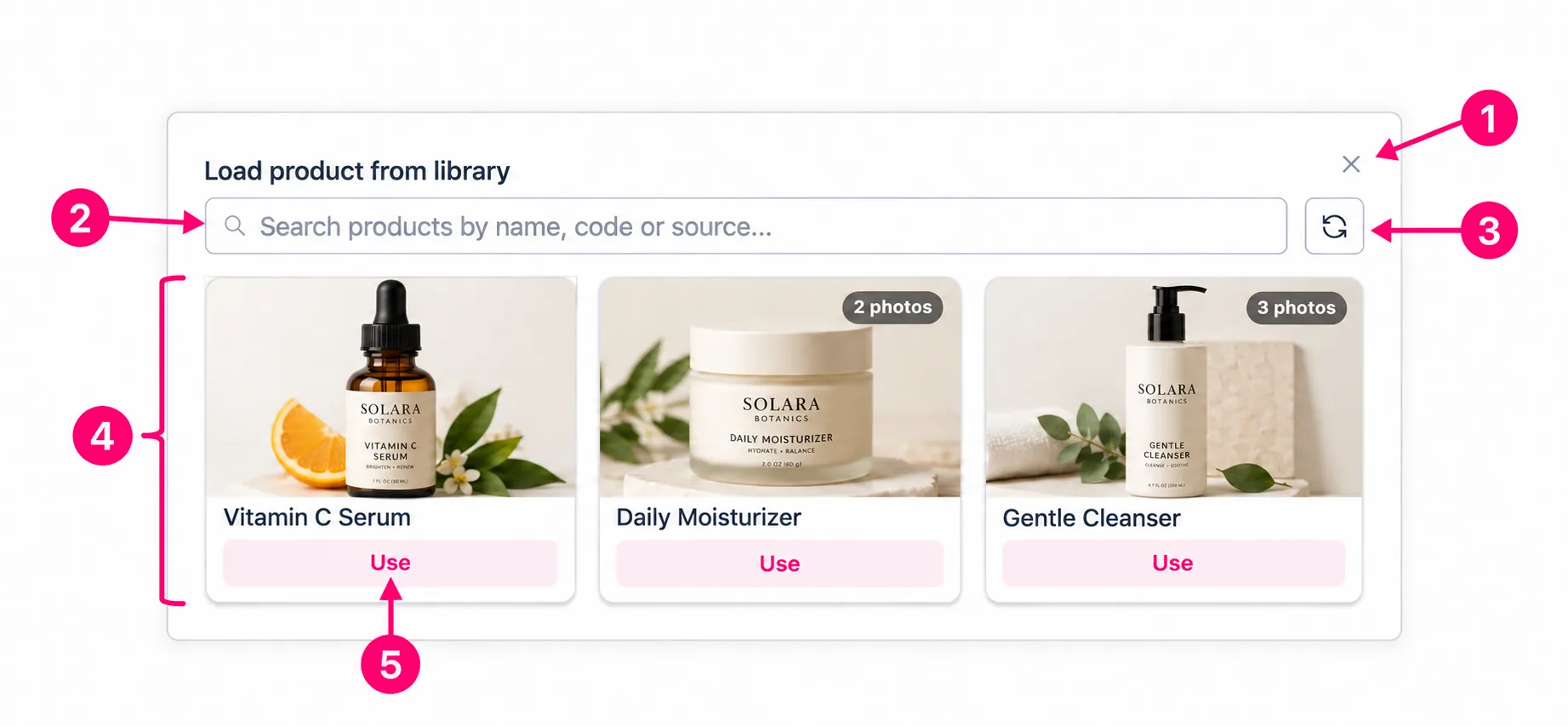
- Cerrar: Cierra el selector de biblioteca.
- Buscar: Encuentra productos por nombre, código u origen.
- Actualizar: Recarga los productos disponibles.
- Lista de productos: Explora los productos guardados. Cada tarjeta muestra una vista previa y un nombre; el número de fotos indica los productos con varias imágenes.
- Usar: Carga los datos e imágenes guardados en el editor sin regenerar el producto.
Después de Usar, abre el editor de producto. Revisa o cambia las entradas y genera una nueva ficha solo cuando lo necesites.
Desde una URL
Importa los datos y posibles fotos desde la página del producto. Usa la URL directa de esa página en lugar de la página de inicio. La URL del ejemplo es un marcador ficticio de una página de un producto de belleza.
Parte 1: Introducir la URL del producto
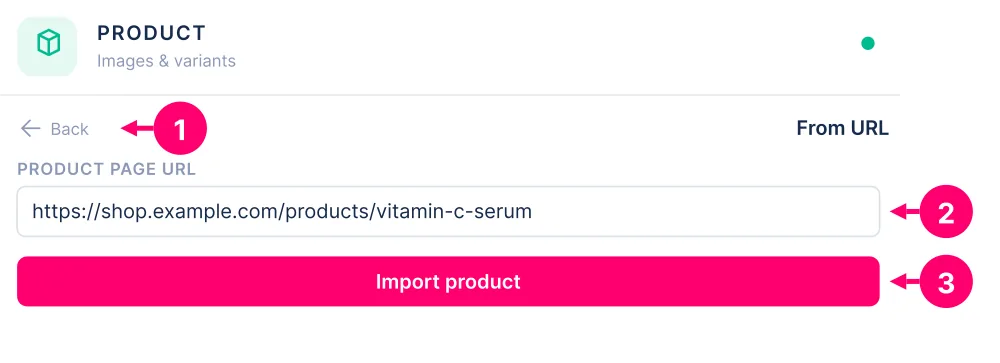
- Volver: Regresa a las fuentes del producto.
- URL de la página de producto: Pega la dirección directa, empezando por https:// o http://.
- Importar producto: Inicia la extracción de datos e imágenes candidatas.
Espera mientras se importa y analiza la página. Si falla, revisa el error, comprueba la URL e inténtalo de nuevo.
Parte 2: Revisar el producto y elegir imágenes
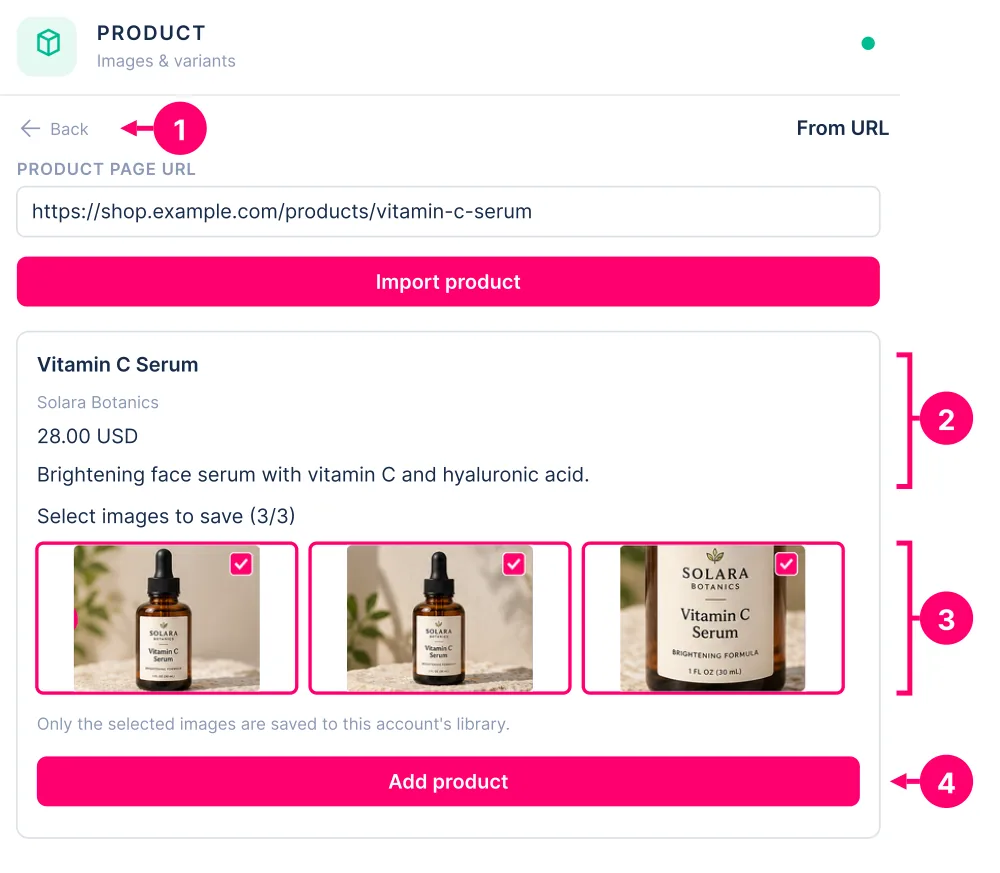
- Volver: Regresa a las fuentes del producto.
- Datos detectados: Comprueba el nombre, la marca, el precio, la moneda y la descripción. Puedes corregirlos en el editor después de añadir el artículo.
- Imágenes que guardar: Pulsa una imagen para seleccionarla o deseleccionarla. Hasta las primeras ocho candidatas están preseleccionadas; el contador muestra cuántas has elegido de las encontradas. Conserva las vistas útiles y quita las imágenes ajenas al producto. Solo las seleccionadas se guardan en la biblioteca de la cuenta. También puedes añadir el producto sin imágenes y adjuntar fotos más tarde.
- Añadir producto: Guarda las imágenes seleccionadas y crea el producto con los datos importados. Importar la página no genera una ficha visual.
Después de Añadir producto, abre el editor de producto para revisar los datos importados y los ajustes de generación.
Desde cero
Crea el producto manualmente. Añade un nombre, sube las fotos disponibles e introduce los datos que conozcas. El sérum es un ejemplo; los campos funcionan igual para otros productos.
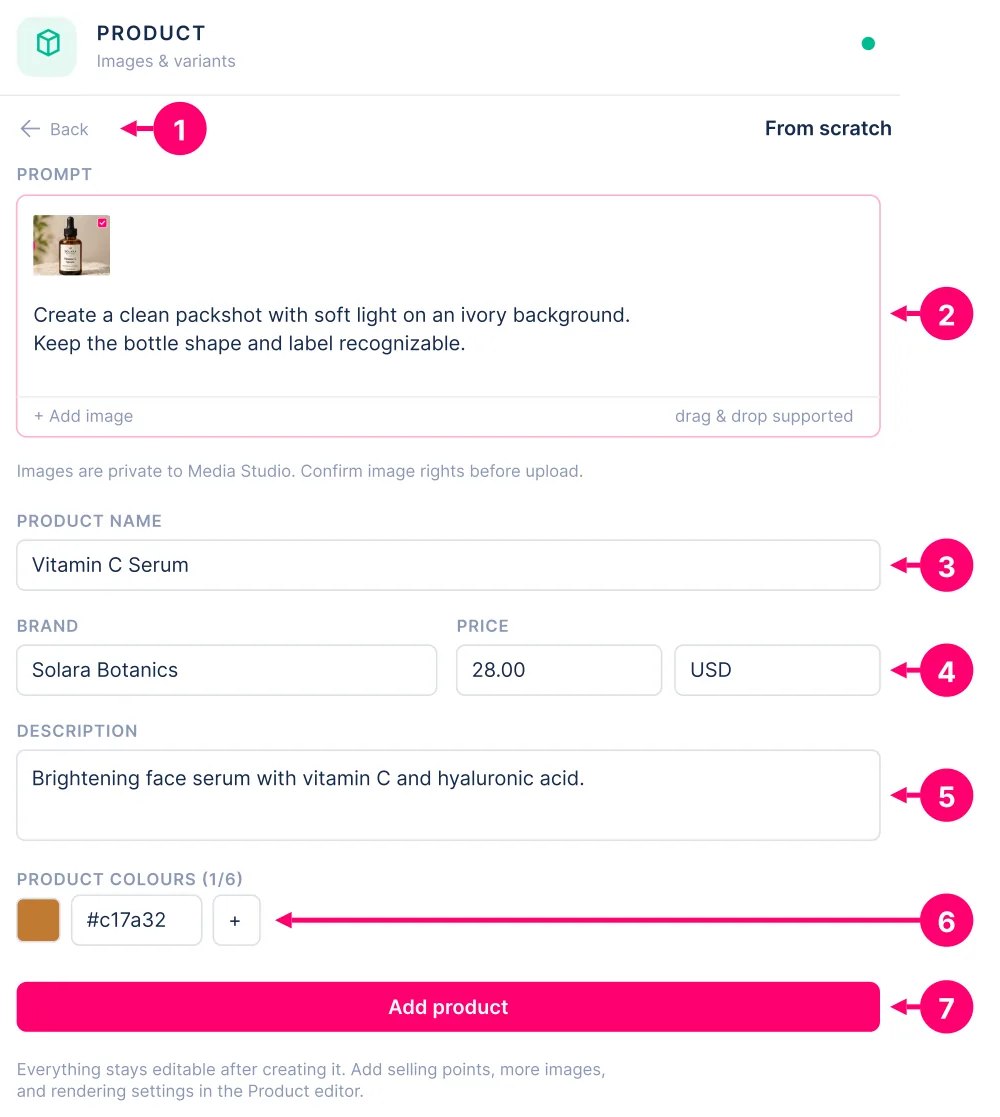
- Volver: Regresa a las fuentes del producto.
- Instrucciones y fotos: Escribe instrucciones opcionales para la IA, como la vista o el fondo. Elige Añadir imagen o arrastra fotos para aportar referencias. Confirma los derechos de uso de las imágenes subidas.
- Nombre del producto: Escribe un nombre para activar Añadir producto.
- Marca, precio y moneda: Son campos opcionales. La moneda usa un código de tres letras, como EUR.
- Descripción: Describe las características y los detalles físicos. Este campo es independiente de las instrucciones de generación.
- Colores del producto: Añade hasta seis colores físicos del producto o del envase. Usa + para añadir otra muestra.
- Añadir producto: Crea el producto con los datos y referencias subidas sin generar una ficha. Un nombre es suficiente; puedes añadir fotos y otros detalles después.
En el editor de producto, afina los datos, añade argumentos de venta o más imágenes y elige los ajustes de renderizado. Todo sigue siendo editable después de crear el producto.
3. Editor de producto
Abre el editor para revisar los datos importados, añadir referencias y controlar la generación. Los productos de catálogo, biblioteca o URL pueden tener campos rellenados; revísalos y corrígelos cuando sea necesario. La numeración empieza en 1 en cada imagen.
Parte 1: Nombre, fotos e instrucciones
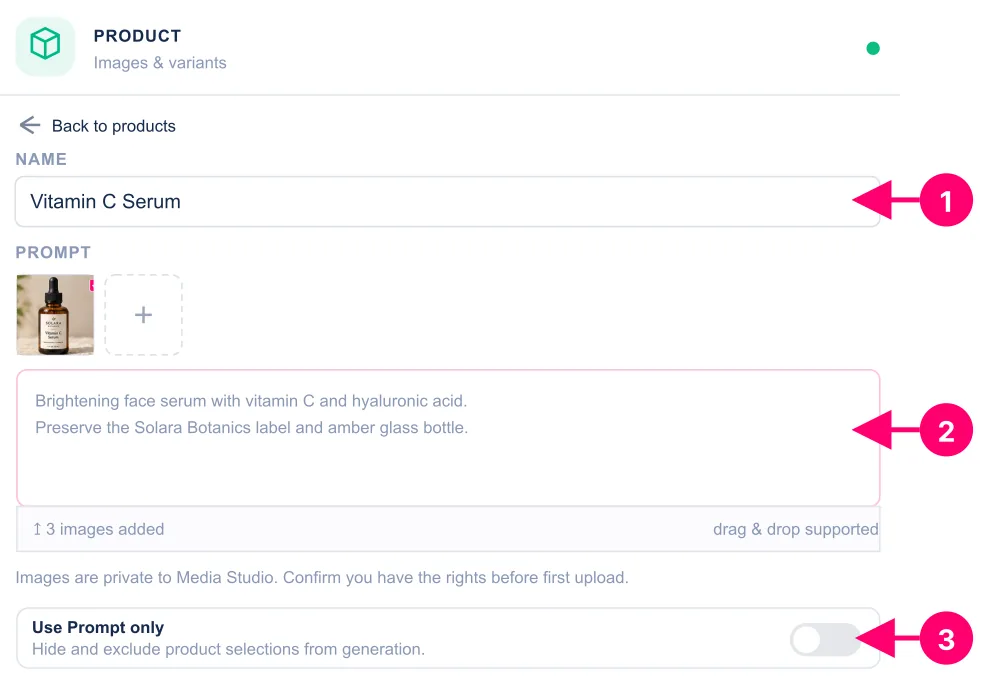
- Nombre: Usa un nombre reconocible en el tablero y la biblioteca. Revisa el importado o escribe el tuyo.
- Instrucciones y fotos: Describe la vista, la composición, el escenario y los detalles que deben conservarse. Usa + o arrastra fotos para añadir referencias. Las instrucciones orientan la generación; las fotos muestran la apariencia y el envase.
- Usar solo instrucciones: Actívalo para ocultar las selecciones del producto y excluirlas de la generación. Déjalo desactivado para combinarlas con tus instrucciones. Cambiar de modo conserva las instrucciones, los ajustes, las referencias, las conexiones y las versiones renderizadas.
Parte 2: Datos, colores e imágenes
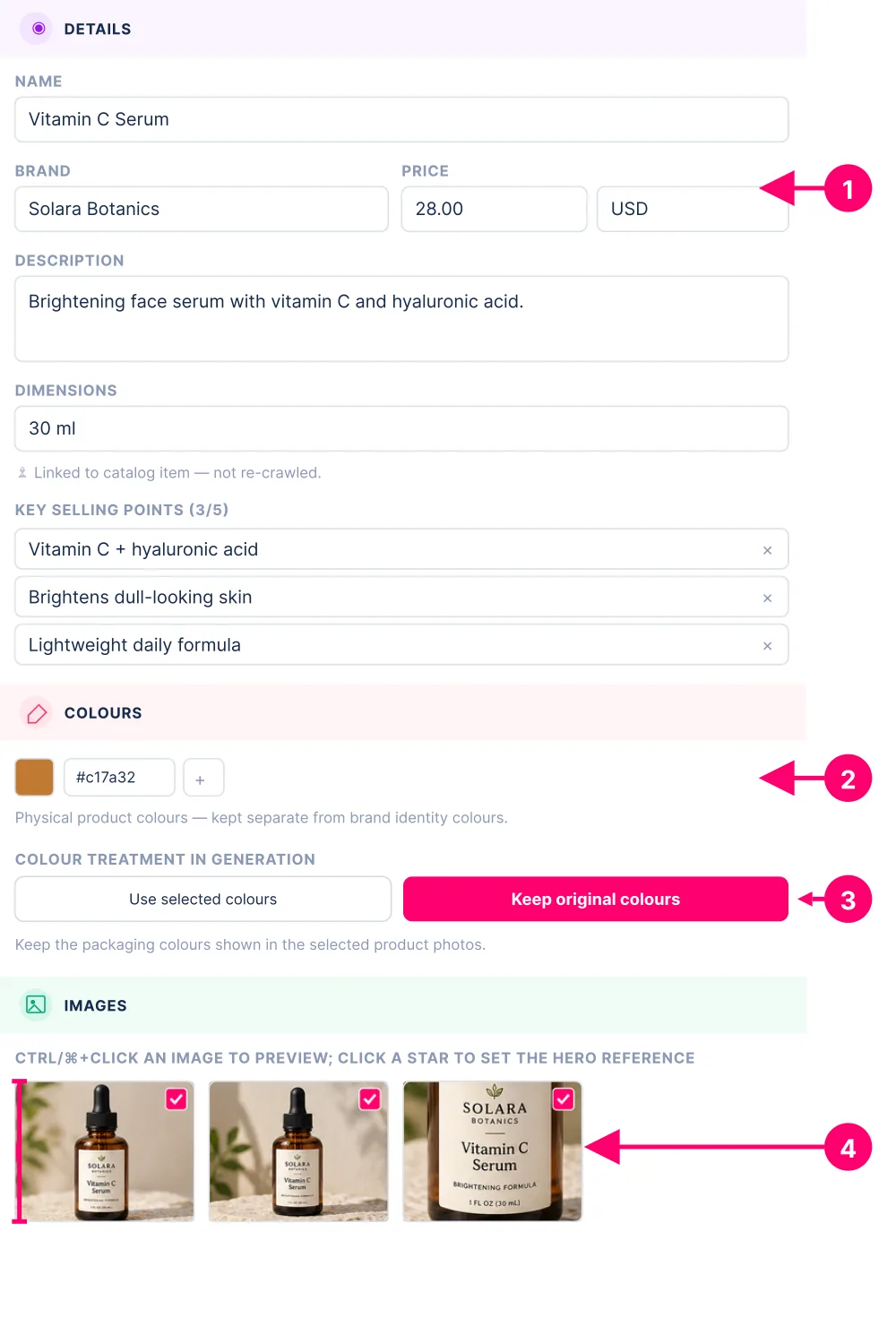
- Datos: Introduce información estructurada. Nombre y Marca identifican el artículo; Precio y Moneda registran su precio; Descripción explica las características; Dimensiones describe su tamaño físico. Añade hasta cinco Argumentos de venta con + y quita los que no necesites. Un artículo vinculado a un catálogo aparece como vinculado y no se vuelve a rastrear.
- Colores del producto: Añade colores físicos del producto o del envase mediante la muestra y su valor. Usa + para añadir otro color. Son independientes de la paleta de identidad del Brand Kit.
- Tratamiento de color: Controla las instrucciones de color al generar o actualizar la ficha. Usar colores seleccionados pide a la IA aplicar al producto las muestras de Colores. Añádelas primero; sin muestras, este modo no añade instrucciones de color del producto. Conservar colores originales pide mantener los colores de las fotos de referencia y no recolorear el producto según la paleta. Úsalo cuando deban mantenerse los colores fotografiados. Ninguna opción cambia las fotos subidas ni una ficha existente: genera o actualiza la ficha para aplicar el ajuste. Los colores de identidad del Brand Kit siguen separados.
- Imágenes: Revisa las fotos de referencia. Varias vistas pueden mostrar lados, envase o detalles. Pulsa una estrella para elegir la referencia principal. Ctrl-clic en Windows o Comando-clic en Mac abre la vista previa.
Parte 3: Entradas conectadas y renderizado
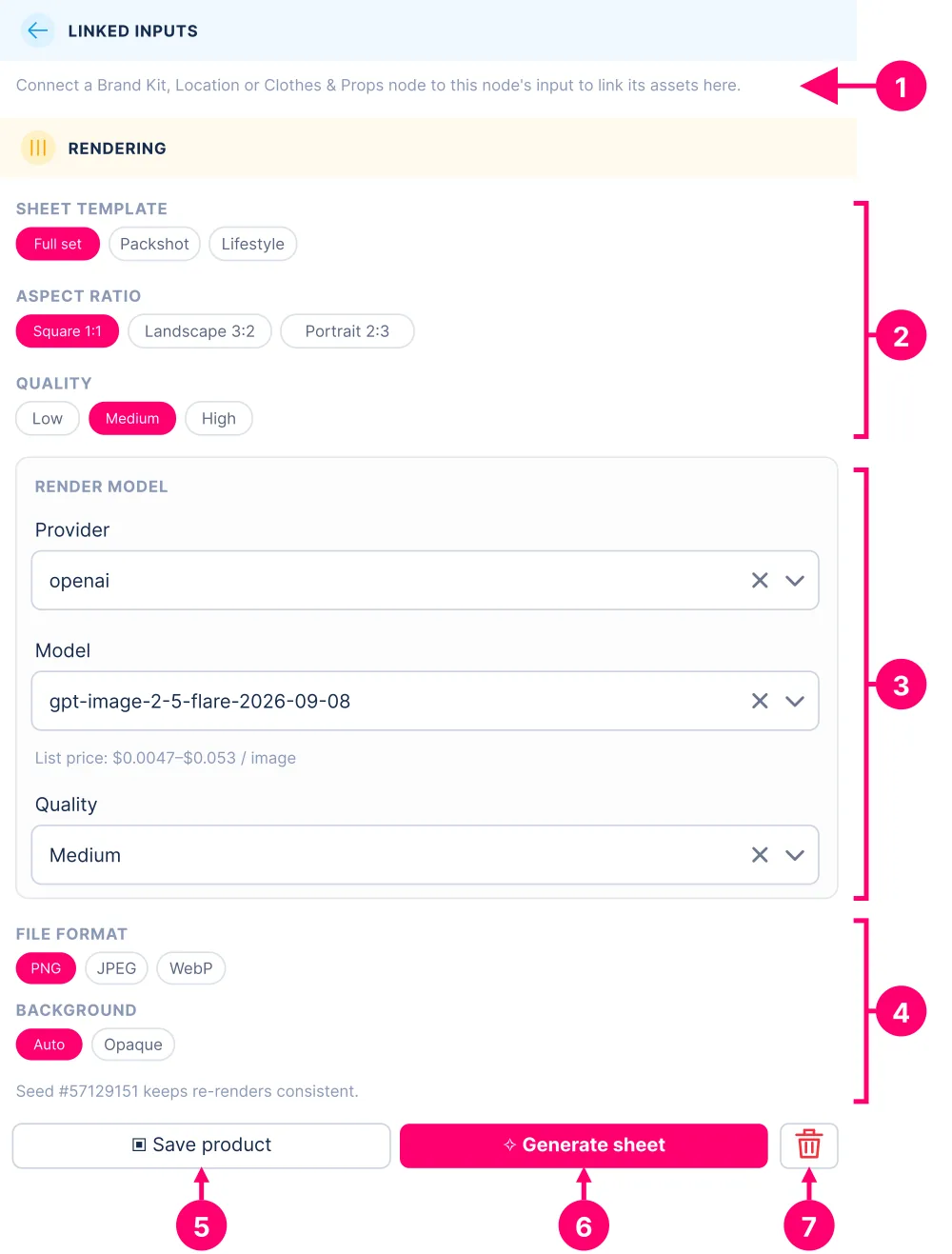
- Entradas conectadas: Conecta un nodo Brand Kit, Location o Clothes & Props a la entrada de este nodo para disponer de sus recursos. Las conexiones aportan pautas de marca, un escenario o referencias visuales adicionales.
- Ajustes de ficha e imagen: La Plantilla de ficha determina las vistas generadas. Conjunto completo incluye fotos de producto, detalles, vistas de uso, un panel de especificaciones y variantes de color. Packshot se centra en las vistas frontal, trasera y de detalle. Estilo de vida ofrece una imagen principal en contexto y una referencia limpia del producto. Relación de aspecto permite Cuadrado 1:1, Horizontal 3:2 o Vertical 2:3. Calidad permite Baja, Media o Alta.
- Modelo de renderizado: Elige un Proveedor y un Modelo disponible. Revisa la Calidad y el precio de lista por imagen. El proveedor y modelo de la captura son ejemplos. Elige ambos antes de generar una ficha.
- Ajustes de salida: Elige PNG, JPEG o WebP. PNG conserva el detalle para editar después; JPEG y WebP usan compresión con pérdida. En Fondo, Auto deja que el modelo elija según las instrucciones y Opaco pide un fondo sólido. La semilla mostrada ayuda a mantener la coherencia entre renderizados.
- Guardar producto: Guarda los datos e imágenes revisados. Requiere al menos una imagen subida o importada.
- Generar ficha / Actualizar ficha: Genera una ficha visual de referencia con las entradas y ajustes actuales. Cuando ya existe una ficha, el botón cambia a Actualizar ficha.
- Eliminar: El botón de papelera quita el producto del tablero.
Antes de reutilizarlo, compara el envase, la etiqueta, el tamaño, los colores, las afirmaciones y el precio con el artículo que vendes.
4. Revisar la ficha generada
Revisa la ficha antes de usarla como referencia en otros nodos. La maqueta siguiente ilustra una ficha generada de un producto de belleza. Compara el envase, los logotipos, las afirmaciones, los colores y los detalles físicos con las fotos de origen.
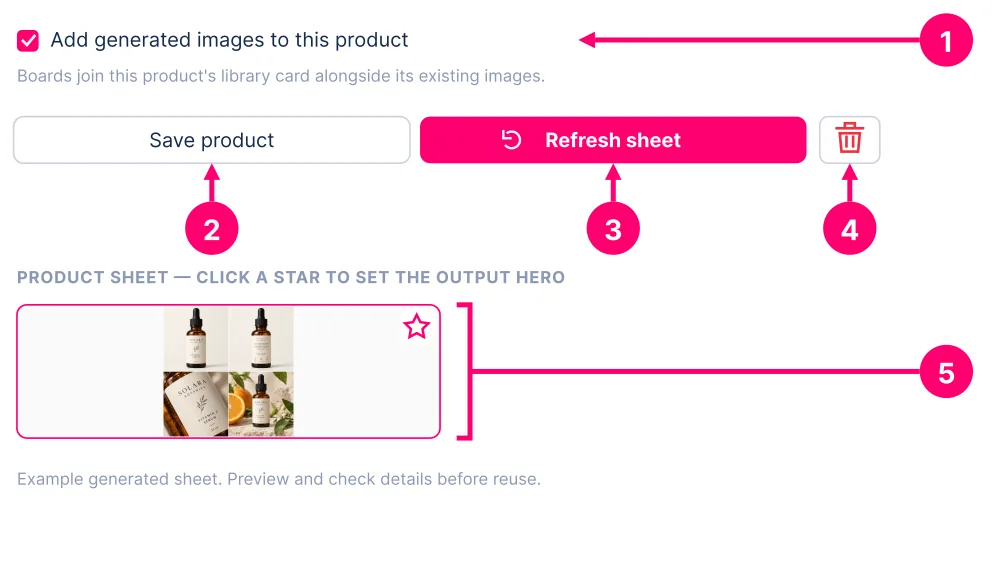
- Añadir imágenes generadas a este producto: Al activarlo, las láminas generadas se incorporan a la tarjeta del producto junto a sus imágenes existentes. Si lo desactivas, se guardan como un producto independiente. Aparece después de generar una ficha desde Catálogo, URL o Subida. Para agrupar las imágenes necesita un nombre de producto o una URL de origen.
- Guardar producto: Guarda los datos e imágenes revisados.
- Actualizar ficha: Genera de nuevo con las entradas y ajustes actuales. Revisa el nuevo resultado después de cambiar instrucciones, referencias o ajustes.
- Eliminar: Quita el producto del tablero.
- Fichas generadas e imagen principal de salida: Ctrl-clic en Windows o Comando-clic en Mac abre una imagen. Pulsa su estrella para elegirla como imagen principal de salida. Esta selección es independiente de la foto principal de referencia de la sección Imágenes del editor.
Opcional: crear una imagen principal
Abre la vista previa con Ctrl-clic en Windows o Comando-clic en Mac y elige Seleccionar imagen principal para usar una zona de la ficha. Si hay varias imágenes, elige primero la que quieras en la tira de miniaturas.
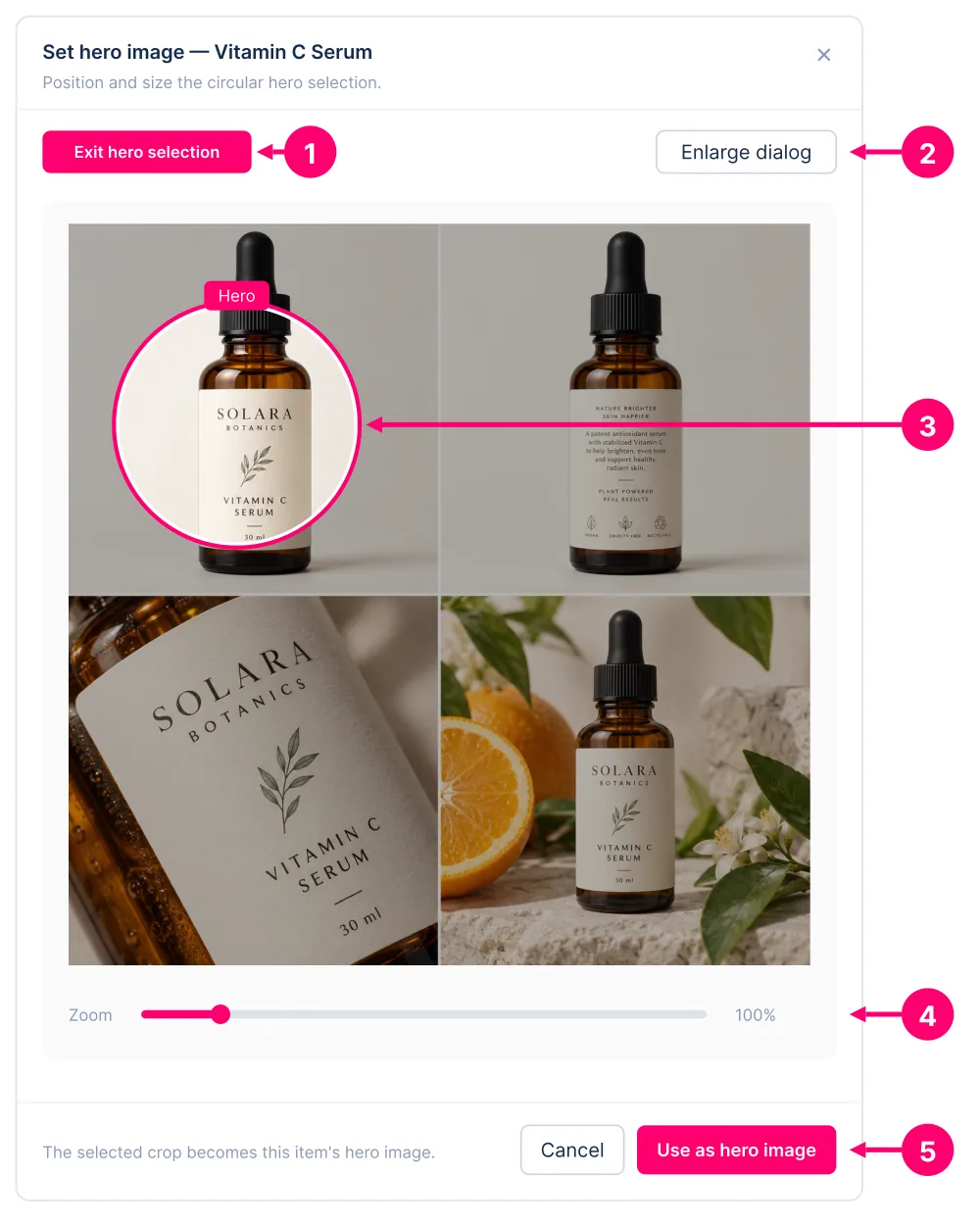
- Selección de imagen principal: Activa Seleccionar imagen principal. El botón pasa a Salir de la selección para volver a la vista previa normal.
- Ampliar ventana: Amplía la vista para facilitar el posicionamiento. Vista compacta vuelve a reducirla.
- Selección circular: Arrastra el círculo a la zona deseada. El área resaltada se convierte en el recorte principal; el entorno oscurecido queda fuera.
- Zoom: Usa el deslizador o la rueda sobre la selección para cambiar el tamaño del recorte. Las flechas mueven la selección; las teclas más y menos ajustan el zoom.
- Usar como imagen principal: Aplica el recorte y cierra la ventana. Define la imagen y su recorte circular como imagen principal sin generar una nueva ficha. Cancelar cierra sin aplicar la selección.
Corrige las entradas o actualiza la ficha si el producto está mal representado. Conecta el producto revisado a un Anuncio estático o un Storyboard para incluirlo allí. Confirma que el nodo de destino seleccione la versión correcta del producto.
Lecturas relacionadas
Conoce los controles de Media Studio para crear tableros, reutilizar plantillas, cargar medios guardados y elegir los nodos de tu próxima creación.
Primeros pasosImporta un Brand Kit desde tu sitio web, revisa la identidad y los colores detectados y guárdalo para reutilizarlo en tus creatividades de Media Studio.
Getting StartedCompose a static ad from selected references, review the draft, approve it, download it, or send its image to Asset Manager.